Gestão de reuniões
As reuniões no OpenProject permitem gerir e documentar as reuniões de projeto, preparar a ordem de trabalhos em conjunto com a equipa e partilhar atas com os participantes - tudo num único local centralizado.
Reuniões é definido como um módulo que permite a organização de reuniões. **Nota: Para poder utilizar o plugin de reuniões, o módulo Reuniões tem de ser ativado nas Definições do projeto.
Importante
Com o OpenProject 13.1, apresentámos reuniões dinâmicas juntamente com as reuniões clássicas. Com o OpenProject 15.3, as reuniões dinâmicas são substituídas por reuniões únicas e reuniões recorrentes, para melhorar ainda mais a gestão das reuniões. Com o OpenProject 16.0, as reuniões clássicas foram removidas do OpenProject.
| Tópico | Conteúdo |
|---|---|
| Reuniões no OpenProject | Como abrir reuniões no OpenProject. |
| Reuniões únicas | Como criar e editar reuniões únicas no OpenProject. |
| Reuniões recorrentes | Como criar e editar reuniões recorrentes no OpenProject. |
| Perguntas frequentes sobre reuniões | Perguntas frequentes sobre reuniões no OpenProject. |
Reuniões no OpenProject
As reuniões no OpenProject ajudam as equipas a organizar discussões, acompanhar as ordens de trabalho e documentar as decisões de forma eficiente. Existem dois tipos de reuniões: reuniões pontuais e reuniões periódicas. As reuniões únicas são eventos autónomos, agendados para uma data e hora específicas. As reuniões recorrentes introduzem uma forma estruturada de definir uma série de reuniões relacionadas, assegurando a consistência e reduzindo a configuração manual.
Síntese das reuniões
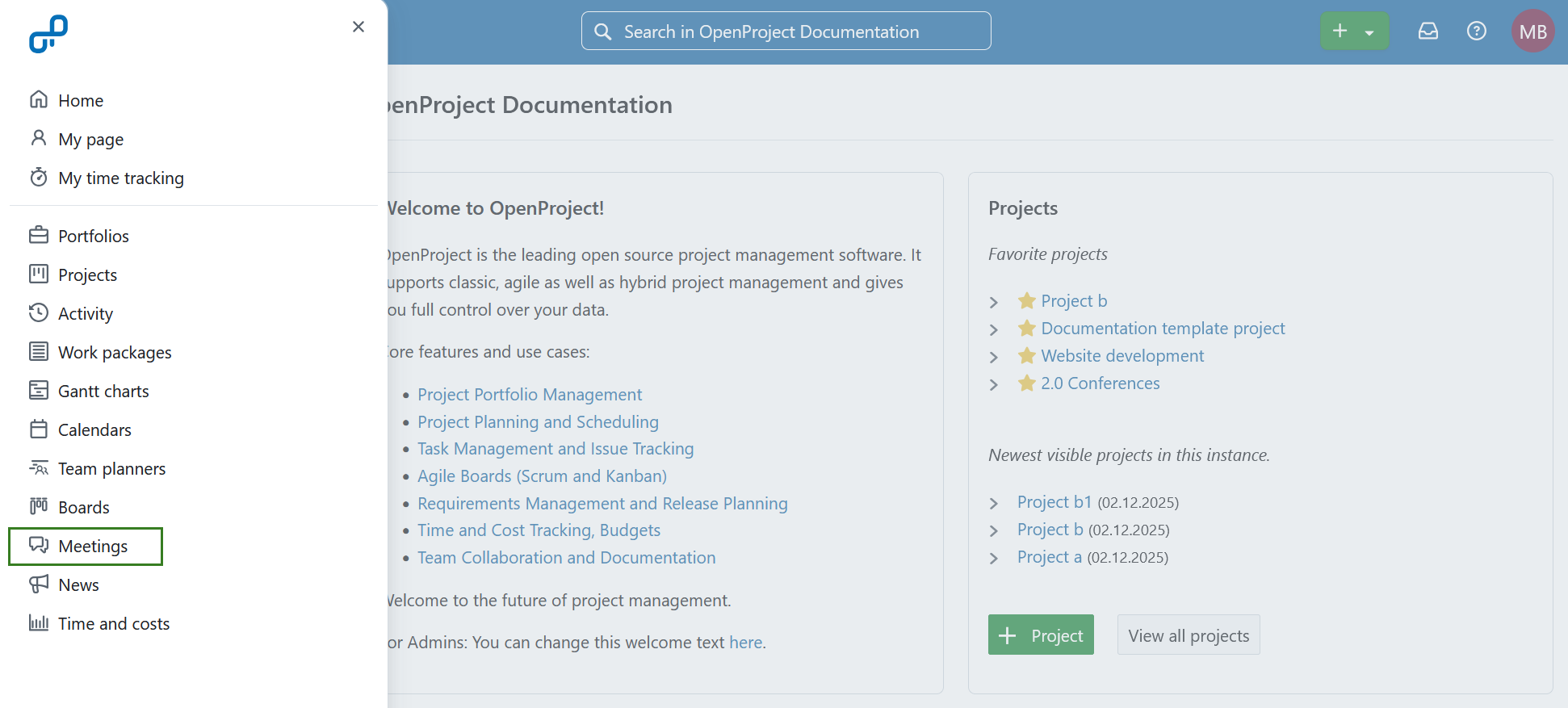
Ao selecionar Reuniões no menu do projeto à esquerda, tem uma visão geral de todas as reuniões para as quais foi convidado no âmbito de um projeto específico, ordenadas por data. Ao clicar no nome de uma reunião, pode ver mais detalhes sobre a mesma.
Para ter uma visão geral das reuniões em vários projetos, pode selecionar Reuniões no menu dos módulos globais.
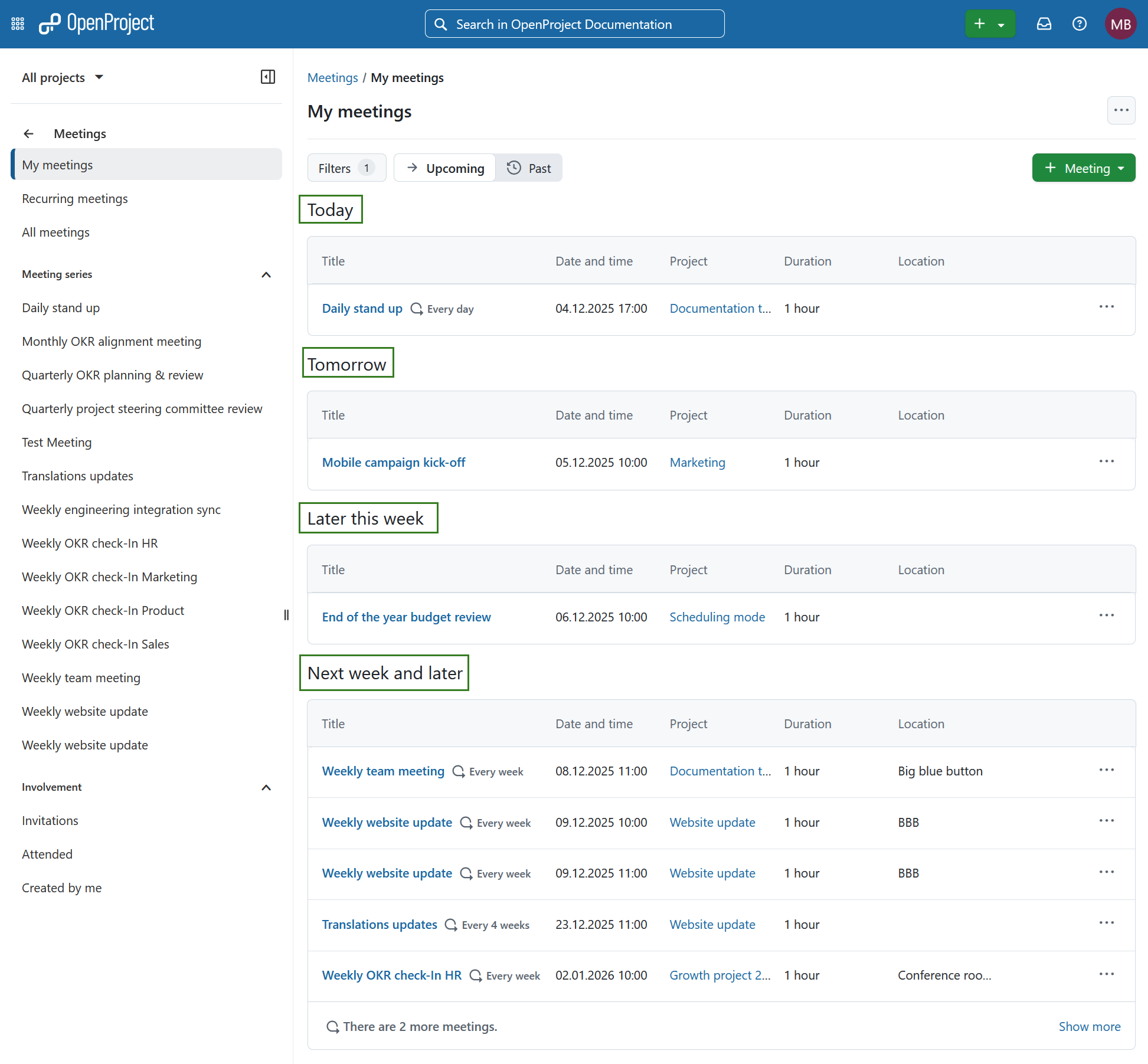
As reuniões serão agrupadas com base na hora de início da reunião nos seguintes grupos:
-
Hoje lista as reuniões abertas previstas para o mesmo dia
-
Amanhã lista as reuniões abertas agendadas para o dia seguinte
-
Ainda esta semana lista de todas as reuniões abertas agendadas entre daqui a dois dias e o final da semana.
-
Semana seguinte e posteriores lista todas as reuniões abertas agendadas para a semana seguinte e posteriores
Filtros de reuniões
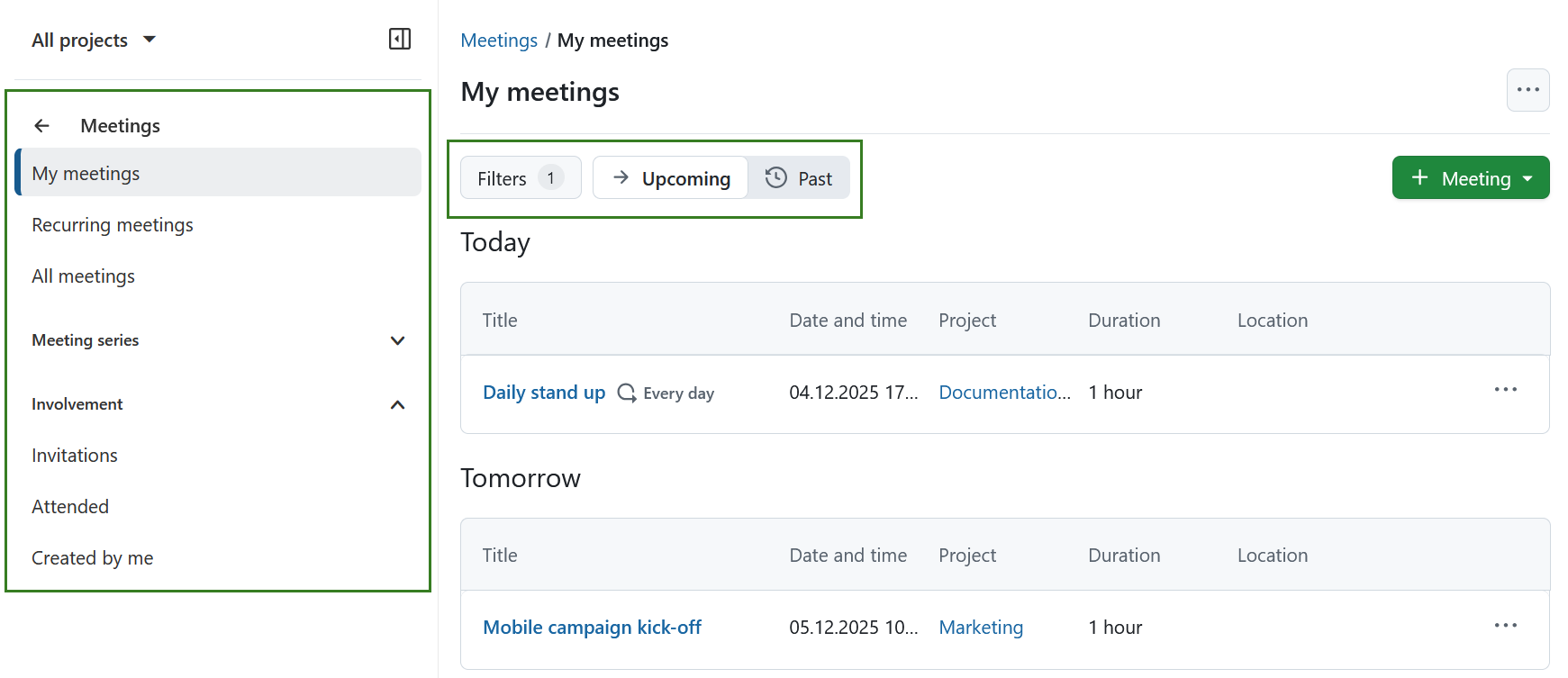
O menu da esquerda permite filtrar as reuniões com base no seguinte:
- As minhas reuniões lista todas as reuniões em que participa
- Reuniões recorrentes lista todas as reuniões recorrentes visíveis para si
- Todas as reuniões lista todas as reuniões visíveis para si
- Série de reuniões lista as ocorrências de reuniões que fazem parte de reuniões recorrentes
- Convites lista todas as reuniões para as quais tem convite
- Presente lista todas as reuniões em que foi marcado como tendo estado presente
- Criado por mim lista todas as reuniões criadas por si
Os botões junto a Filtros permitem filtrar as reuniões futuras ou passadas.
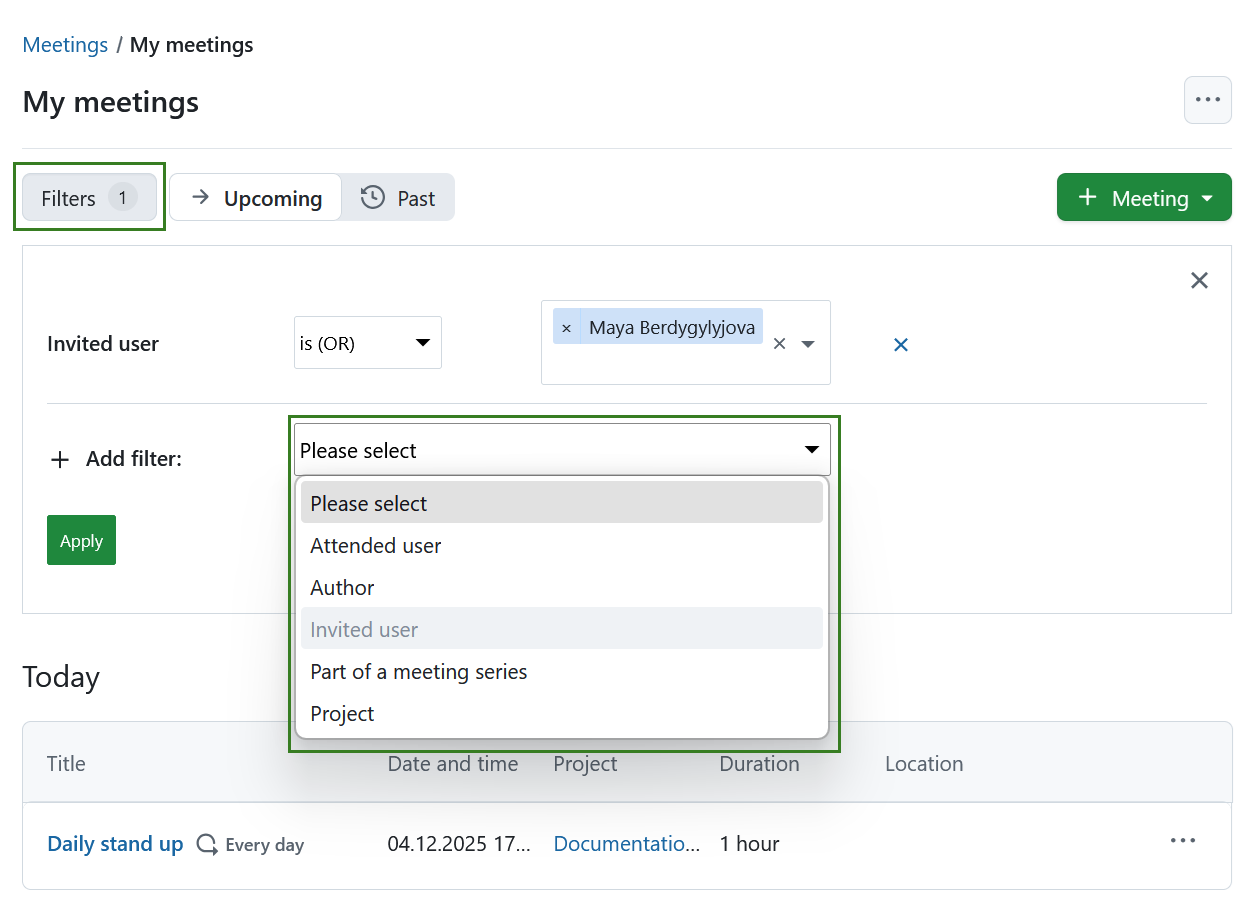
Também pode utilizar os filtros de reuniões para refinar a lista de reuniões com base nos seguintes critérios:
-
Utilizador presente - mostra as reuniões em que um utilizador específico participou
-
Autor - mostra as reuniões que um utilizador específico criou
-
Utilizador convidado - mostra as reuniões para as quais um utilizador específico foi convidado
-
Parte de uma série de reuniões - mostra reuniões que fazem parte de uma série de reuniões específica
-
Projeto - mostra as reuniões de um projeto específico (só será apresentado na vista global do módulo, ou seja, não num projeto específico)
Subscribe to meetings
You can subscribe to all your OpenProject meetings in an external calendar application (such as Outlook, Apple Calendar, or Open-Xchange). This provides a single, read-only calendar that stays up to date automatically, without relying on individual .ics email invites.
Create a subscription
You can subscribe to OpenProject meetings either within the Meetings module, or from your Account settings page.
On the meetings overview page (either global or project specific) click the More (three dots) icon and select Subscribe to calendar.
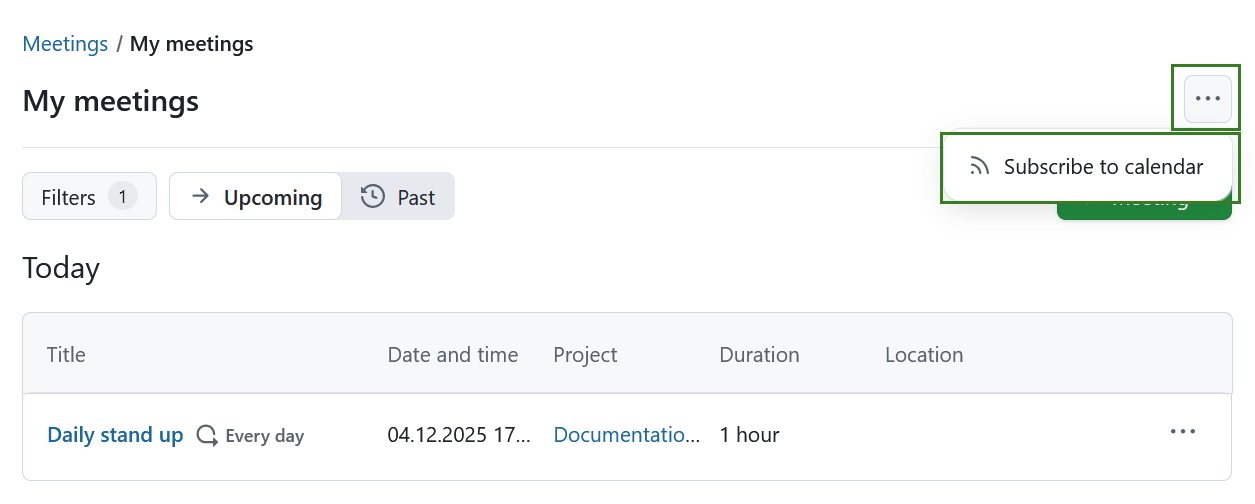
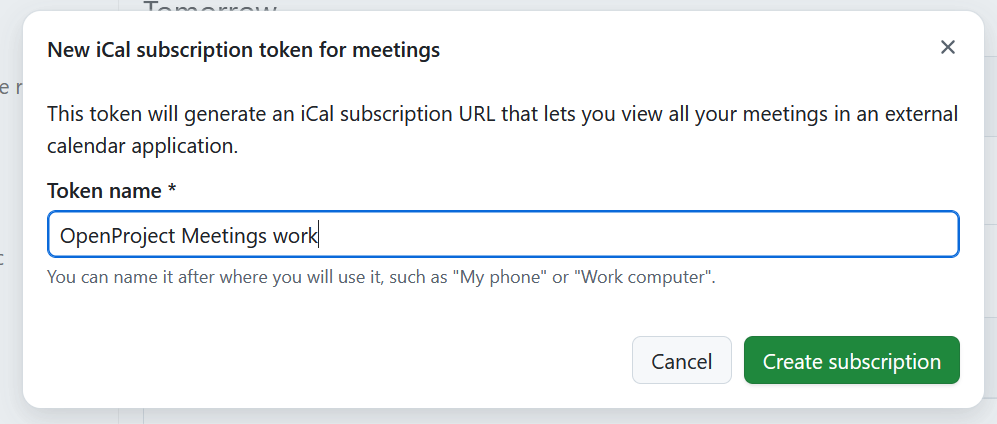
You will be guided through creating an iCal subscription token:
- Name the token and click Create subscription.
- Copy the generated iCal meeting subscription URL. This URL is shown only once and allows anyone with it to view your meetings.
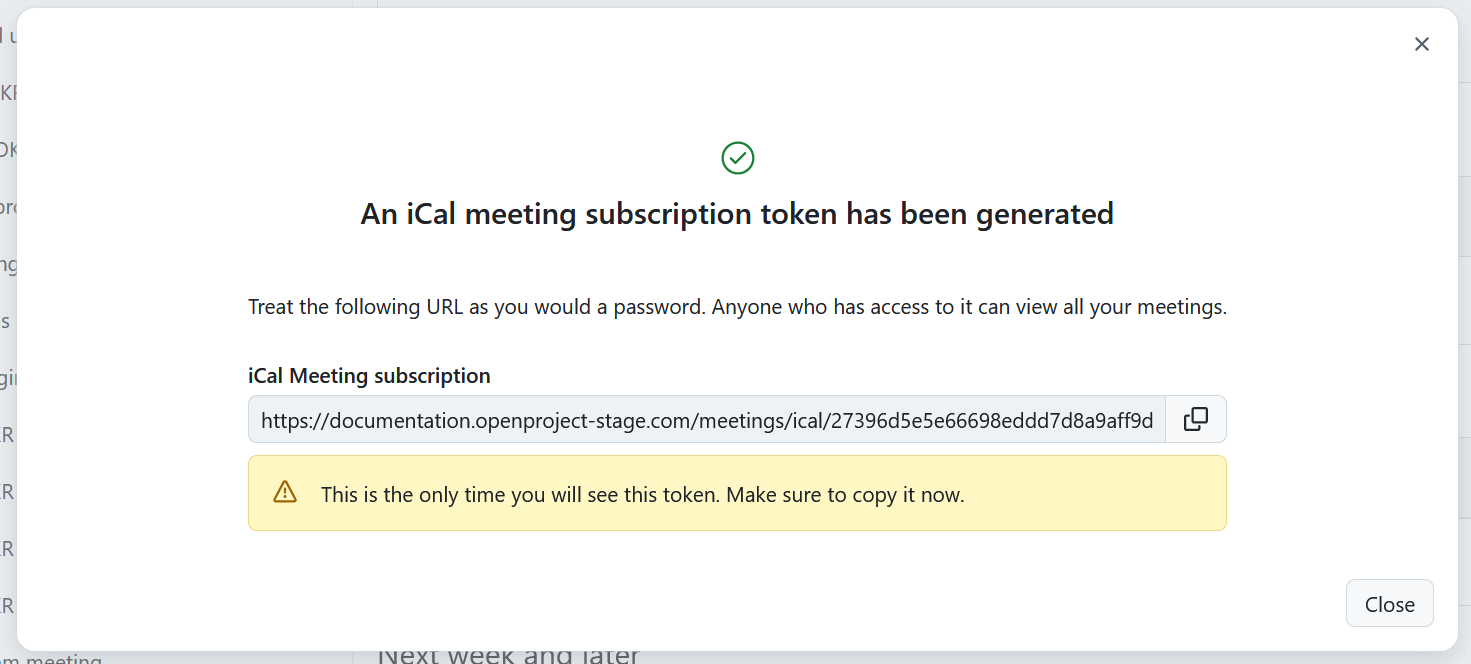
- Add this URL to your external calendar to subscribe to your OpenProject meetings.
If you are only interested in a specific meeting, you can [download that specific meeting as an iCal event] (/one-time-meetings/#download-a-meeting-as-an-icalendar-event/) instead.
Dica
Se tem interesse em saber como o módulo Reuniões é utilizado pela equipa do OpenProject, veja este artigo do blog.
Mais informações sobre o OpenProject como software de gestão de reuniões de código aberto.