Project widgets
Project widgets overview
Os Widgets são pequenos blocos de informação que pode personalizar para apresentar informações pertinentes sobre o projeto (como descrição, estado, listas de pacotes de trabalho ou gráficos). These widgets are displayed on the project home page.
Dica
Project overview tab displays certain widgets in a pre-set layout. However, under the Dashboard tab you can add and remove multiple widgets, re-order them and resize them to your liking.
Este vídeo está atualmente disponível apenas em inglês.
To add a widget to the project home page (Dashboard tab), click the green +Widget button. Alternatively, hover around the existing widgets and click the + icon that will appear automatically.
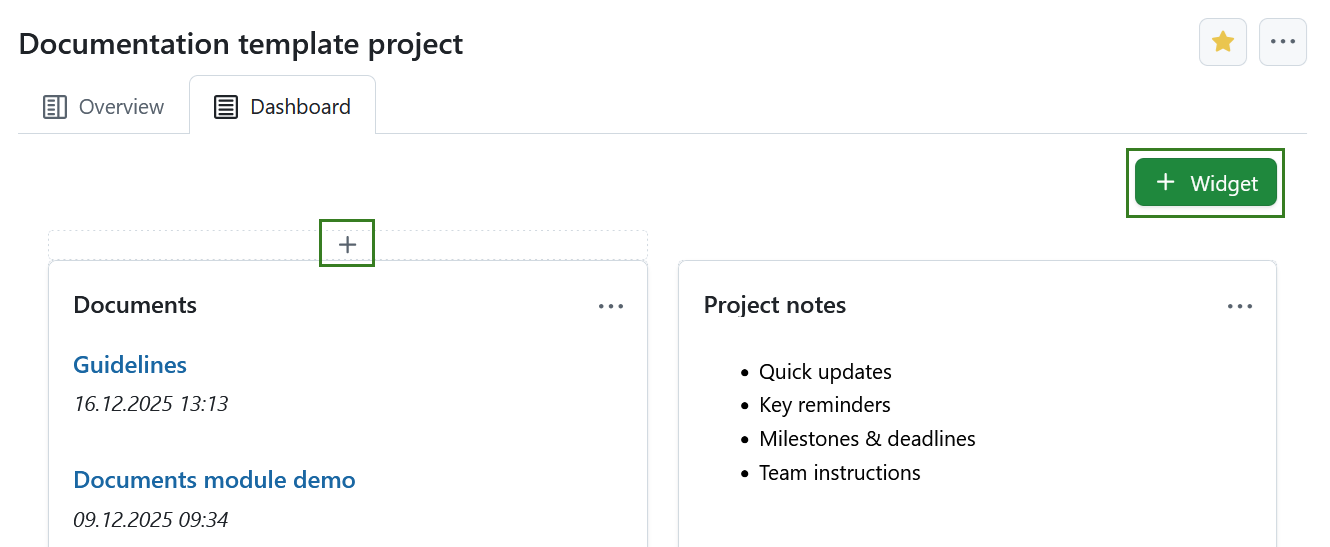
Clique no ícone + e escolha o tipo de widget que pretende adicionar.
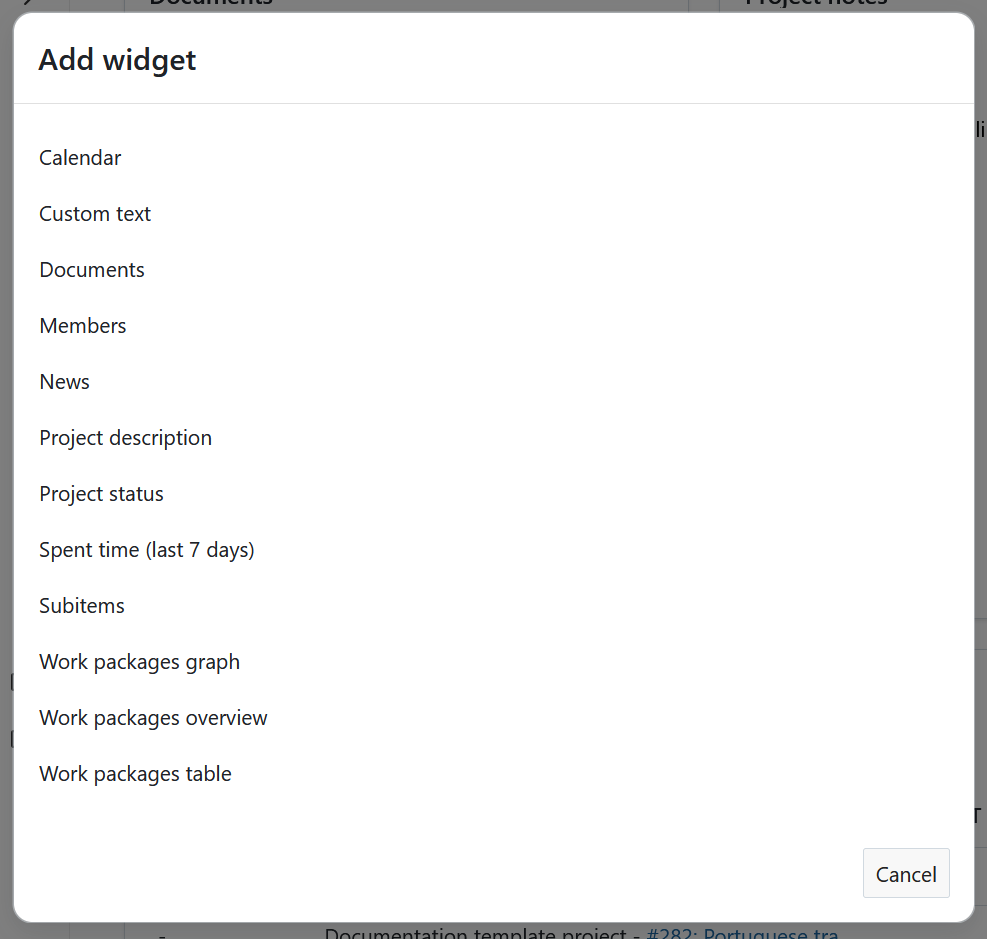
Project widgets catalog
You can add various widgets to your project dashboard. Available widgets in OpenProject include:
- Calendários
- Custom text
- Documentos
- Membros
- Notícias
- Descrição do projeto
- Estado do projeto
- Spent time (last 7 days)
- Subitems
- Work packages graph
- Work packages overview
- Work packages table
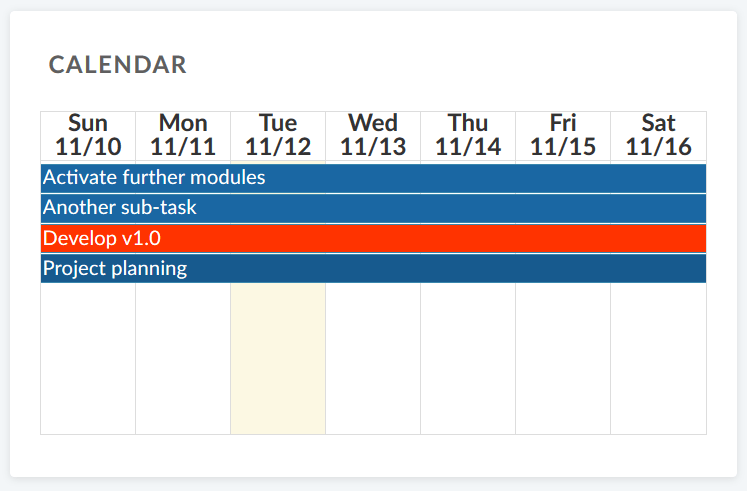
Widget de calendários
O widget de calendários apresenta os seus pacotes de trabalho atuais num calendário. Mostra os pacotes de trabalho que estão a ser trabalhados presentemente. O número máximo de pacotes de trabalho visualizáveis é 100.
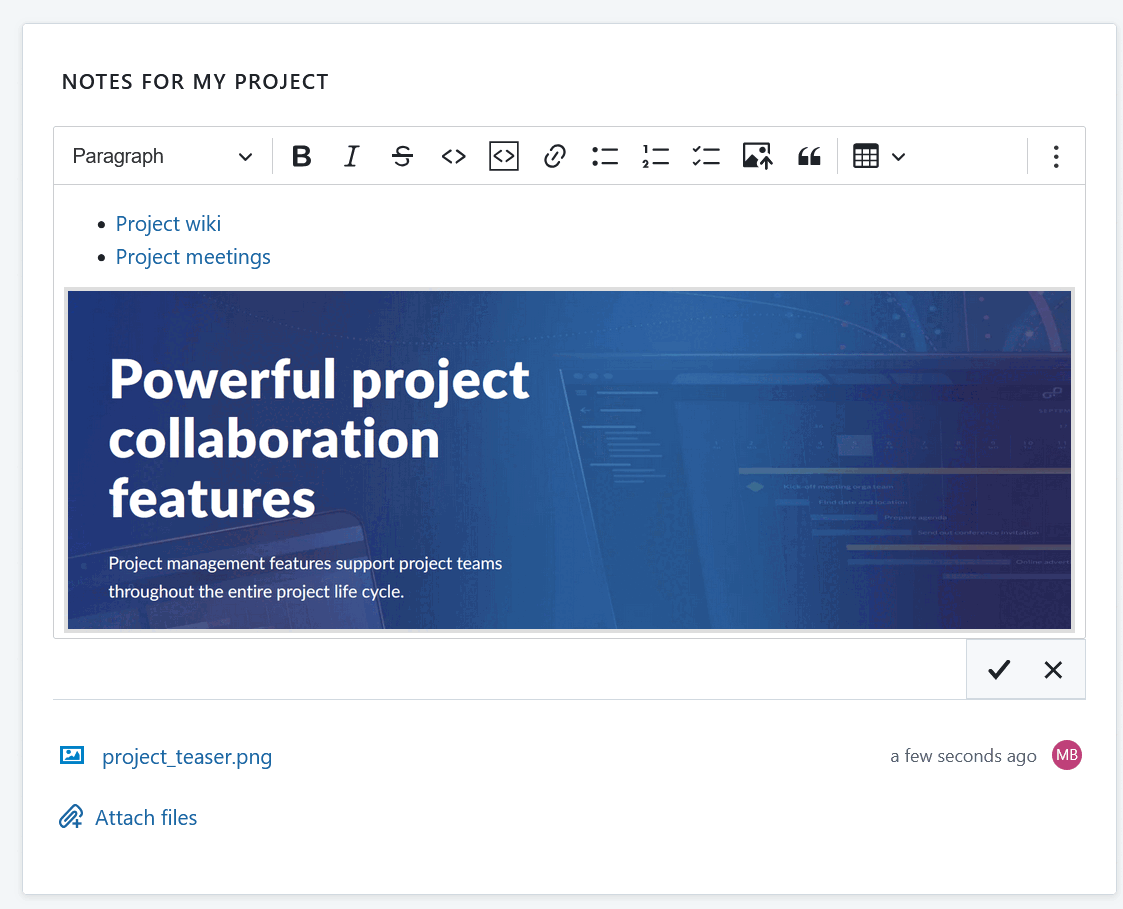
Widget de texto personalizado
No widget de texto personalizado, pode adicionar qualquer informação sobre o projeto que queira partilhar com a sua equipa, como ligações para recursos importantes do projeto ou pacotes de trabalho, filtros, especificações.
You can also add files to be displayed or attached to your custom text widget.
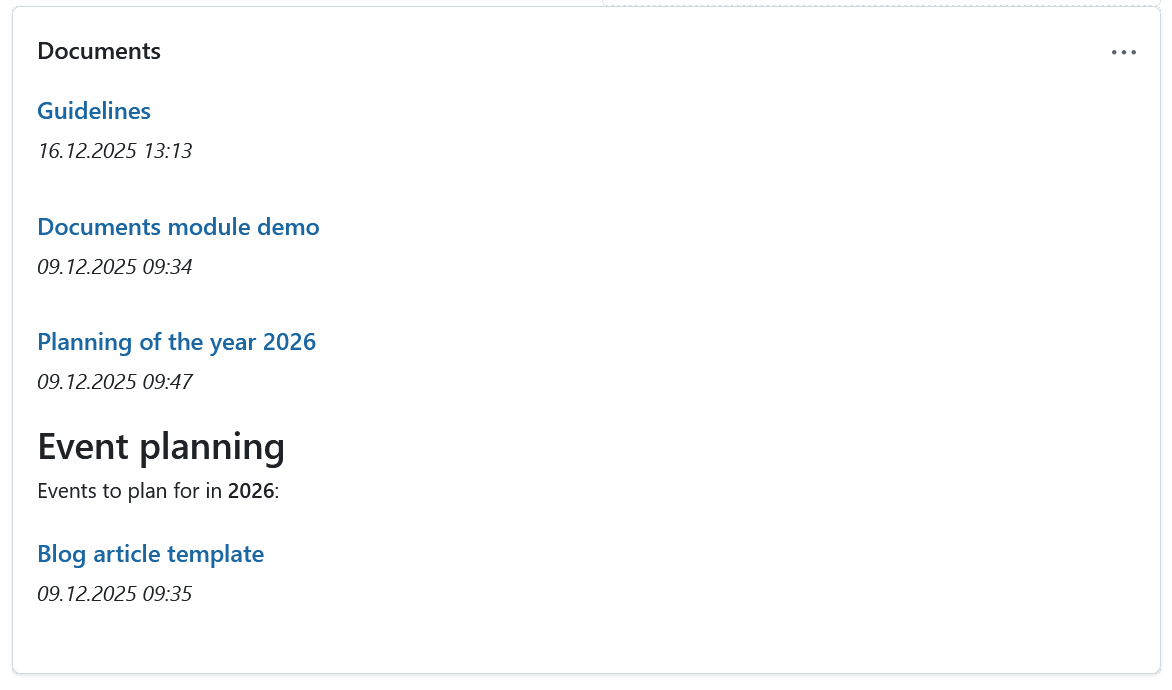
Documents widget
This widget displays all documents created under the Documents module of your specific project.
Members widget
You can add a widget which displays all project members and their corresponding role for this project on the project home page. Isto inclui tanto grupos como utilizadores (marcadores de posição ou registados).
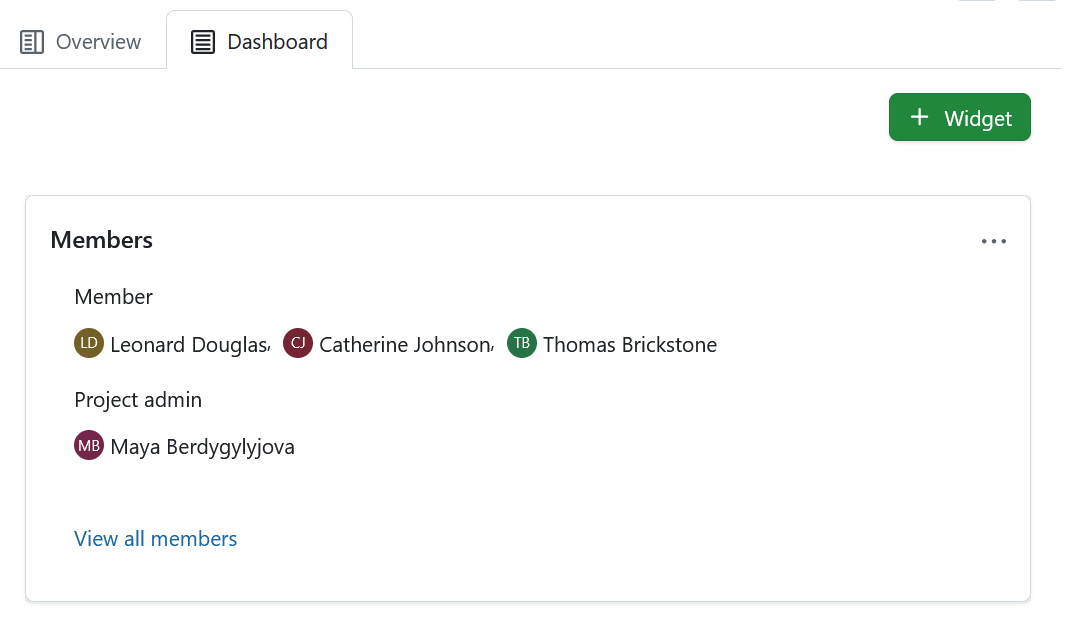
Clicking the View all members link will take you to the Members module, where you can view and edit the list of project members. Project members can be individuals as well as entire groups.
Widget de notícias
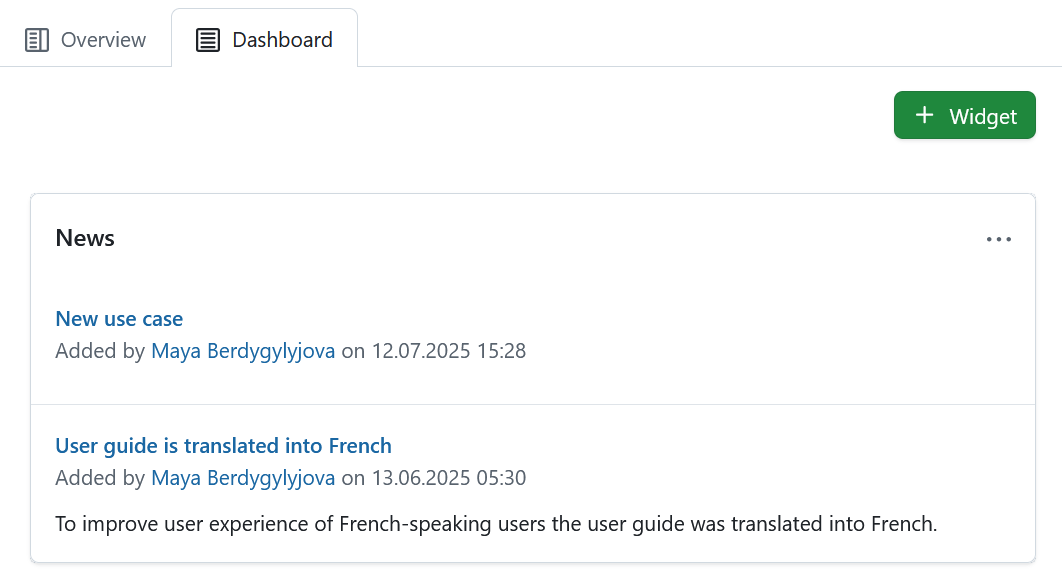
Display the latest project news in the news widget on the project home page.
Project description widget
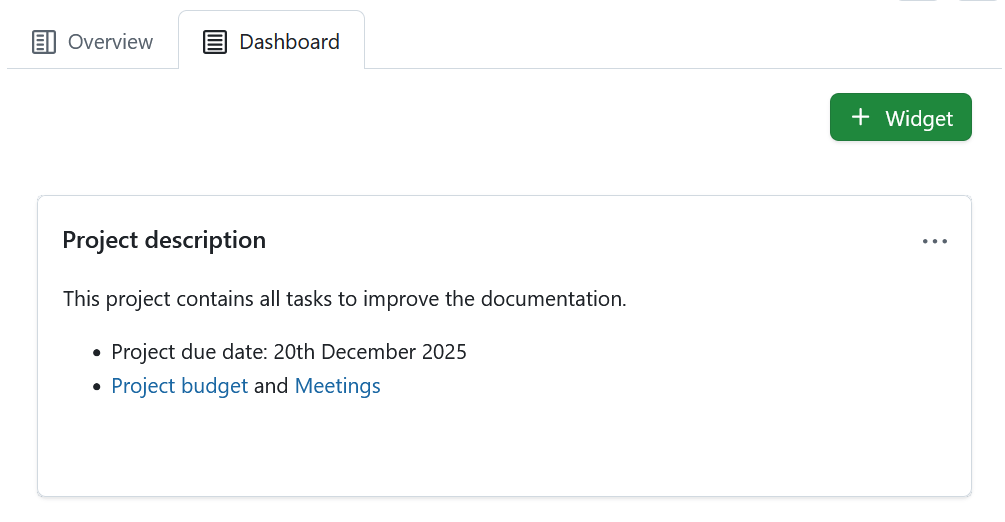
The project description widget adds the project description to your project home.
The description can be added or changed in the project settings.
Project status widget
Adicione o estado do seu projeto como widget, para ver rapidamente se o seu projeto está como previsto, fora do previsto ou em risco. Pode definir o estado do seu projeto e fornecer uma descrição detalhada.
Primeiro, selecione o estado do seu projeto no menu pendente. Pode escolher entre:
- Sob controlo
- Não definido
- Em risco
- Fora de controlo
- Não iniciado
- Terminado
- Descontinuado
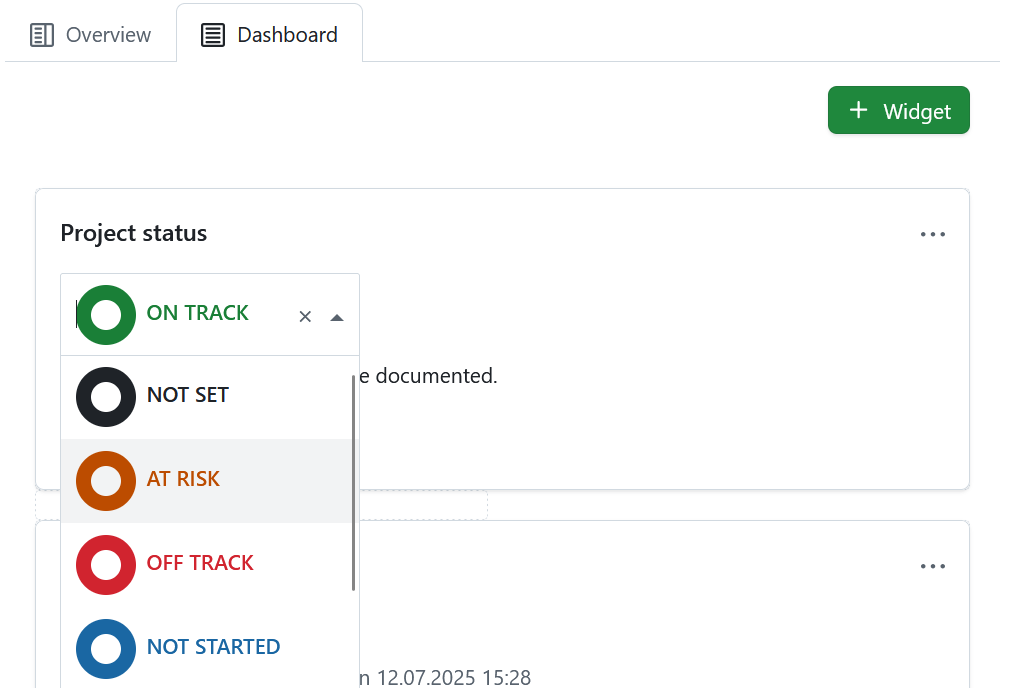
Adicione uma descrição do estado do projeto e outras informações importantes, como o proprietário do projeto, as etapas e outras ligações importantes ou informações sobre o estado.
Widget de tempo gasto
O widget de tempo gasto lista o tempo gasto neste projeto nos últimos 7 dias.
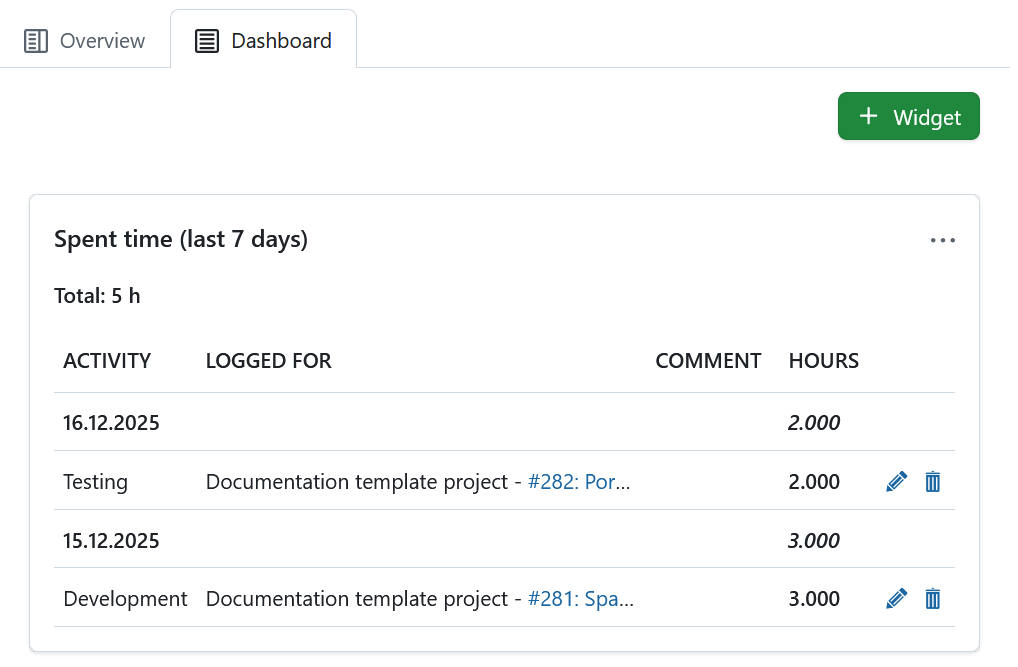
Os registos de tempo estão ligados ao respetivo pacote de trabalho, e podem ser editados ou eliminados. To have a detailed view on all spent time and costs, go to the Cost reporting module.
Subitems widget
The subitems widget lists all subitems of the respective entity:
- Subitems of a project are subprojects
- Subitems of a program are projects
- Subitems of a portfolio are programs are projects
The Subitems widget under the Overview tab allows adding subitems directly within the widget (click the Plus icon in the top right corner of the widget and select Project). That same widget under that Dashboard tab lists all subitems of a project, but offers no option to add subitems directly.
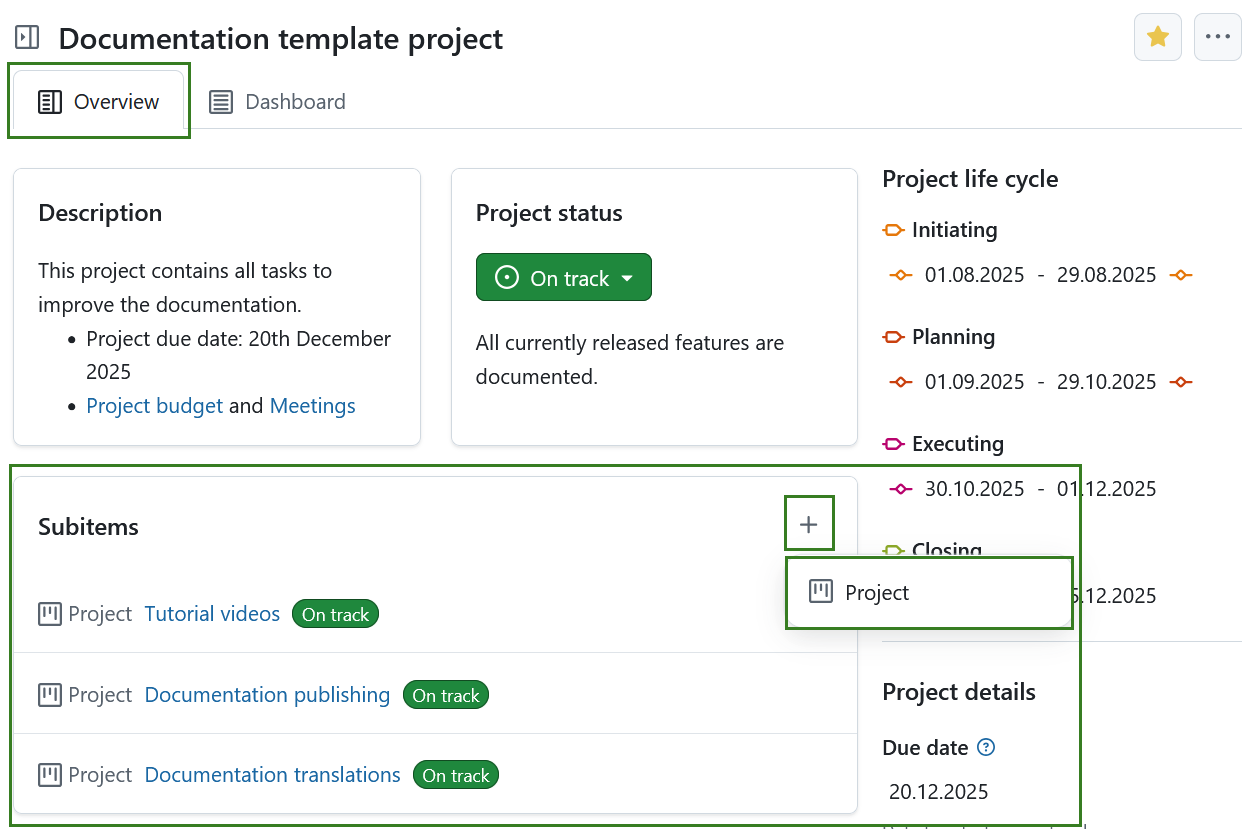
O widget apenas liga a primeira hierarquia de sub-projetos, e não os filhos de um sub-projeto.
To edit the project hierarchy, go to the project settings.
Widgets de gráficos de pacotes de trabalho
Os widgets do gráfico de pacotes de trabalho apresentam informações sobre os pacotes de trabalho de um projeto. Podem ser apresentados em diferentes vistas de gráfico, como um gráfico de barras ou um gráfico circular.
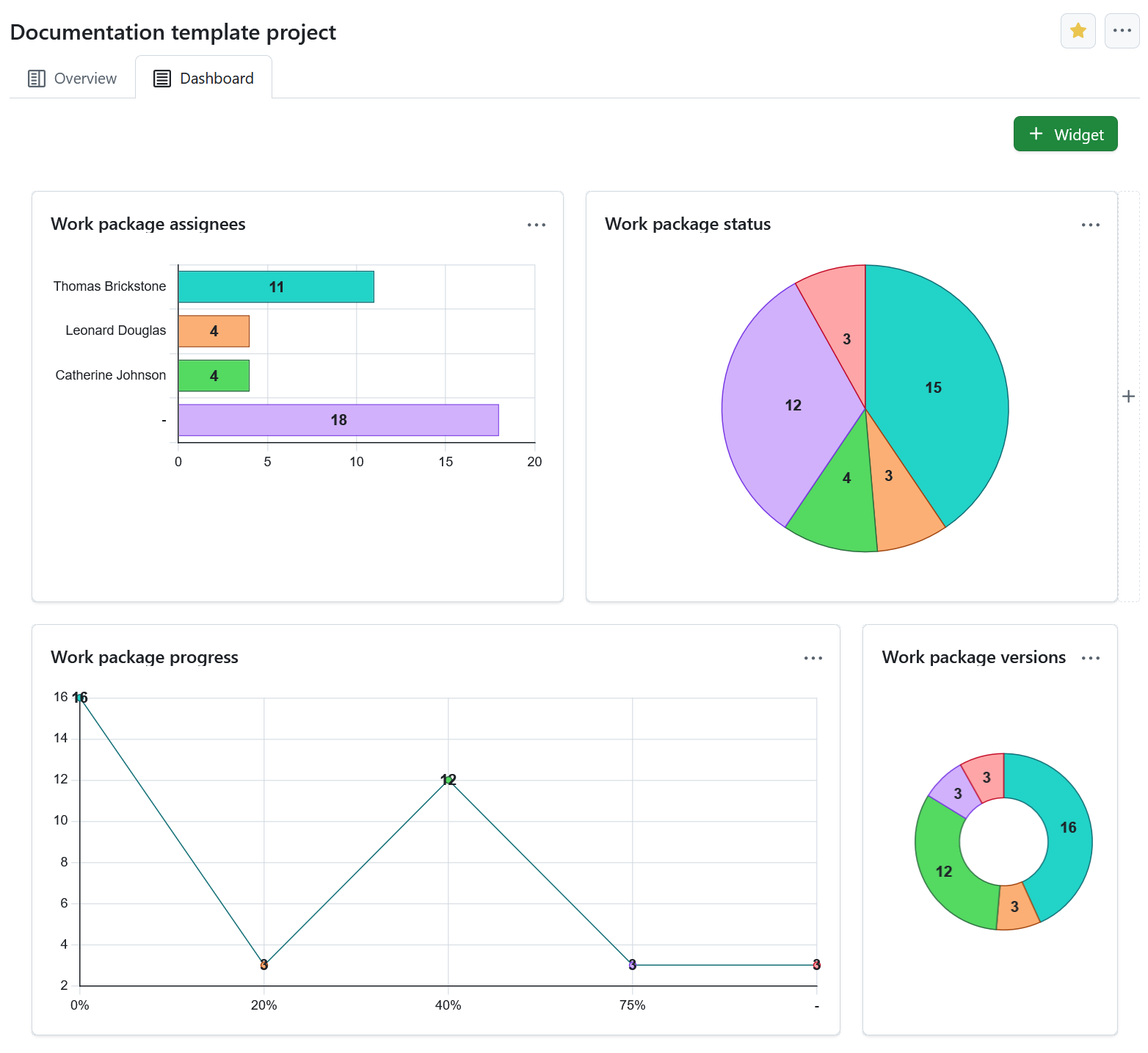
Configurar o gráfico do pacote de trabalho
You can filter the work packages to be displayed in the graph according to the work packages table configuration.
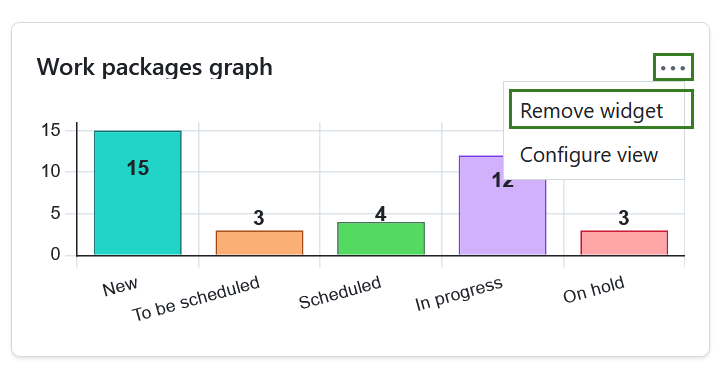
Para configurar o gráfico do pacote de trabalho, clique no ícone dos três pontos no canto superior direito e selecione Configurar vista.
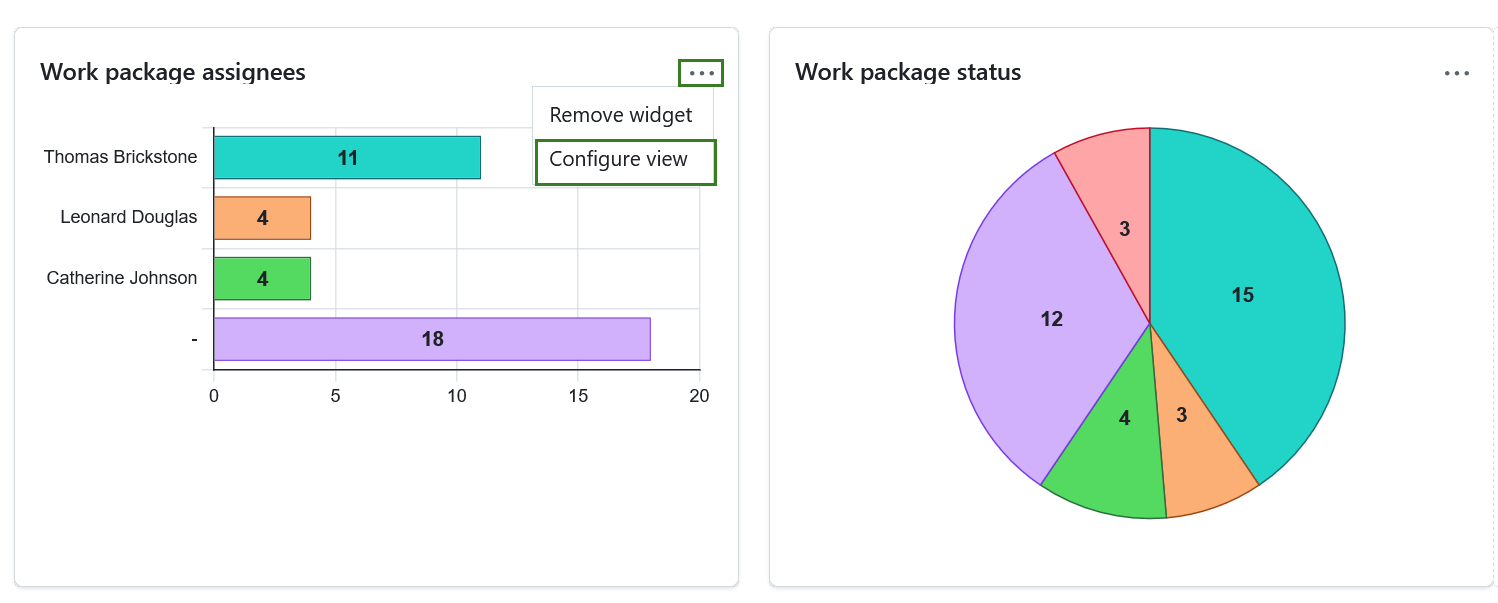
Selecione os critérios do eixo a apresentar no eixo do gráfico, por exemplo, Responsável, Prioridade, Estado, Tipo.
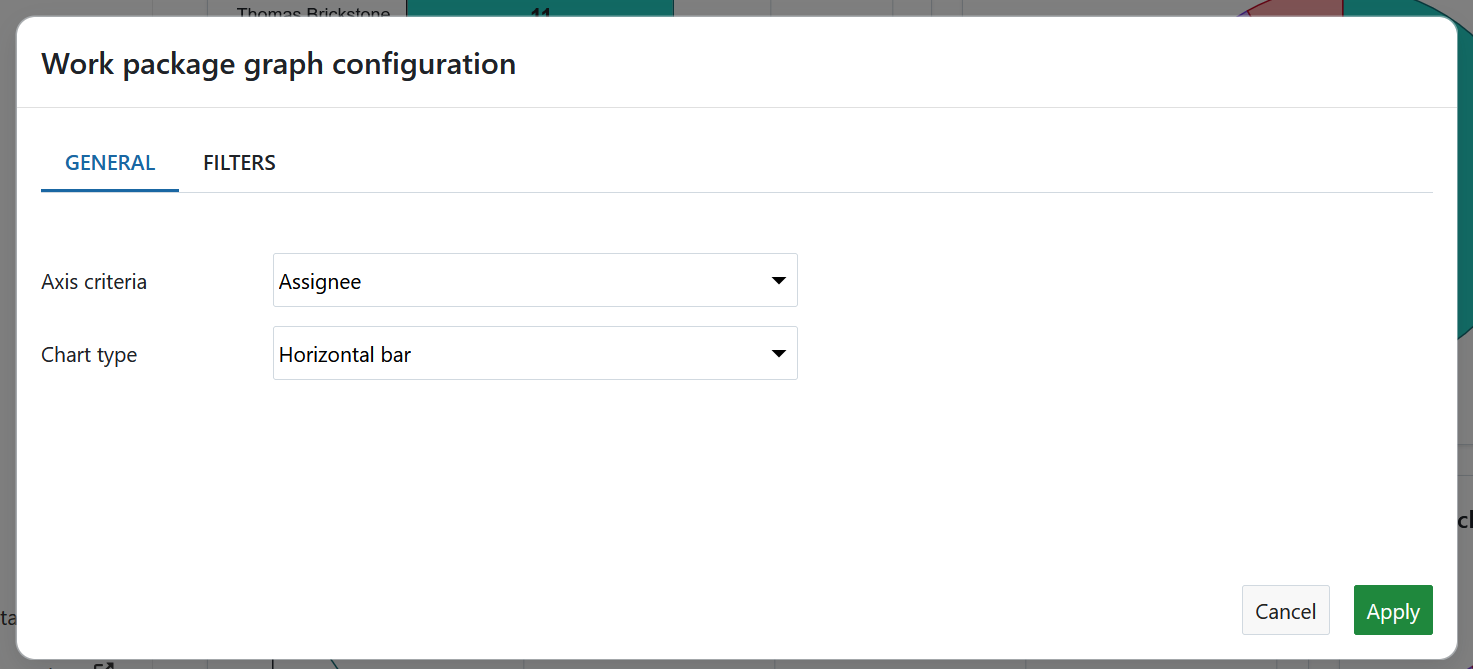
Depois, selecione o tipo de gráfico: a forma como as informações do pacote de trabalho devem ser apresentadas. Por exemplo, um gráfico de barras, um gráfico de linhas ou um gráfico circular.
You can also filter the work packages for your chart. To do that, click the Filters tab in order to configure the work packages to be displayed, e.g. only work packages with the priority “high”.
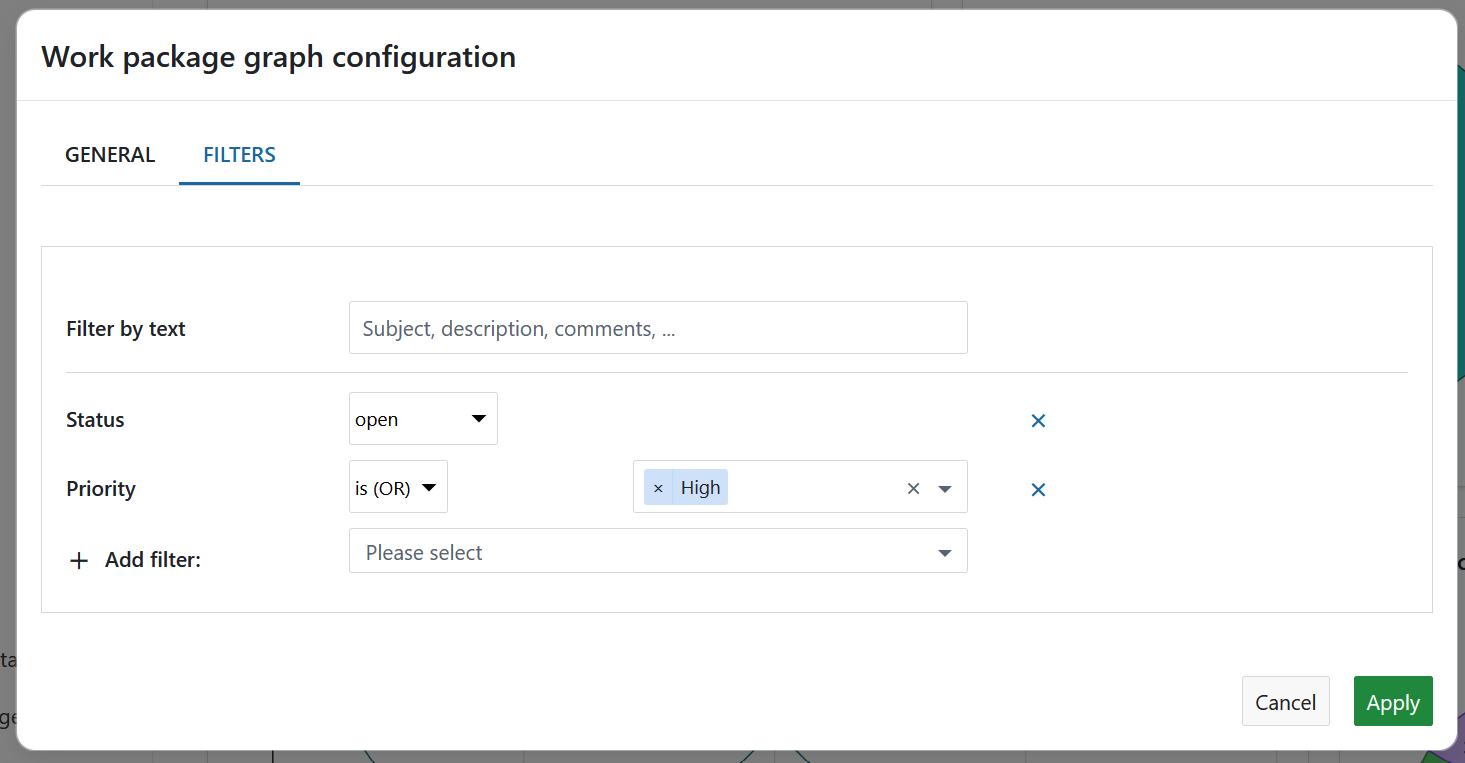
Clique no botão Aplicar para guardar as suas alterações.
Work packages overview widget
The work packages overview widget displays all work packages in a project differentiated by a certain criteria.
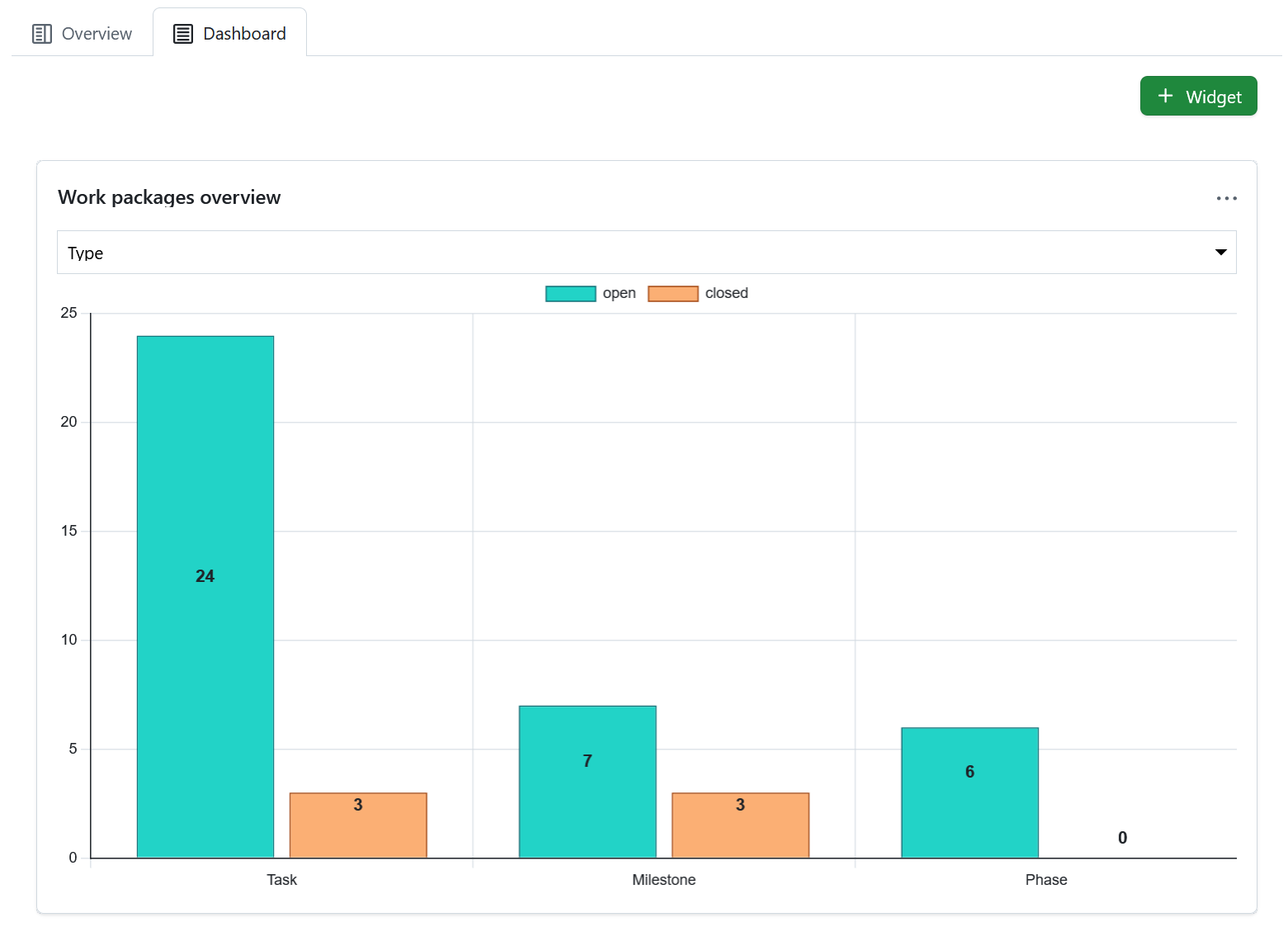
Pode ver o gráfico segundo os seguintes critérios:
- Categoria
- Tipo
- Estado
- Prioridade
- Autor
- Encarregado
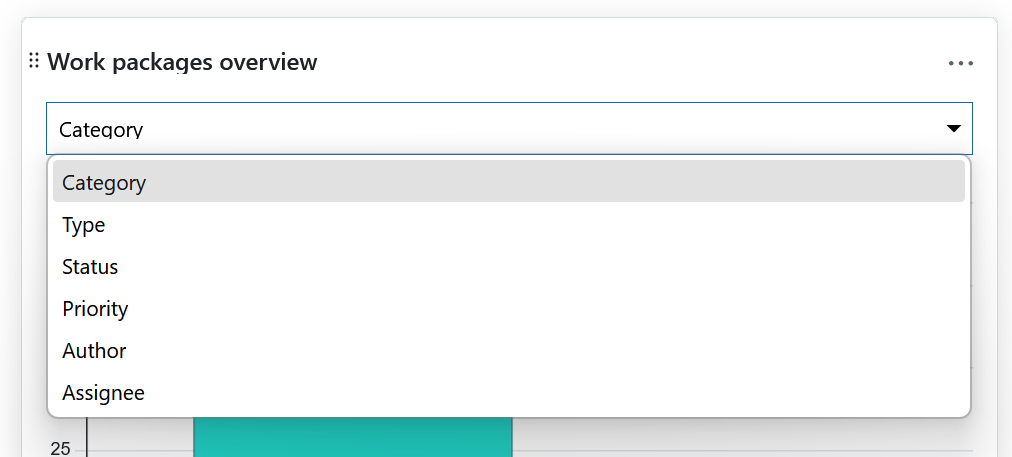
O widget lista todos os pacotes de trabalho abertos e todos os fechados segundo este critério.
Widget de tabela de pacotes de trabalho
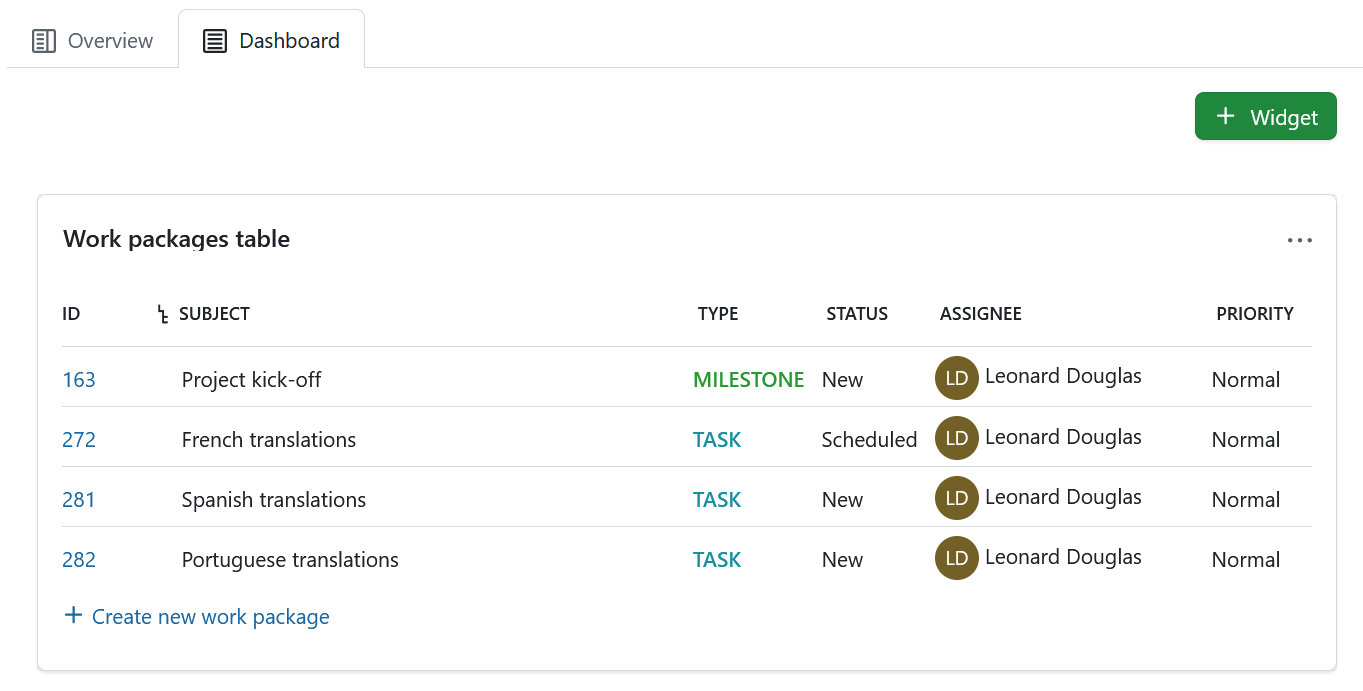
The work package table widget includes a work package table to the project home. The work package table can be filtered, grouped, or sorted according to the work package table configuration, e.g. to display only work packages with the priority “High”.
Redimensionar e reorganizar widgets
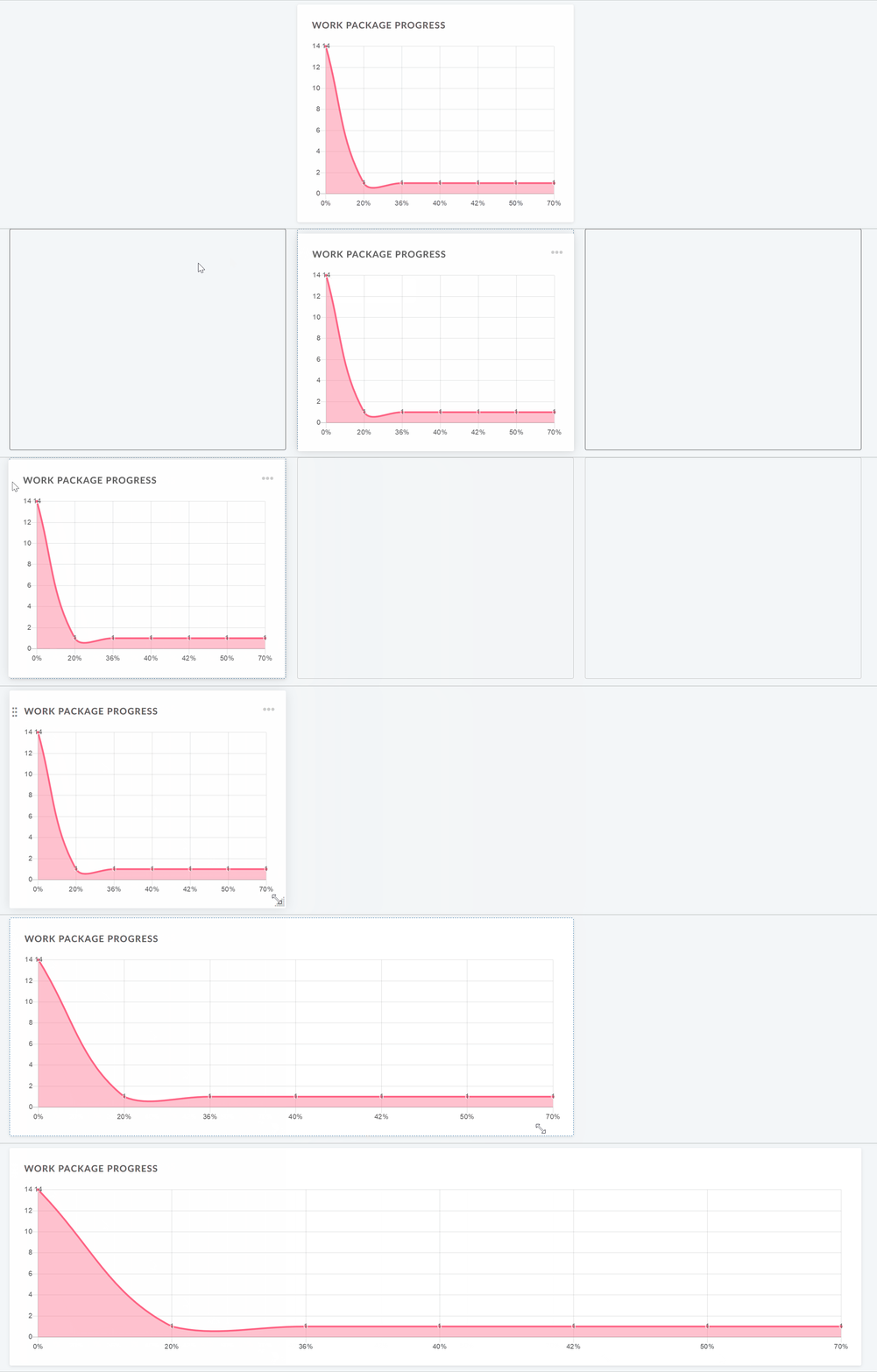
Para reordenar um widget, clique no ícone dos pontos no canto superior esquerdo e arraste o widget com o rato para a nova posição.
Para redimensionar um widget, clique no ícone cinzento no canto inferior direito do widget e arraste o canto para a direita ou para a esquerda. O widget será redimensionado em conformidade.
Remove widgets from project home page
To remove a widget from the project home page, click the three dots icon at the top right corner of the widget and select Remove widget.
Nota
Please keep in mind that this is only possible under the Dashboard tab. Project widgets under the Overview tab are fixed and can not be removed.