SharePoint integration (Enterprise add-on)
You can use OneDrive as an integrated file storage in OpenProject.
Nota
SharePoint integration is an Enterprise add-on and can only be used with Enterprise cloud or Enterprise on-premises. Um upgrade da edição gratuita Community é fácil e ajuda a apoiar o OpenProject.
Esta integração permite-lhe:
- Link files and folders stored in OneDrive with work packages in SharePoint
- Visualizar, abrir e transferir ficheiros e pastas associados a um pacote de trabalho através do separador Ficheiros
Importante
To be able to use OneDrive as a file storage in your project, the administrator of your instance should first have completed the OneDrive integration setup. Em seguida, um administrador de projeto pode ativar o armazenamento integrado nos Armazenamentos de ficheiros para um projeto.
| Tópico | Descrição |
|---|---|
| Connect OpenProject to OneDrive | How to connect your OpenProject project and OneDrive |
| Associar ficheiros e pastas a pacotes de trabalho | Como associar os seus ficheiros e pastas a pacotes de trabalho no OpenProject |
| Carregar ficheiros a partir do OpenProject | How to upload files to OneDrive from OpenProject |
| Transferir, abrir pastas e remover ligações | Como transferir e abrir ficheiros e pastas e remover ligações |
| Permissões e controlo de acesso | Permissions and access control in OneDrive file storage |
| Possíveis erros e resolução de problemas | Common errors in OneDrive integration and how to troubleshoot them |
Connect your OpenProject and OneDrive accounts
Para começar a utilizar esta integração, terá primeiro de ligar as suas contas OpenProject e Microsoft. To do this, open any work package in a project where a OneDrive file storage has been added and enabled by an administrator and follow these steps:
-
Selecione qualquer pacote de trabalho. Vá para o separador Ficheiros e, na secção de armazenamento de ficheiros correta, clique no botão Início de sessão de armazenamento.
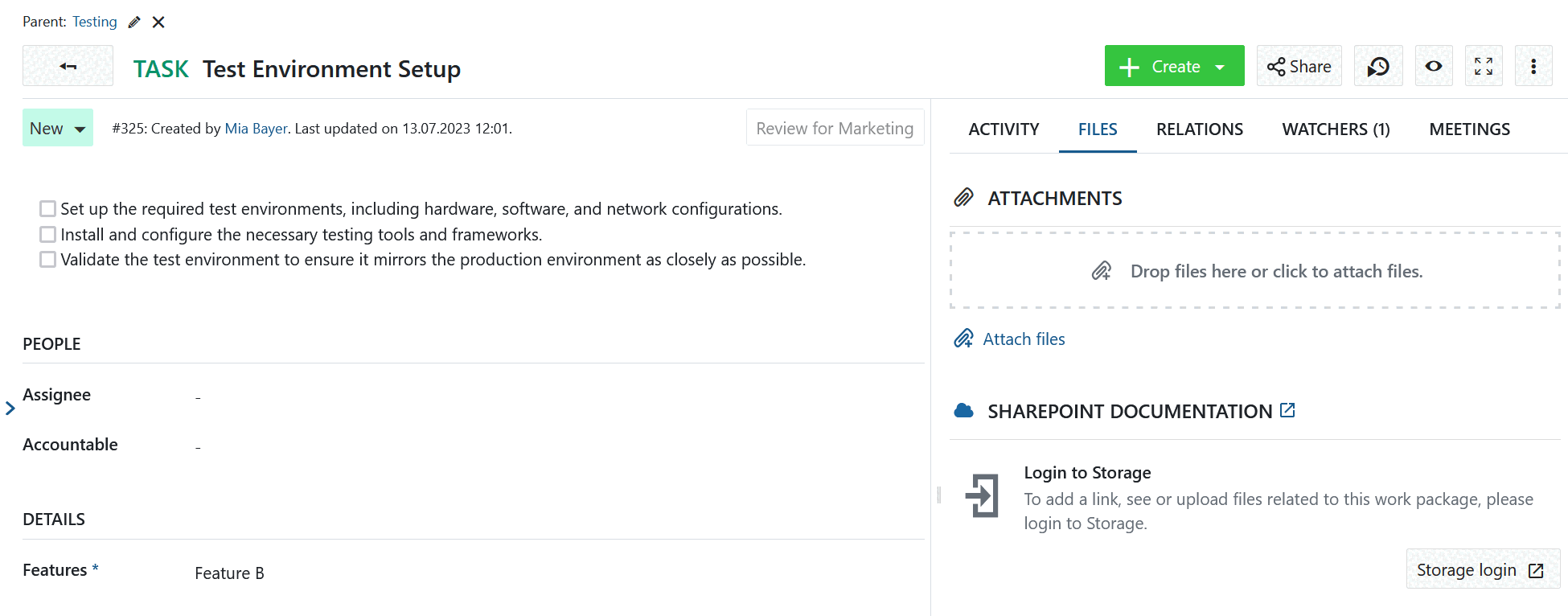
-
Verá uma mensagem de início de sessão da Microsoft a pedir-lhe para iniciar sessão. Introduza as suas credenciais e inicie sessão.
-
Uma vez iniciada a sessão, regressará automaticamente ao pacote de trabalho no OpenProject e verá que já pode começar a carregar e a associar ficheiros.
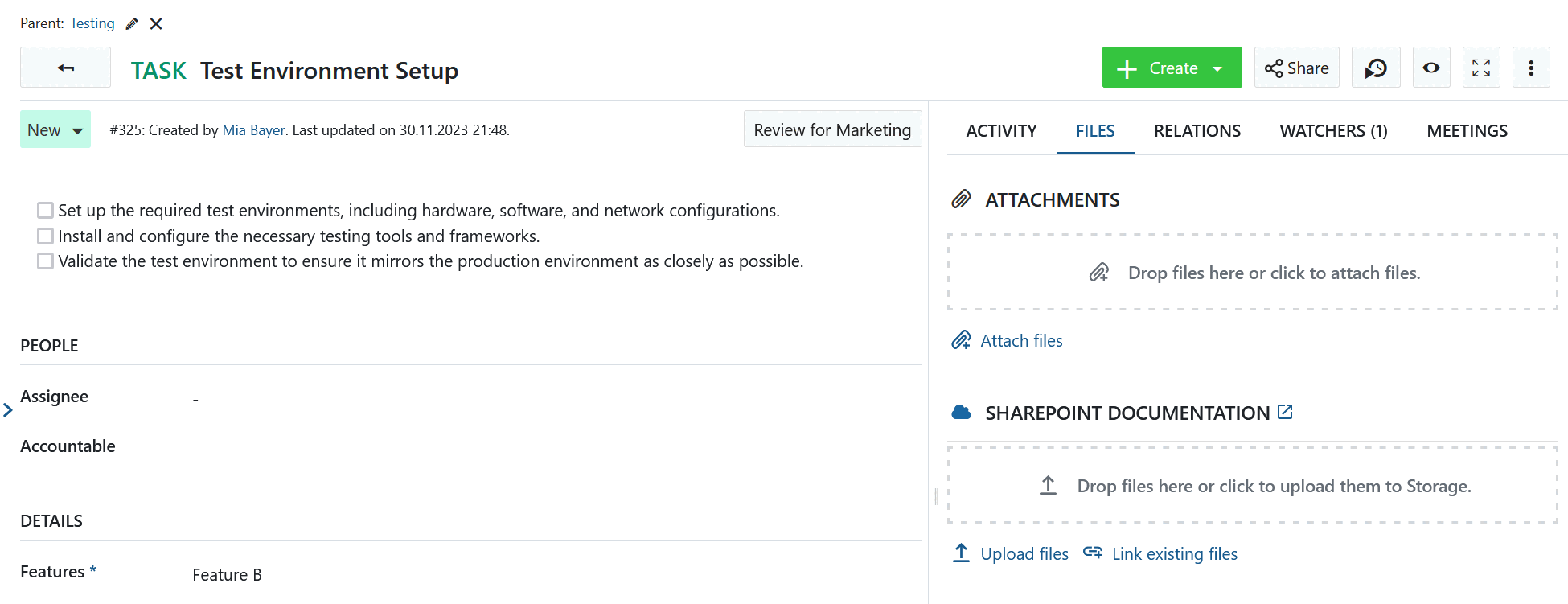
Associar ficheiros e pastas a pacotes de trabalho
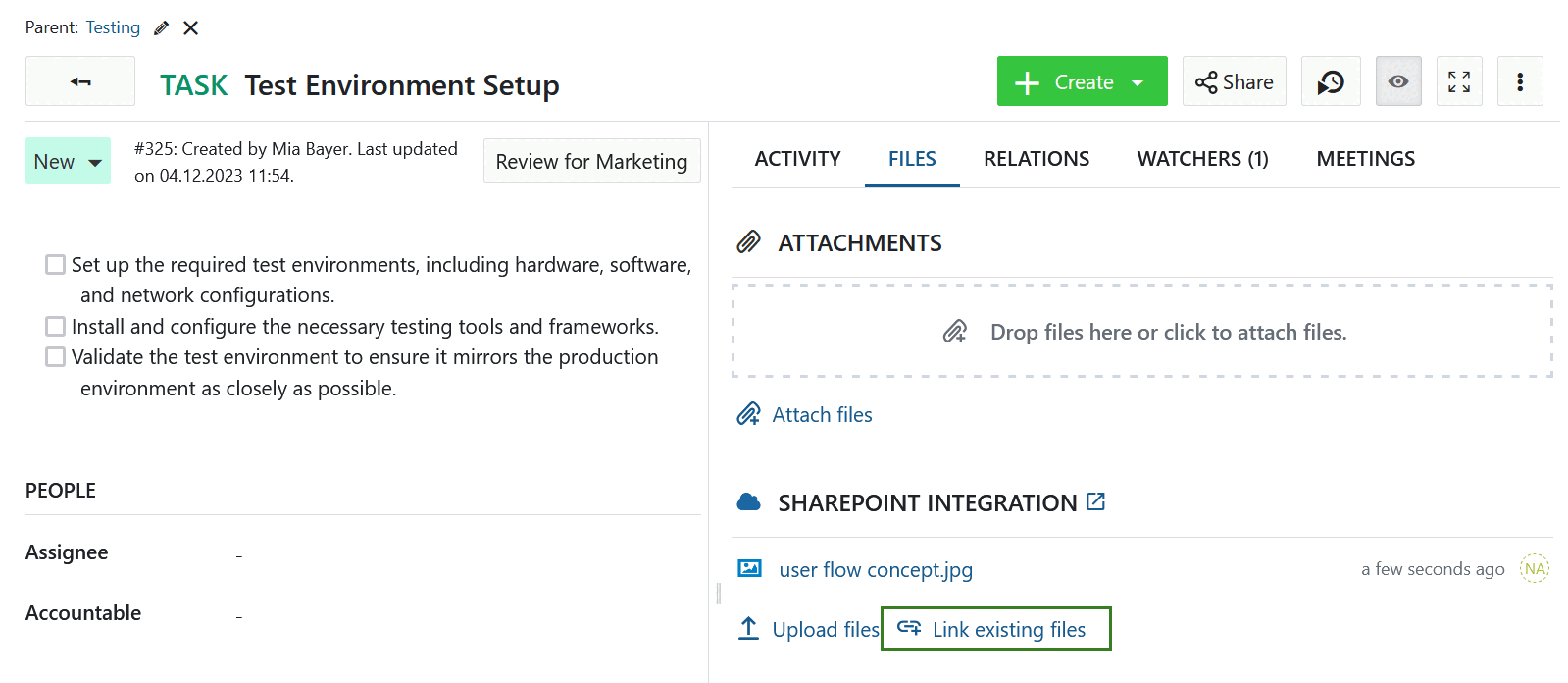
In addition to listing files directly attached to a work package, the Files tab shows the OneDrive files that are linked to the current work package. Ao passar o rato sobre qualquer ficheiro associado, terá opções para abrir ou transferir o ficheiro, mostrar a pasta que o contém no SharePoint ou remover a associação.
Para ligar um ficheiro SharePoint ao pacote de trabalho atual, pode
- select a local file, which will be uploaded to OneDrive storage and linked to this work package
- select an existing file in OneDrive to link to
Nota
The default location that opens in the file picker is the file root of the configured OneDrive drive.
Selecionar um ficheiro ou pasta SharePoint para ligar a um pacote de trabalho OpenProject](openproject_onedrive_link_files.png)
Carregar ficheiros a partir do OpenProject
Se o ficheiro que pretende ligar ainda não tiver sido carregado para o SharePoint, pode fazê-lo clicando na ligação Carregar ficheiros.
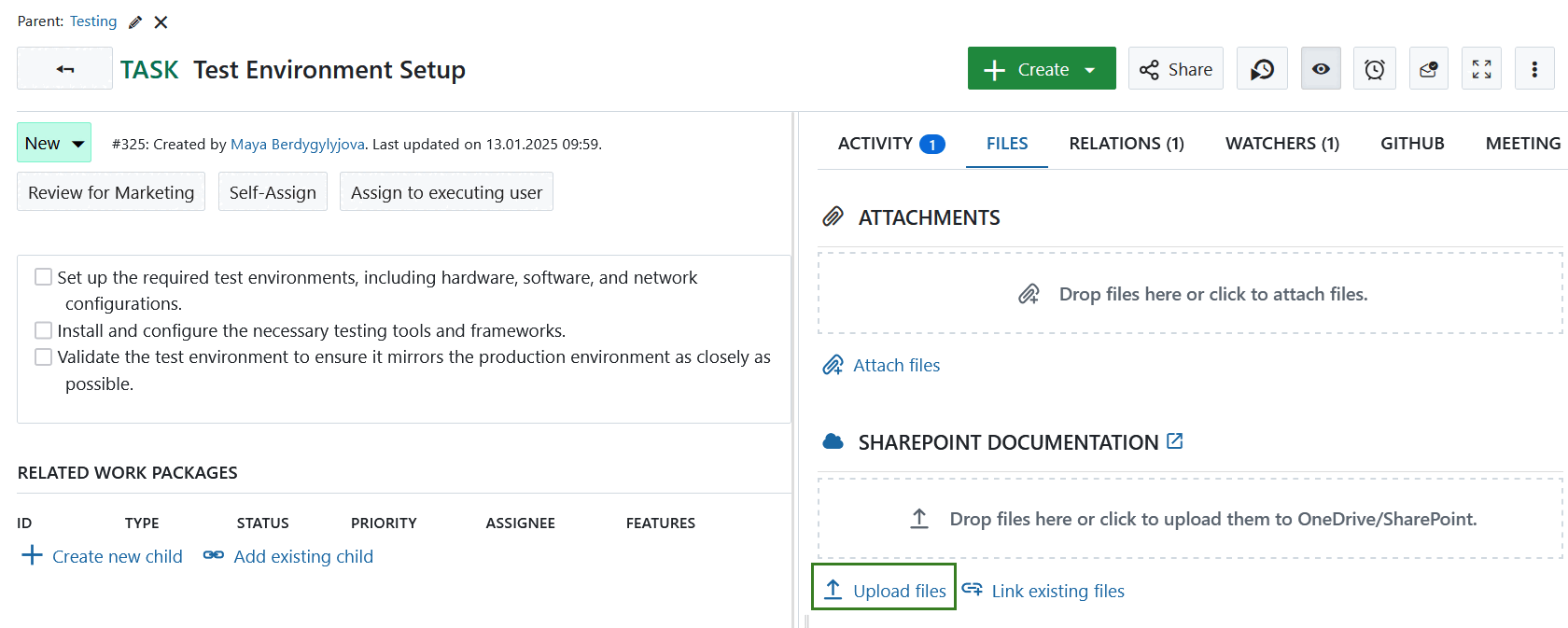
You will then be prompted to select a file (or multiple files) on your computer that you want to upload to OneDrive.
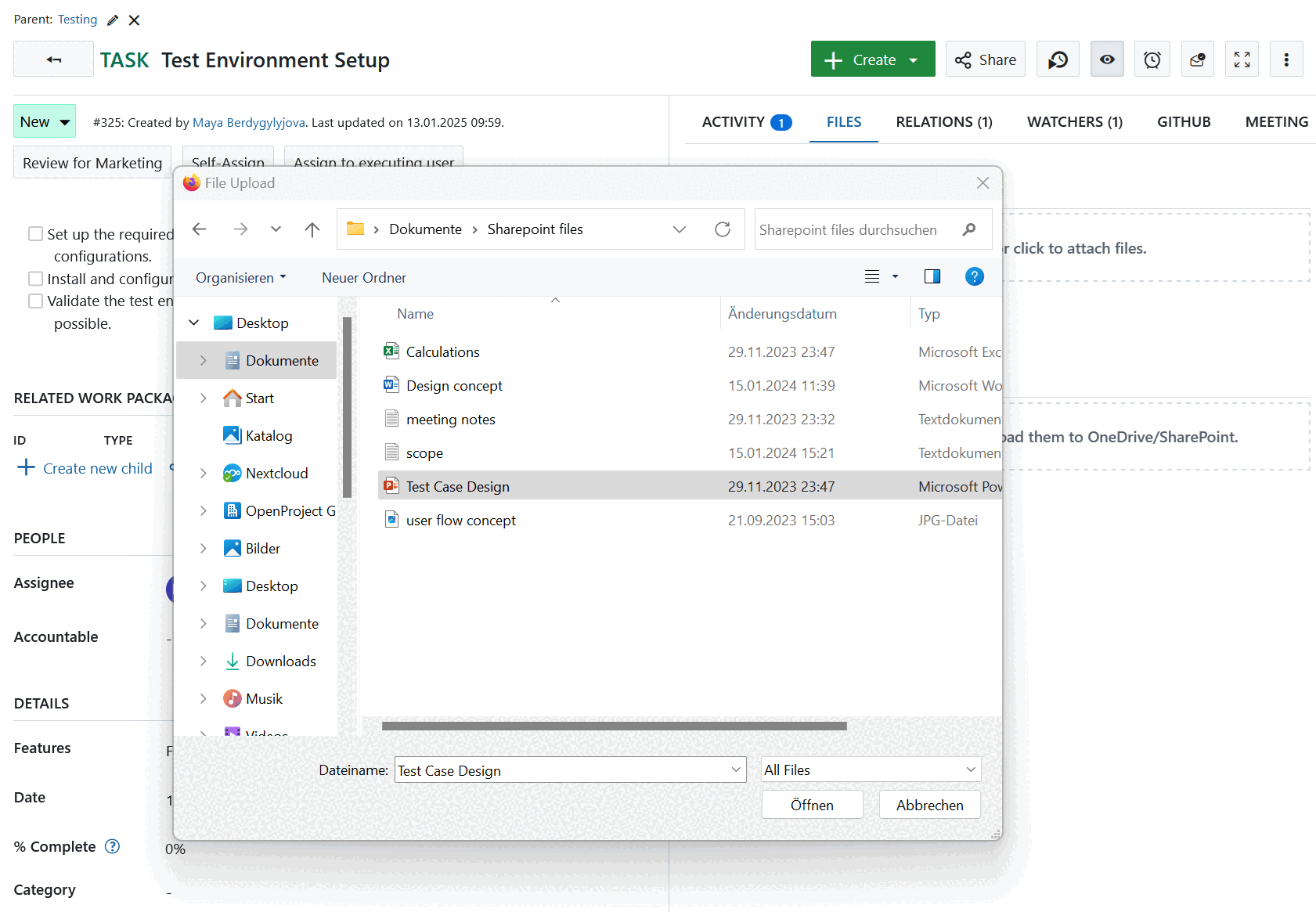
Alternatively, you can also simply drag a file or folder from your computer to the drag zone that will appear under the name of your OneDrive file storage.
Once you have selected or dropped the files you would like to upload, you will need to select the location on OneDrive to which they should be stored.
Nota
The default location that opens in the file picker is the file root of the configured OneDrive drive.
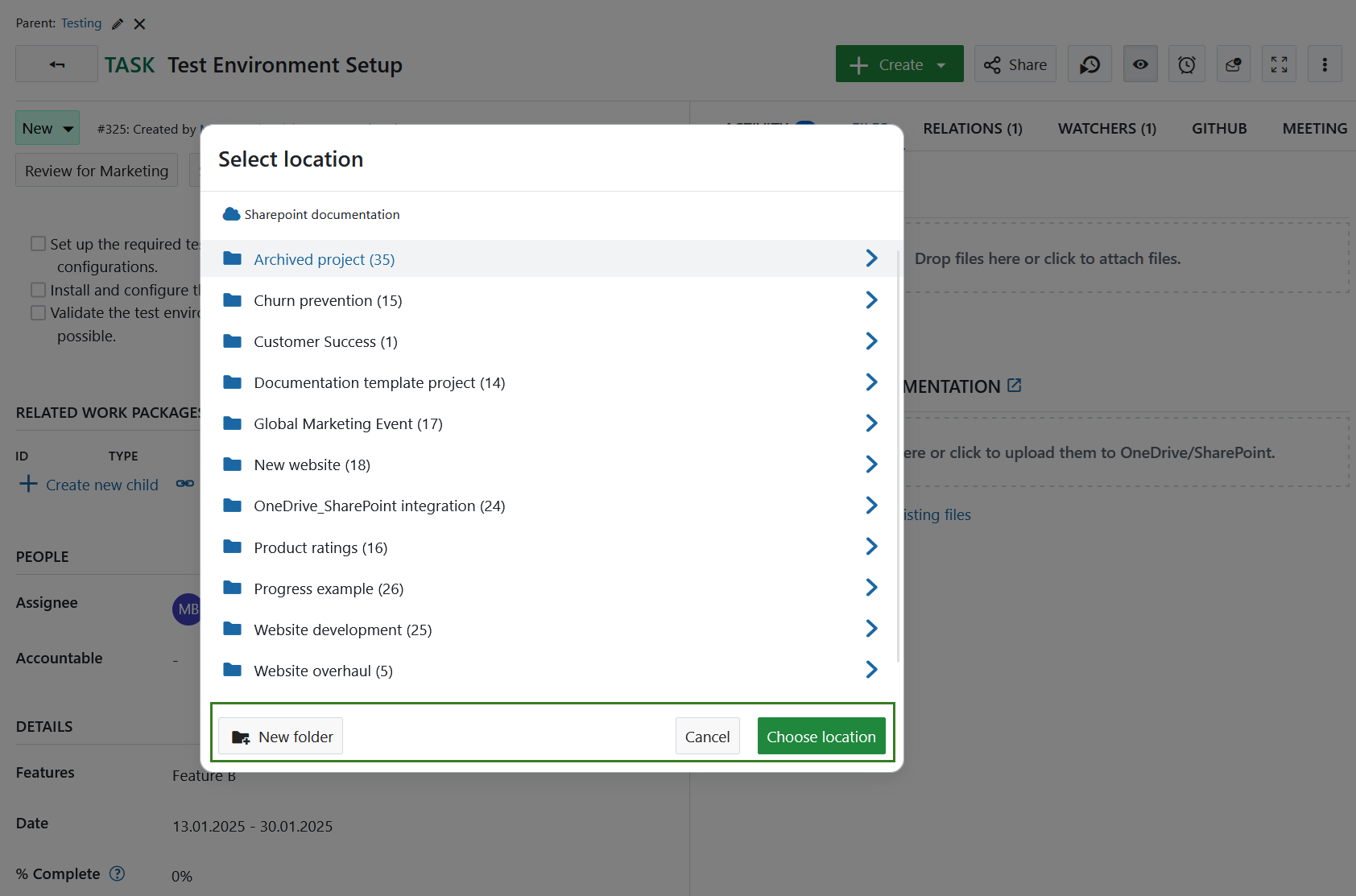
Pode clicar nas pastas que vê para navegar até elas. Os úteis caminhos de navegação mostram-lhe onde se encontra na hierarquia de pastas.
Para navegar um nível acima ou para voltar à raiz, basta clicar no elemento principal relevante nos caminhos de navegação.
Dica
Se tiver navegado muito fundo (mais de 4 níveis), os níveis intermédios podem ser colapsados para poupar espaço, mas poderá sempre navegar de volta para o elemento principal imediato ou para a raiz para voltar atrás.
Nesta altura, também pode criar diretamente uma nova pasta na sua estrutura de pastas do Sharepoint, utilizando o botão Nova pasta.
Para guardar os ficheiros que carregou na pasta atualmente aberta, clique no botão Escolher localização.
The selected file is uploaded to your OneDrive instance and linked to the current work package. Aparece sob o nome do ficheiro de armazenamento.
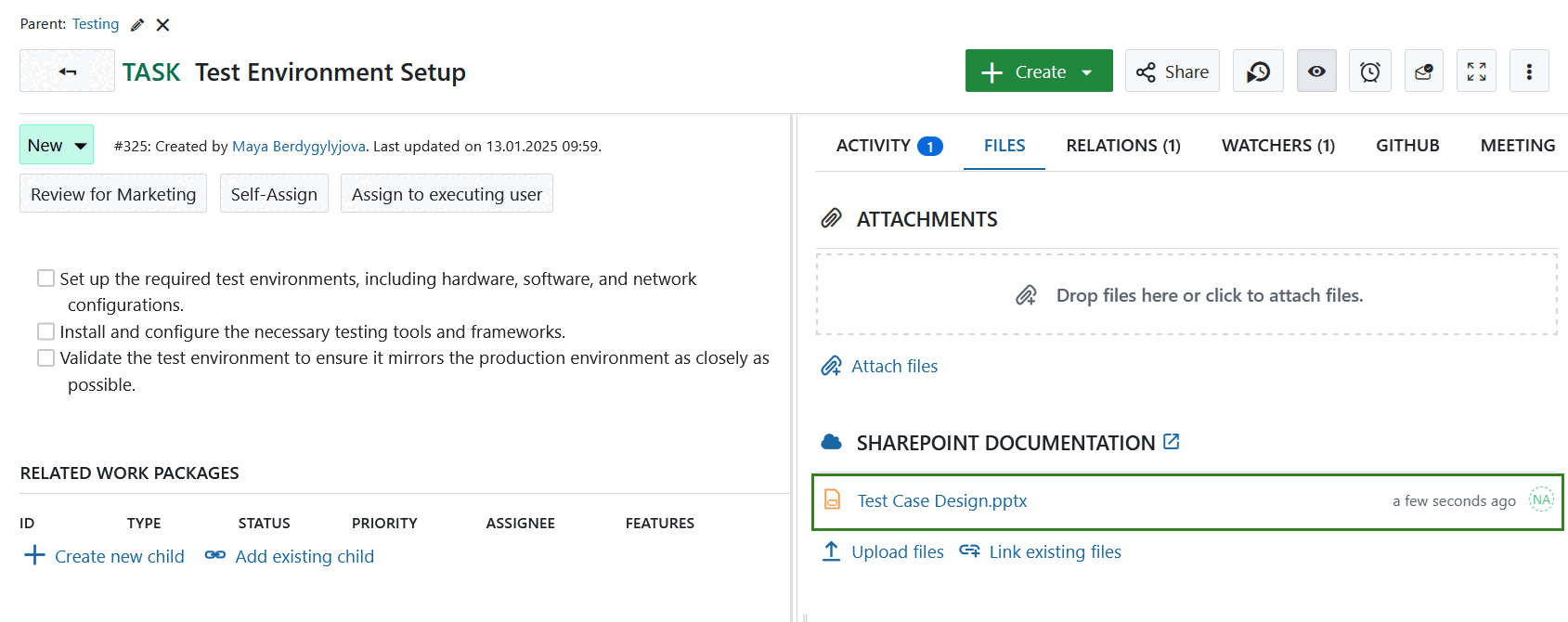
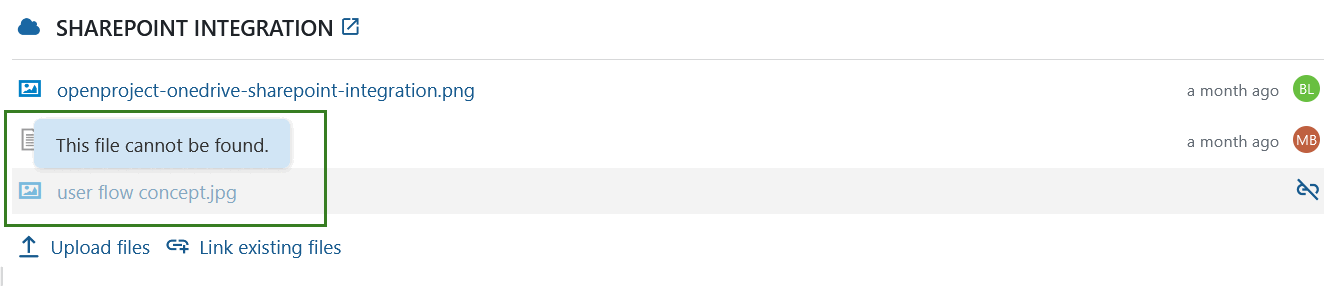
If a file has been deleted on the OneDrive file storage it will still be displayed under the Files tab. No entanto, não será selecionável. Se passar o rato sobre um ficheiro eliminado, verá a mensagem que indica que o ficheiro não foi encontrado.
Transferir, abrir pastas e remover ligações
Se quiser desassociar um ficheiro ou pasta associados, passe o cursor sobre o mesmo na lista de ficheiros associados e clique no ícone Desassociar.
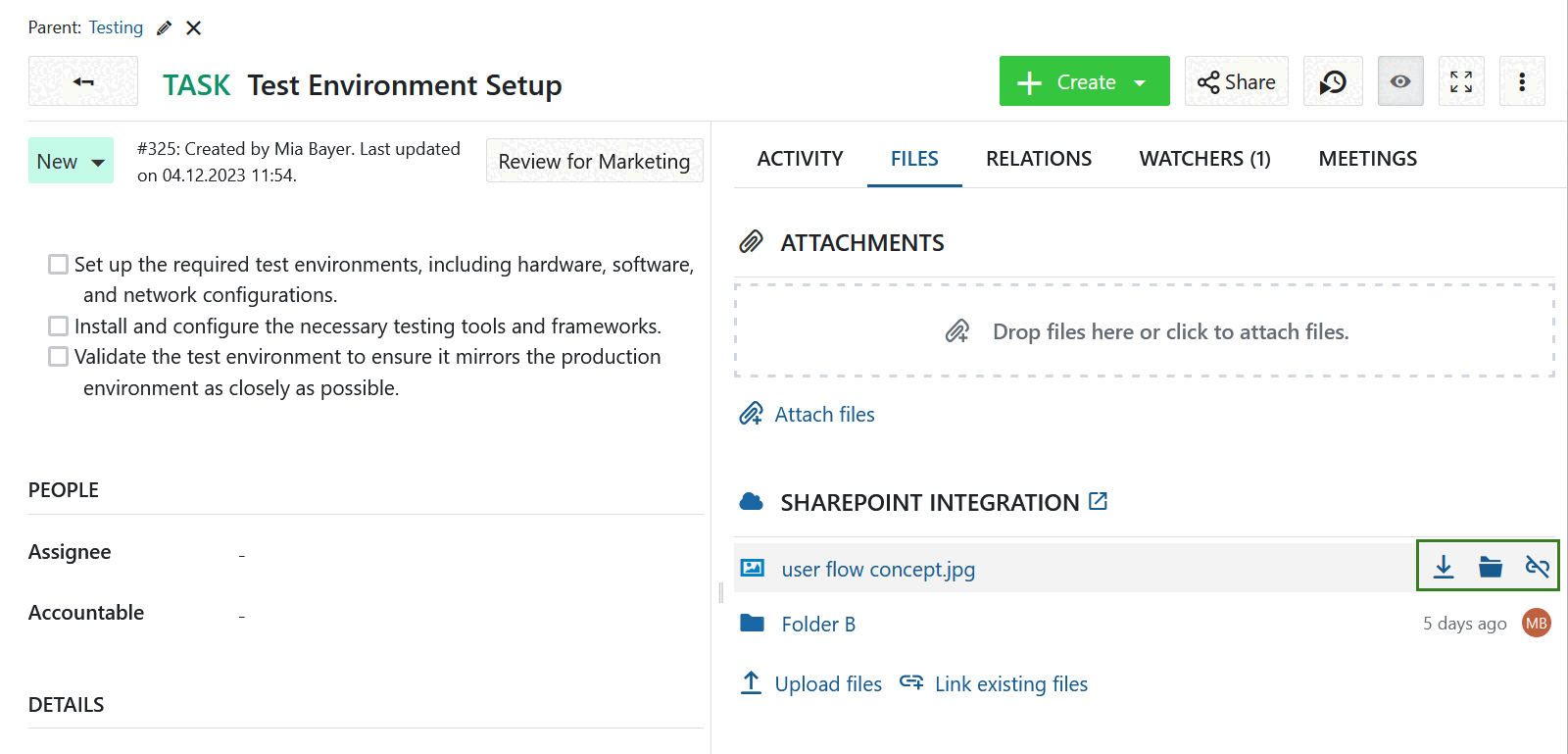
Respetivamente, para transferir um ficheiro, clique no ícone Transferir no menu de contexto da ligação do ficheiro na lista dos ficheiros associados.
If you click the Folder icon, the OneDrive folder containing this file will open in a separate tab.
Permissões e controlo de acesso
When a file or folder from OneDrive is linked to a work package, an OpenProject user who has access to that work package will be able to:
- Ver o nome do ficheiro ou pasta associado
- Ver quando foi modificado pela última vez (ou criado, se ainda não tiver sido modificado)
- Ver quem o modificou pela última vez (ou quem o criou, se ainda não tiver sido modificado)
However, all available actions depend on permissions the OpenProject user (or more precisely, the OneDrive account tied to that user) has in OneDrive. In other words, a user who does not have the permission to access the file in OneDrive will also not be able to open, download, or modify the file in OpenProject.
Tenha em atenção que, com as pastas de projeto geridas automaticamente, estas permissões são definidas pelo OpenProject com base nas permissões do utilizador no OpenProject.
Possíveis erros e resolução de problemas
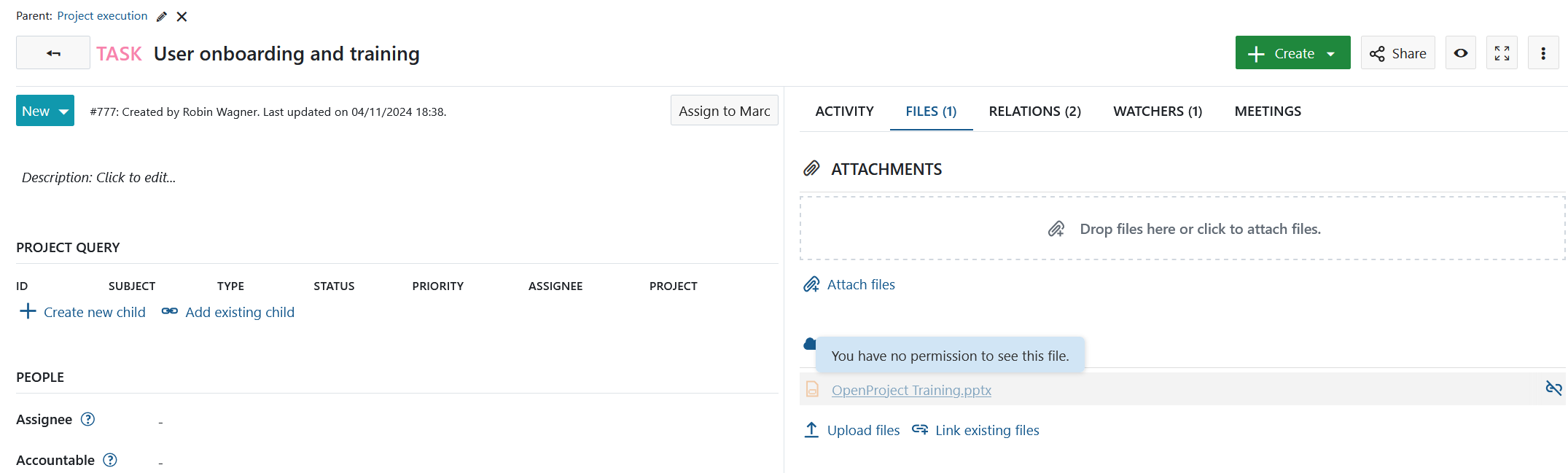
Não tem permissão para ver este ficheiro
If you are unable to see the details of a file or are unable to open some of the files linked to a work package, it could be related to your OneDrive account not having the necessary permissions. Nesse caso, poderá ver o nome do ficheiro, a hora da última modificação e o nome do modificador, mas não poderá efetuar quaisquer outras ações. To open or access these files, please contact your OneDrive administrator or the creator of the file so that they can grant you the necessary permissions.