Project widgets
Project widgets overview
Widgets sind kleine Informationsblöcke, die Sie anpassen können, um relevante Projektinformationen anzuzeigen (z.B. Projektbeschreibung, Status, Arbeitspaketlisten oder Diagramme). These widgets are displayed on the project home page.
Tipp
Project overview tab displays certain widgets in a pre-set layout. However, under the Dashboard tab you can add and remove multiple widgets, re-order them and resize them to your liking.
Dieses Video ist derzeit nur auf Englisch verfügbar.
To add a widget to the project home page (Dashboard tab), click the green +Widget button. Alternativ können Sie mit der Maus über die vorhandenen Widgets fahren und auf das Symbol + klicken, das automatisch angezeigt wird.
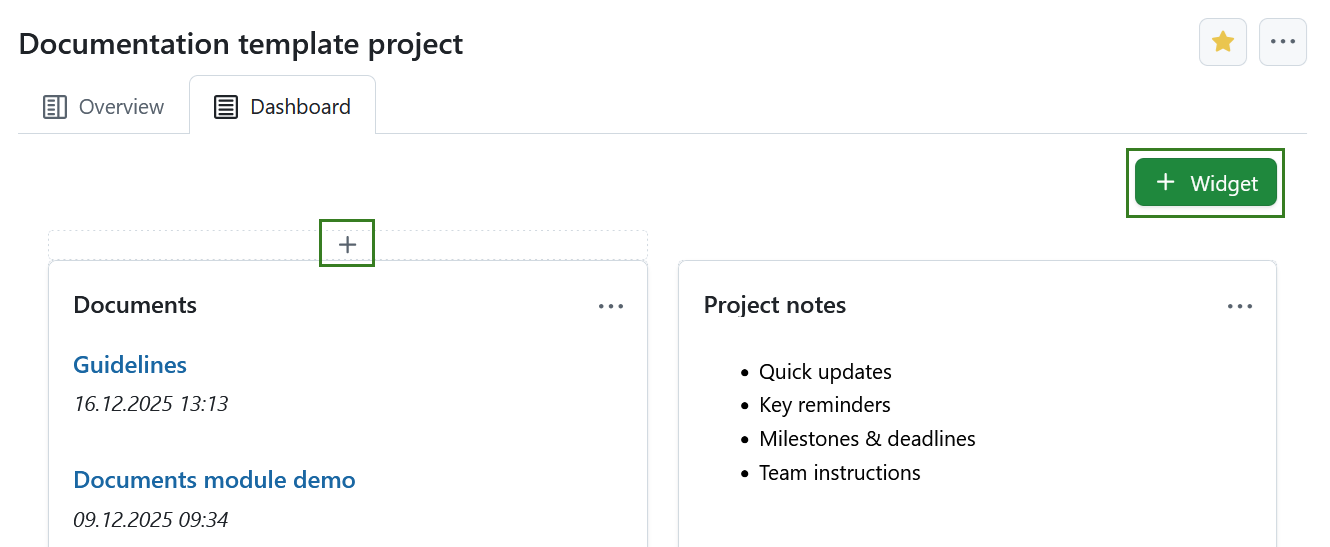
Klicken Sie auf das Symbol + und wählen Sie die Art des Widgets, das Sie hinzufügen möchten.
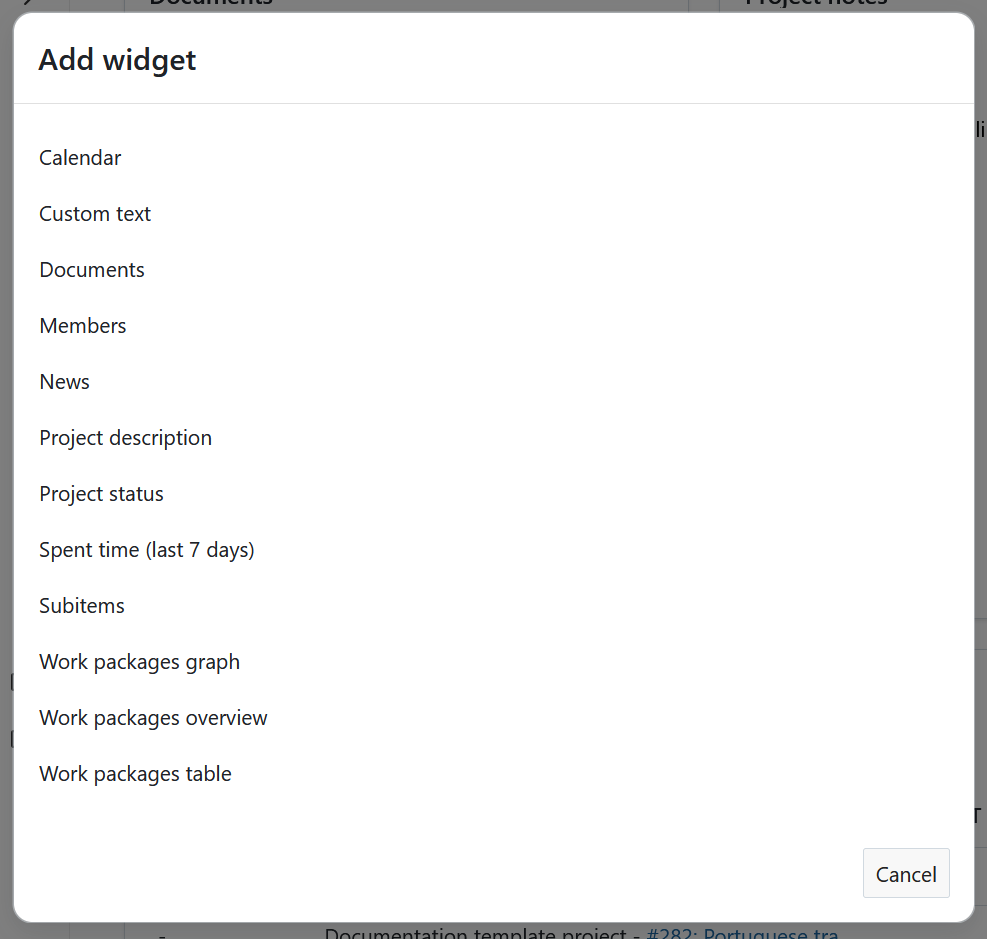
Project widgets catalog
You can add various widgets to your project dashboard. Available widgets in OpenProject include:
- Kalender
- Custom text
- Dokumente
- Mitglieder
- Neuigkeiten
- Widget für Projektbeschreibung
- Projektstatus
- Spent time (last 7 days)
- Subitems
- Work packages graph
- Work packages overview
- Work packages table
Widget für Kalender
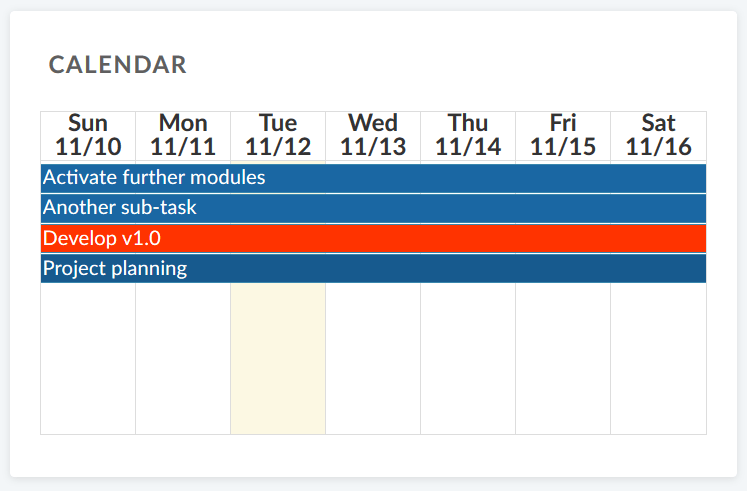
Das Kalender-Widget zeigt Ihre aktuellen Arbeitspakete in einer Kalenderansicht an. Es zeigt Arbeitspakete, an denen zum aktuellen Zeitpunkt gearbeitet wird. Hierüber können bis zu 100 Arbeitspakete angezeigt werden.
Selbstdefinierter Text-Widget
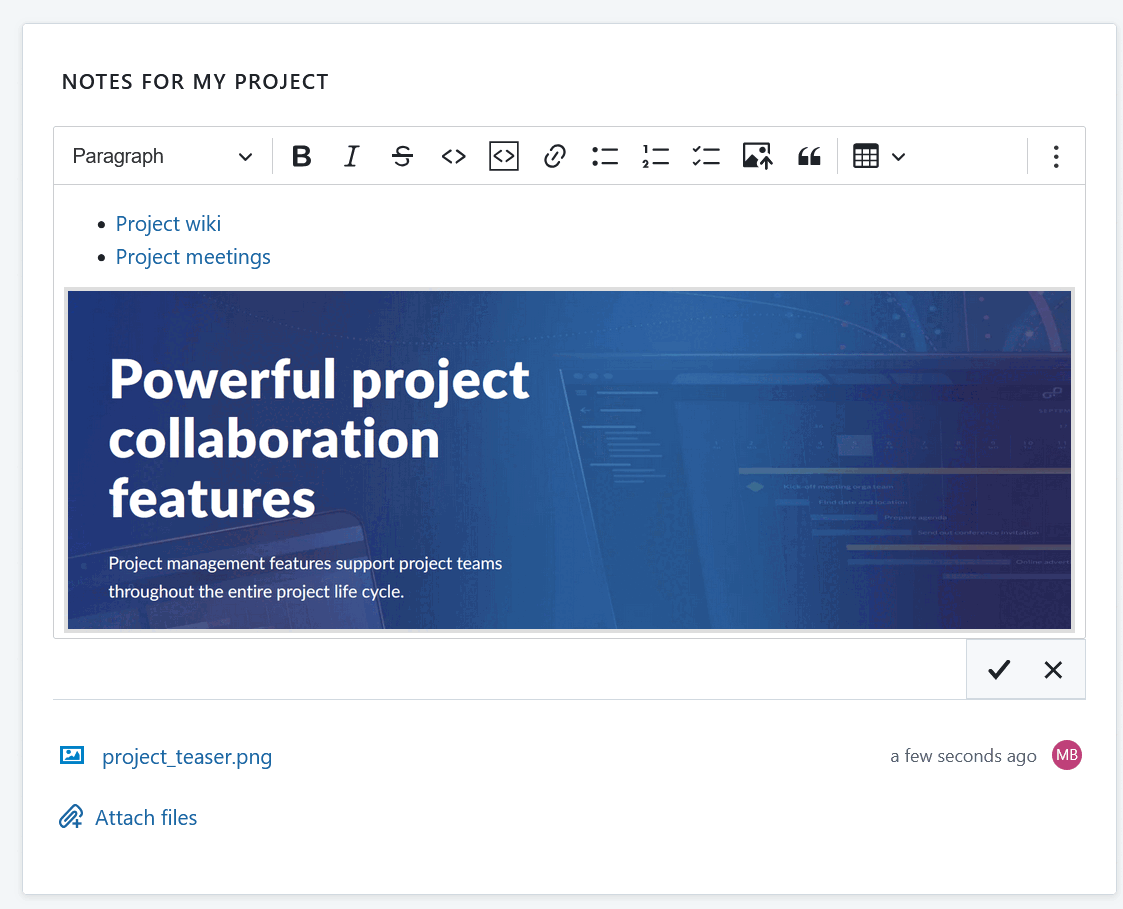
In dem selbstdefinierten Text-Widgets können Sie alle Projektinformationen hinzufügen, die Sie mit Ihrem Team teilen möchten, z.B. Links zu wichtigen Projektressourcen oder Arbeitspaketen, Filtern und Spezifikationen.
You can also add files to be displayed or attached to your custom text widget.
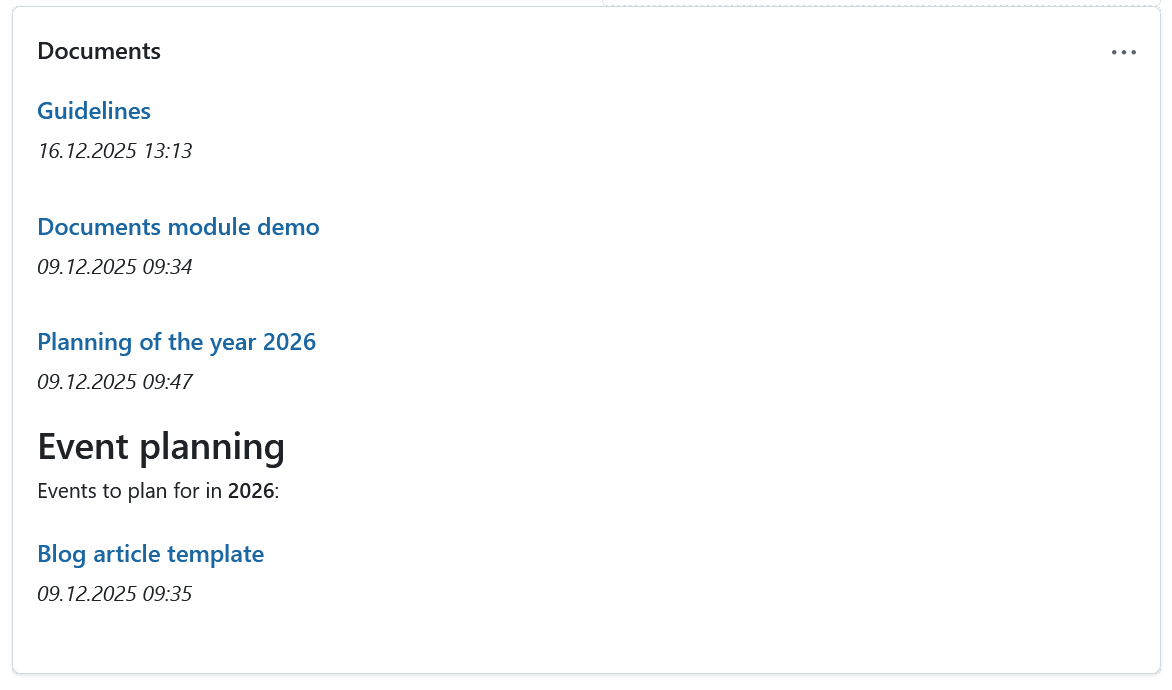
Documents widget
This widget displays all documents created under the Documents module of your specific project.
Members widget
You can add a widget which displays all project members and their corresponding role for this project on the project home page. Dies beinhaltet sowohl Gruppen als auch Mitglieder (Platzhalter-Kontos oder registrierte Kontos).
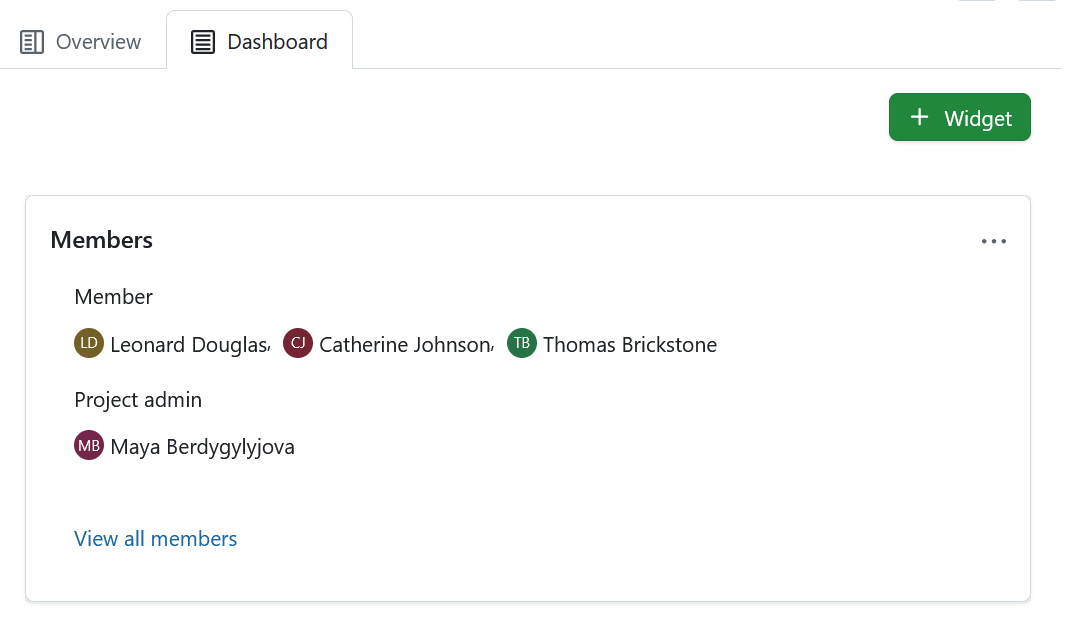
Clicking the View all members link will take you to the Members module, where you can view and edit the list of project members. Project members can be individuals as well as entire groups.
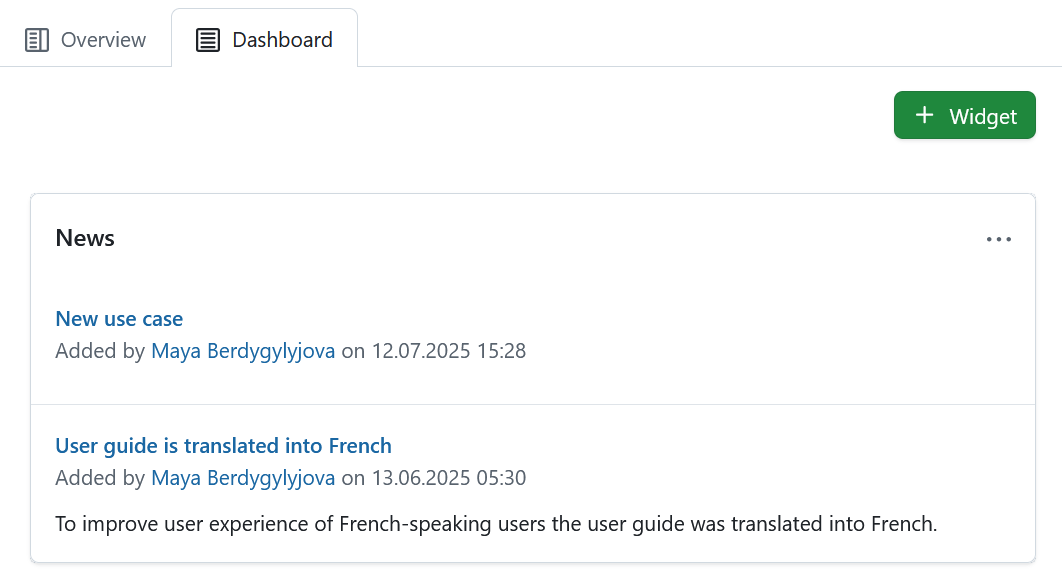
Widget für Nachrichten
Display the latest project news in the news widget on the project home page.
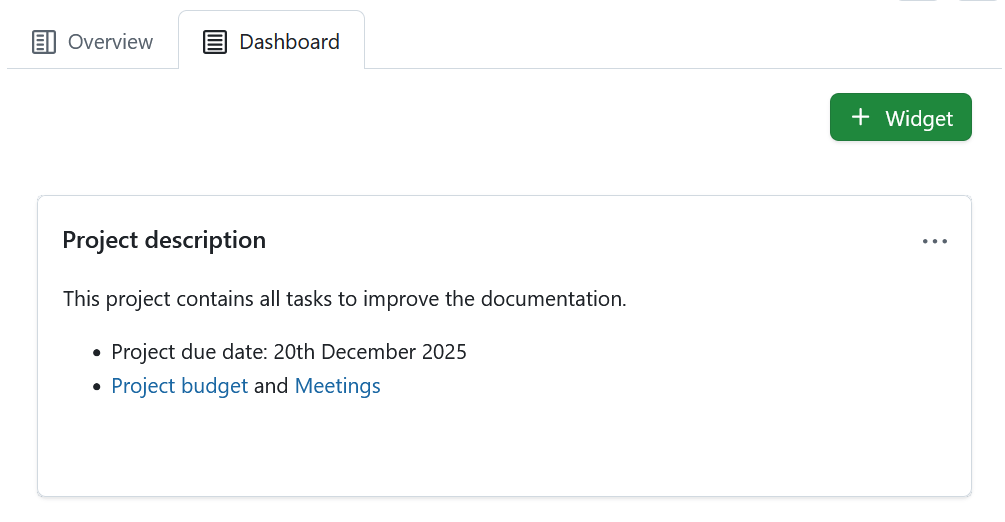
Project description widget
The project description widget adds the project description to your project home.
The description can be added or changed in the project settings.
Project status widget
Sie können den Projektstatus in Form eines Widgets auf Ihrer Projektübersicht ergänzen und dort angeben, ob ihr Projekt planmäßig verläuft, gefährdet ist, oder unplanmäßig verläuft. Sie können den Status Ihres Projekts festlegen und eine detaillierte Beschreibung hinzufügen.
Wählen Sie zunächst Ihren Projektstatus aus dem Dropdown-Menü aus. Hier können Sie unter folgenden Optionen wählen:
- Planmäßig
- Nicht gesetzt
- Gefährdet
- Unplanmäßig
- Nicht gestartet
- Abgeschlossen
- Eingestellt
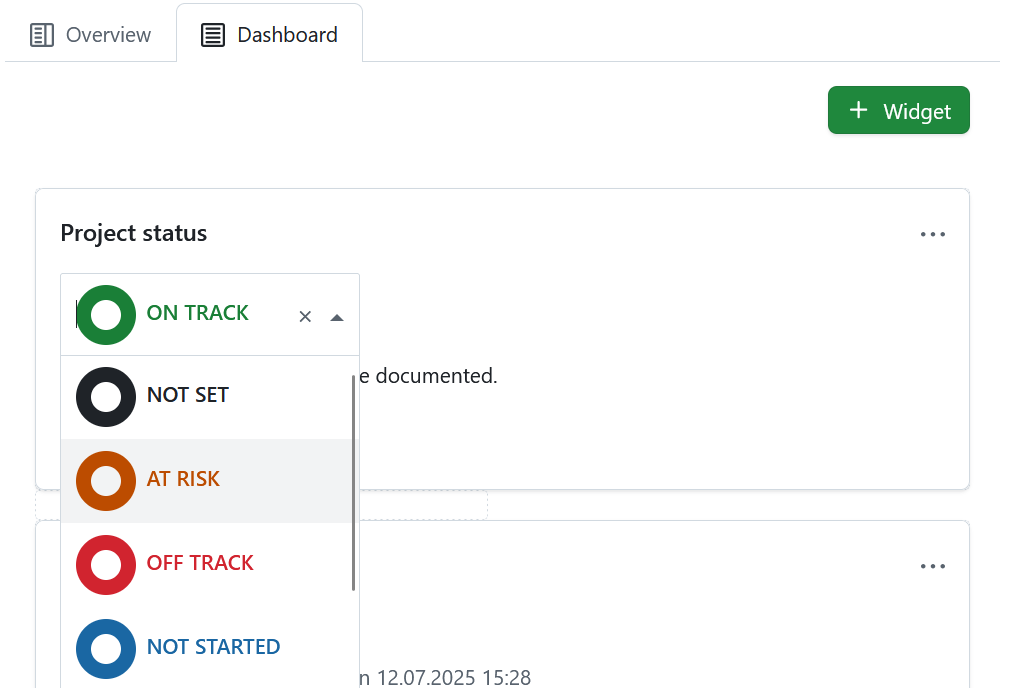
Fügen Sie eine Projektstatusbeschreibung und weitere wichtige Informationen wie Projektleitung, Meilensteine und andere wichtige Links oder Statusinformationen hinzu.
Widget für Verbrachte-Zeit
Das Widget für verbrachte Zeit listet die verbrachte Zeit in diesem Projekt aus den letzten 7 Tagen auf.
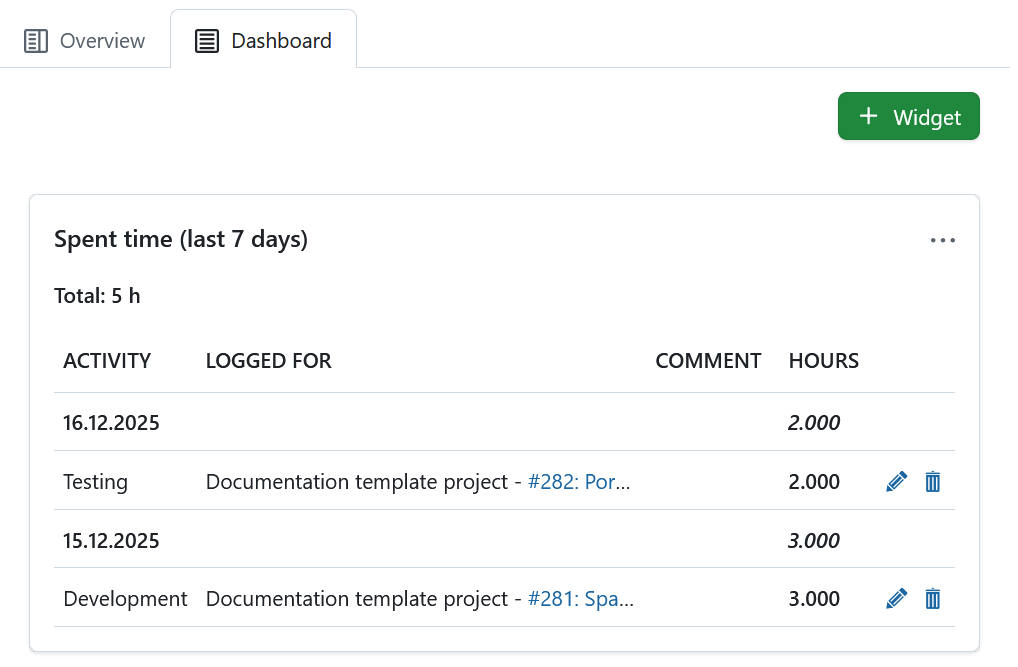
Zeiteinträge sind mit dem jeweiligen Arbeitspaket verlinkt und können bearbeitet oder gelöscht werden. To have a detailed view on all spent time and costs, go to the Cost reporting module.
Subitems widget
The subitems widget lists all subitems of the respective entity:
- Subitems of a project are subprojects
- Subitems of a program are projects
- Subitems of a portfolio are programs are projects
The Subitems widget under the Overview tab allows adding subitems directly within the widget (click the Plus icon in the top right corner of the widget and select Project). That same widget under that Dashboard tab lists all subitems of a project, but offers no option to add subitems directly.
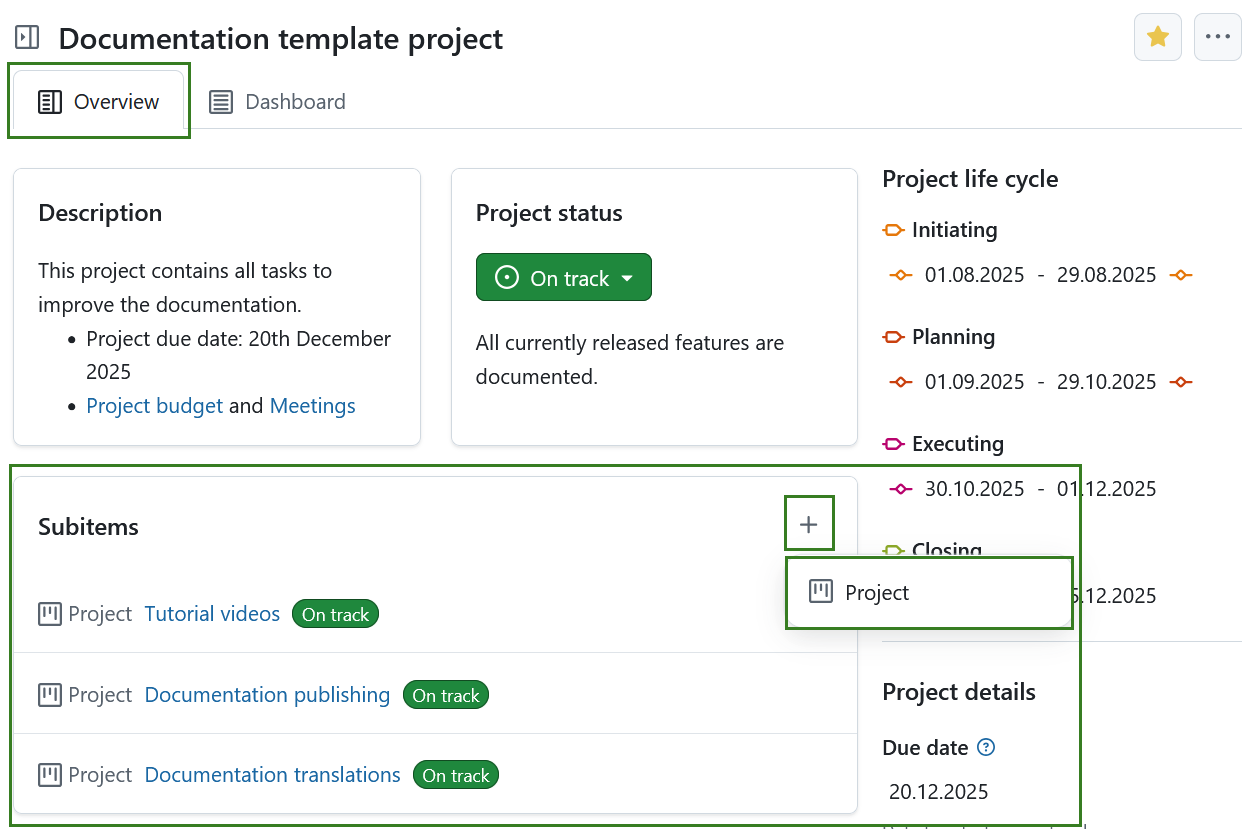
Das Widget verlinkt jedoch nur die Unterprojekte, welche sich in der ersten Unterprojektkategorie befinden, also keine Unterprojekte von Unterprojekten.
To edit the project hierarchy, go to the project settings.
Diagramm-Widgets für Arbeitspakete
Das Arbeitspaket-Graph-Widget stellt Informationen der Arbeitspakete aus dem Projekt dar. Sie können in verschiedenen Graphenansichten angezeigt werden, wie zum Beispiel in einem Balkendiagramm oder einem Tortendiagramm.
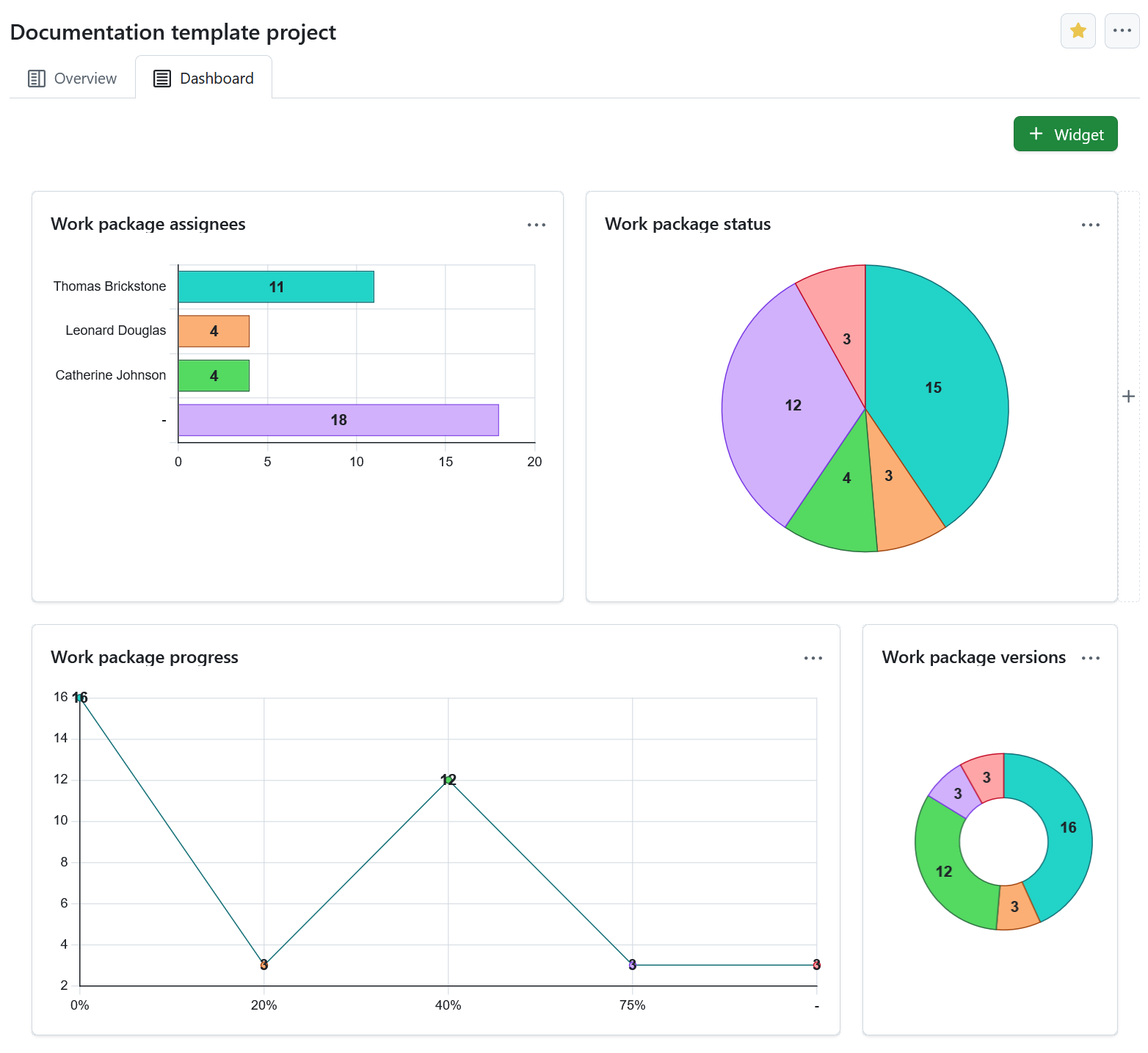
Konfigurieren Sie die graphische Darstellung der Arbeitspakete.
You can filter the work packages to be displayed in the graph according to the work packages table configuration.
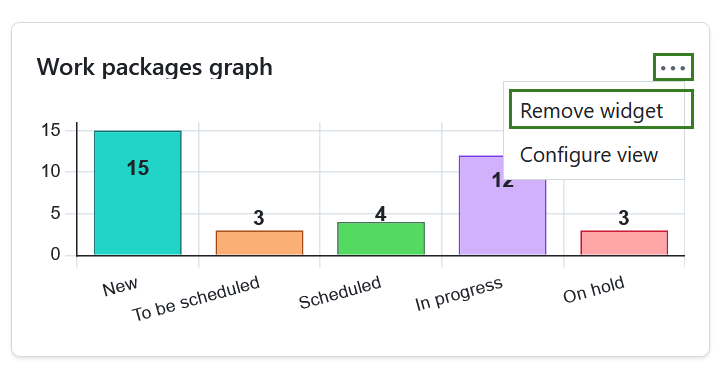
Um das Arbeitspaketdiagramm zu konfigurieren, klicken Sie auf die drei Punkte in der oberen rechten Ecke und wählen Ansicht konfigurieren…
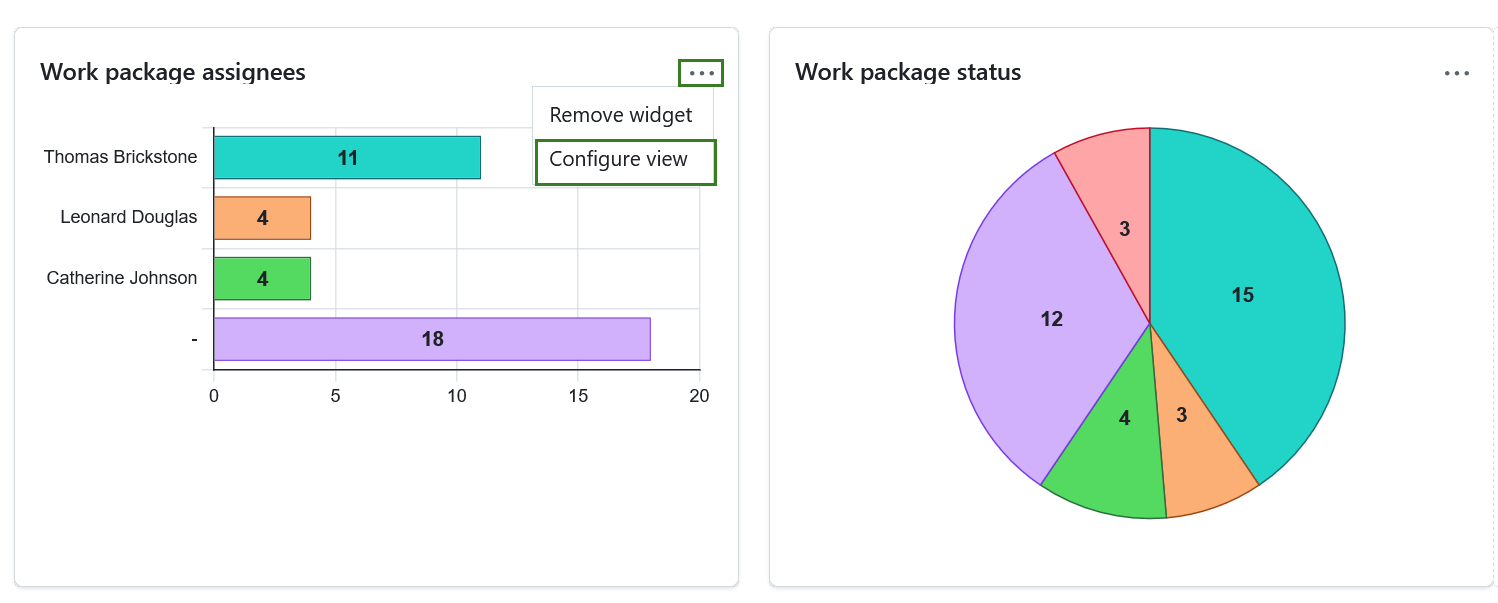
Wählen Sie die Achsenkriterien, die auf der Achse des Diagramms angezeigt werden sollen, wie z.B. Verantwortliche Person, Priorität, Status und Typ.
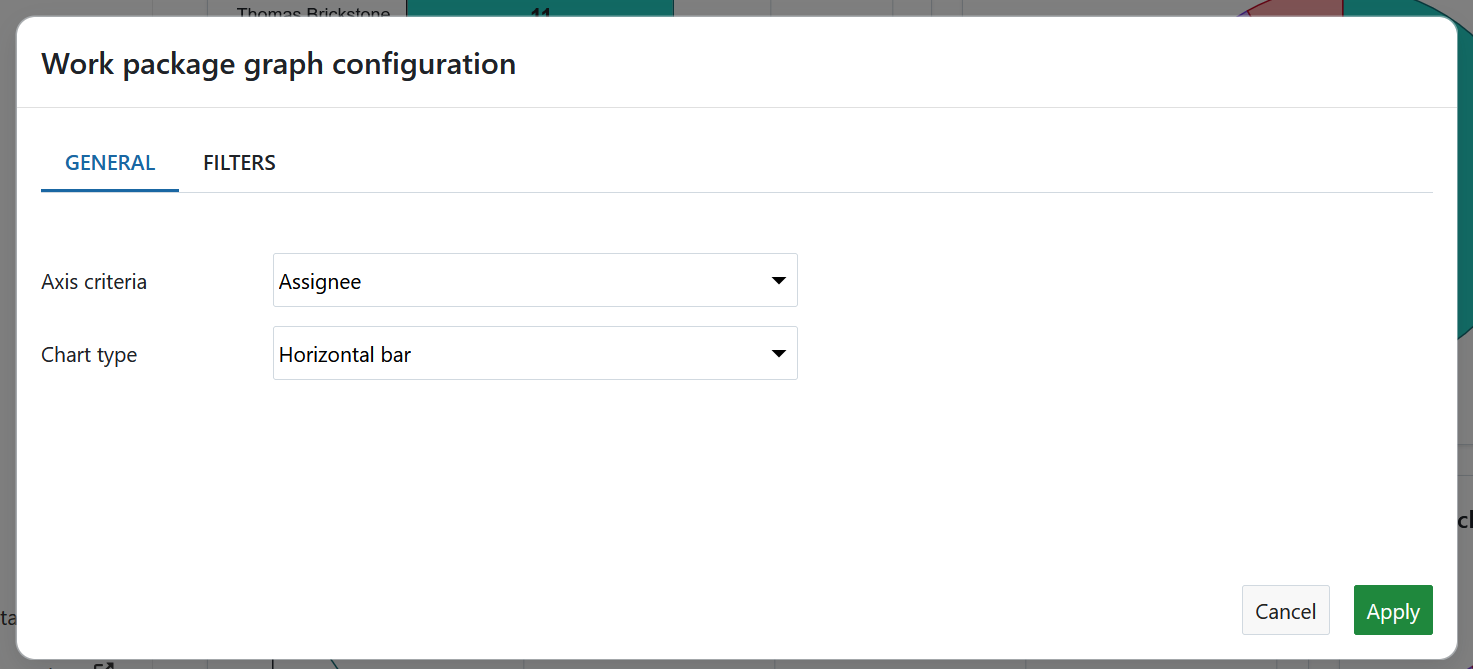
Wählen Sie als Nächstes den Diagrammtyp aus, also wie die Arbeitspaketinformationen angezeigt werden sollen, z.B. als Balkendiagramm, als Linie oder als Tortendiagramm.
You can also filter the work packages for your chart. To do that, click the Filters tab in order to configure the work packages to be displayed, e.g. only work packages with the priority “high”.
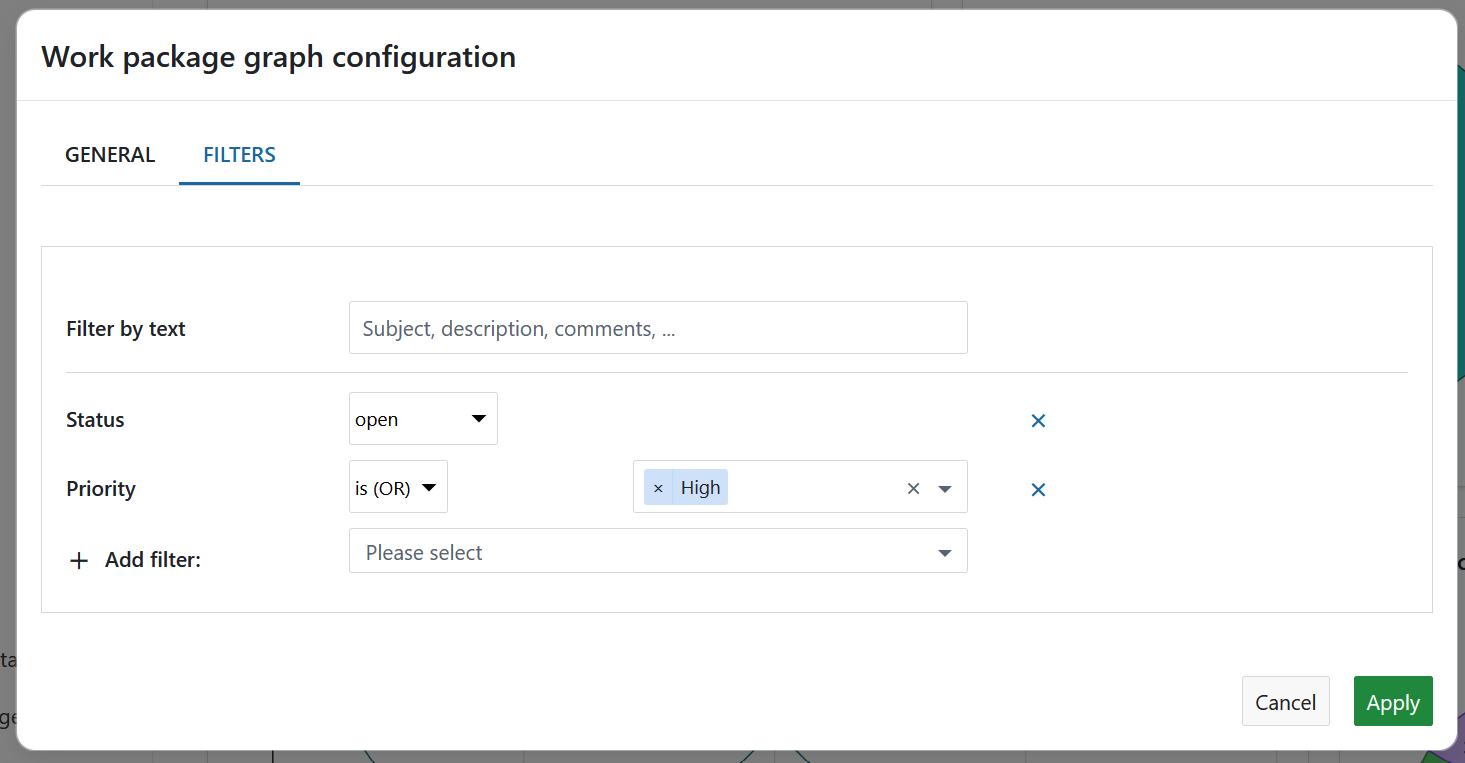
Klicken Sie auf Anwenden um Ihre Änderungen zu speichern.
Work packages overview widget
The work packages overview widget displays all work packages in a project differentiated by a certain criteria.
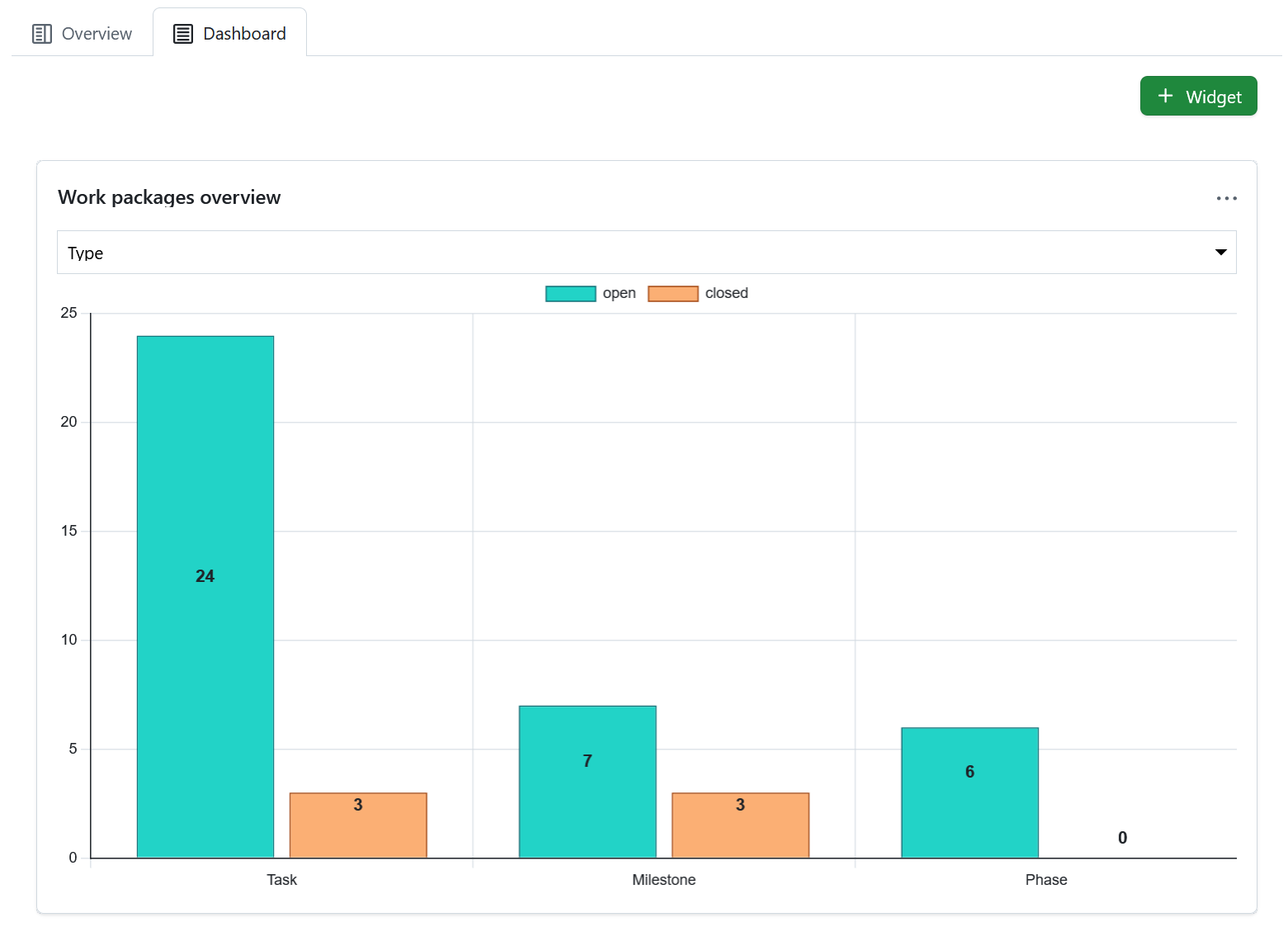
Sie können das Diagramm nach folgenden Kriterien erstellen:
- Kategorie
- Typ
- Status
- Priorität
- Autor
- Zugewiesen an
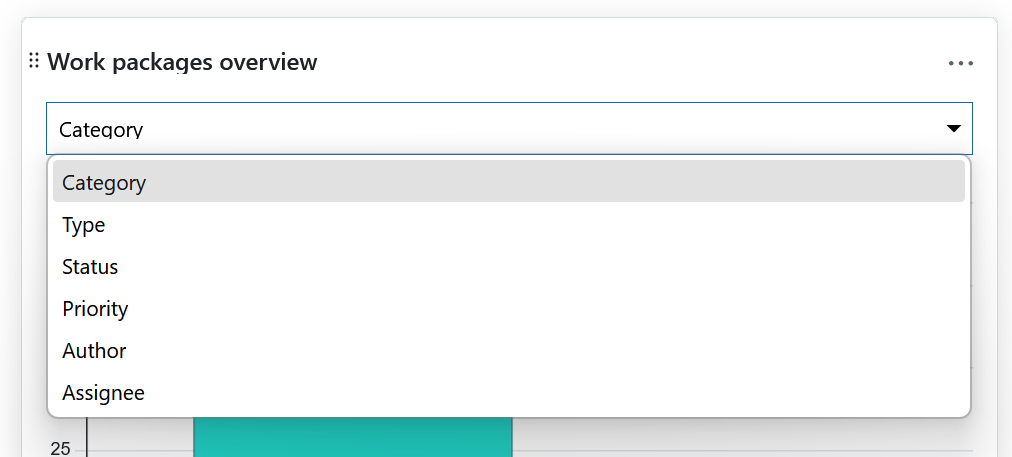
Das Widget listet alle offenen und alle geschlossenen Arbeitspakete nach diesen Kriterien auf.
Widget für Arbeitspaket-Tabellen
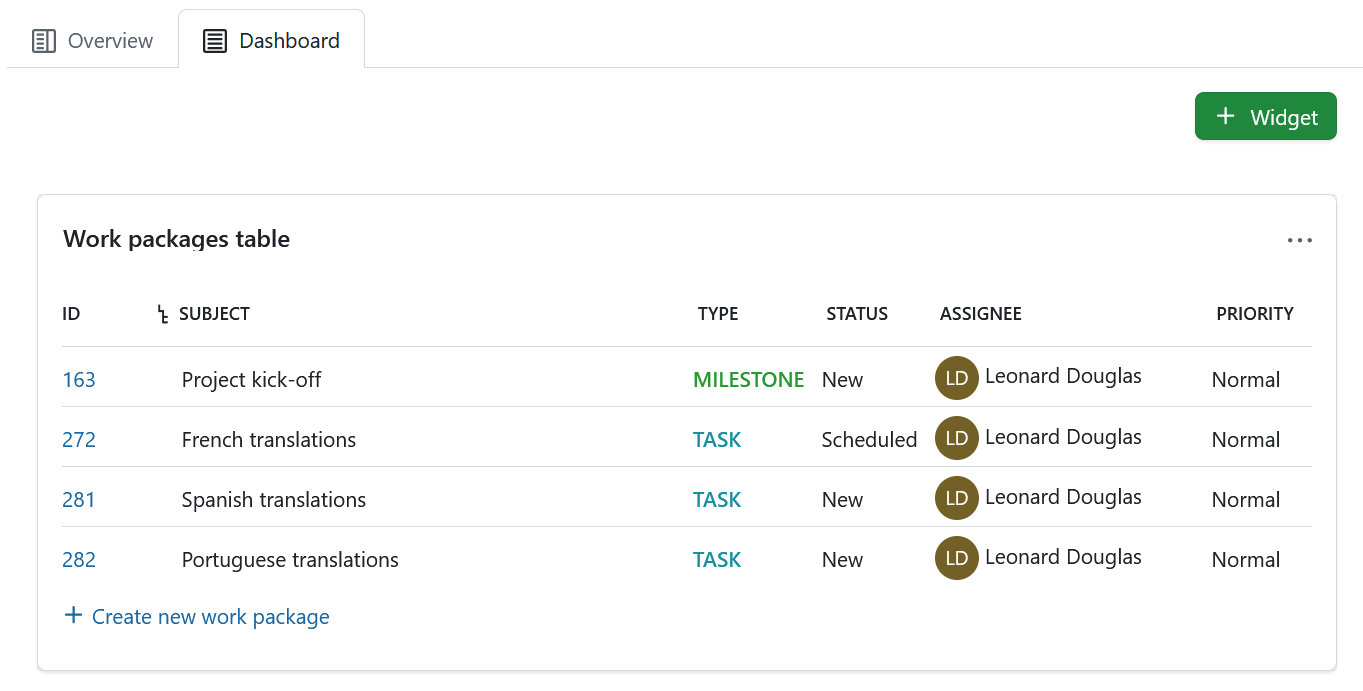
The work package table widget includes a work package table to the project home. The work package table can be filtered, grouped, or sorted according to the work package table configuration, e.g. to display only work packages with the priority “High”.
Größe und Position von Widgets bearbeiten
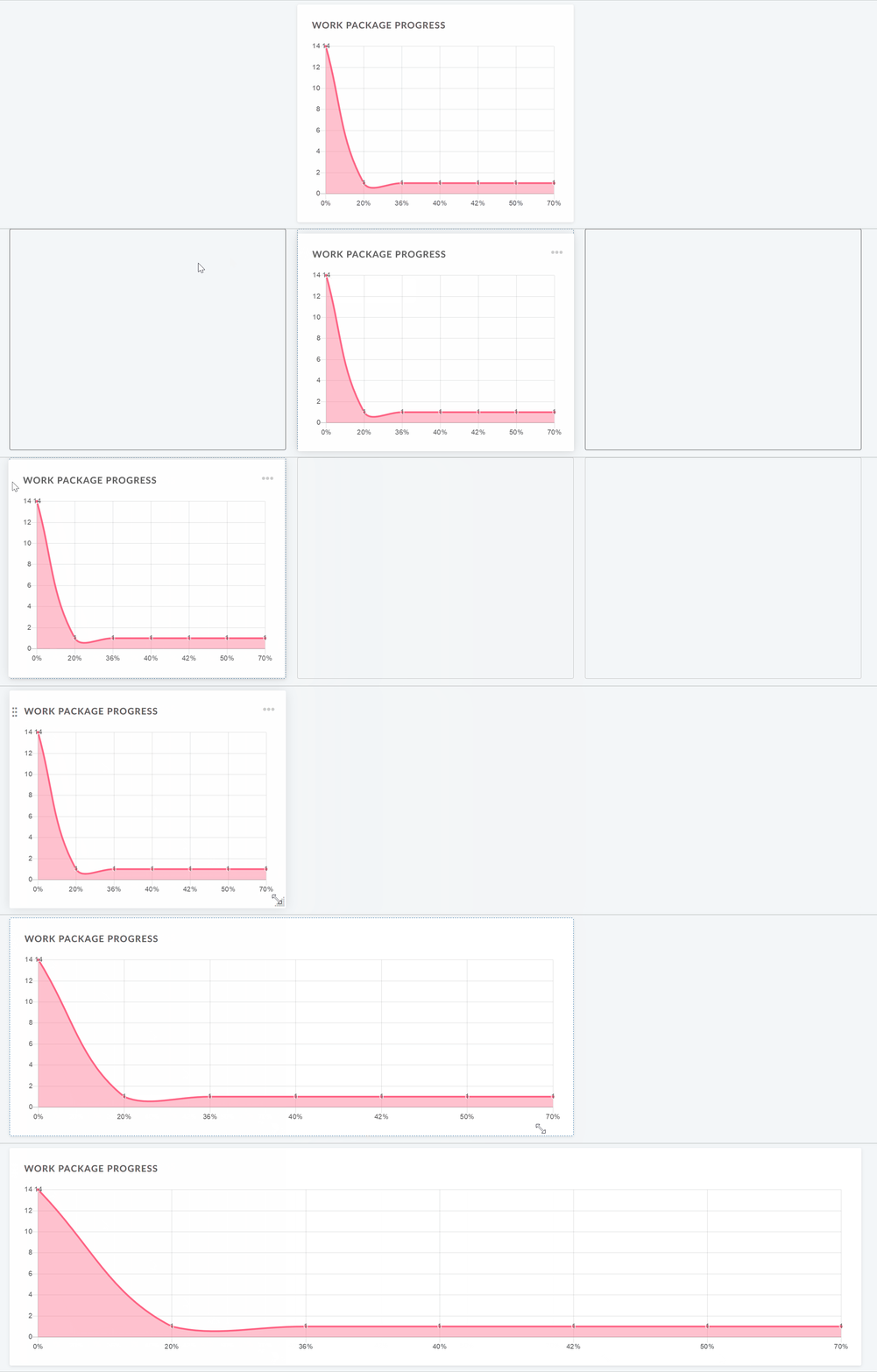
Um die Position eines Widgets zu ändern klicken Sie auf das Symbol mit den 6 Punkten in der oberen linken Ecke des Widgets, halten Sie die Maustaste gedrückt und ziehen Sie das Widget an die gewünschte Stellle.
Um die Größe eines Widgets zu verändern, klicken Sie in der unteren rechten Ecke des Widgets auf den gepunkteten Bereich, halten Sie die Maustaste gedrückt und ziehen Sie das Widget nach rechts oder nach links. Das Widget wird entsprechend vergrößert oder verkleinert.
Remove widgets from project home page
To remove a widget from the project home page, click the three dots icon at the top right corner of the widget and select Remove widget.
Hinweis
Please keep in mind that this is only possible under the Dashboard tab. Project widgets under the Overview tab are fixed and can not be removed.