Projekt-Lebenszyklus
Übersicht über den Projekt-Lebenszyklus
Der Projekt-Lebenszyklus ist eine Übersicht über die Projektphasen und Phasen-Gates, die einen klaren Überblick darüber bietet, wo sich jedes Projekt innerhalb seines definierten Zeitplans befindet.
Projektphasen werden in der Systemadministration verwaltet und können in der Konfiguration jedes Projekts einzeln aktiviert oder deaktiviert werden. Auf diese Weise können mehrere Lebenszyklusvarianten innerhalb des Systems definiert werden. Beispielsweise ein detaillierter Lebenszyklus für komplexe Projekte und ein vereinfachter für kleinere oder weniger strukturierte Projekte.
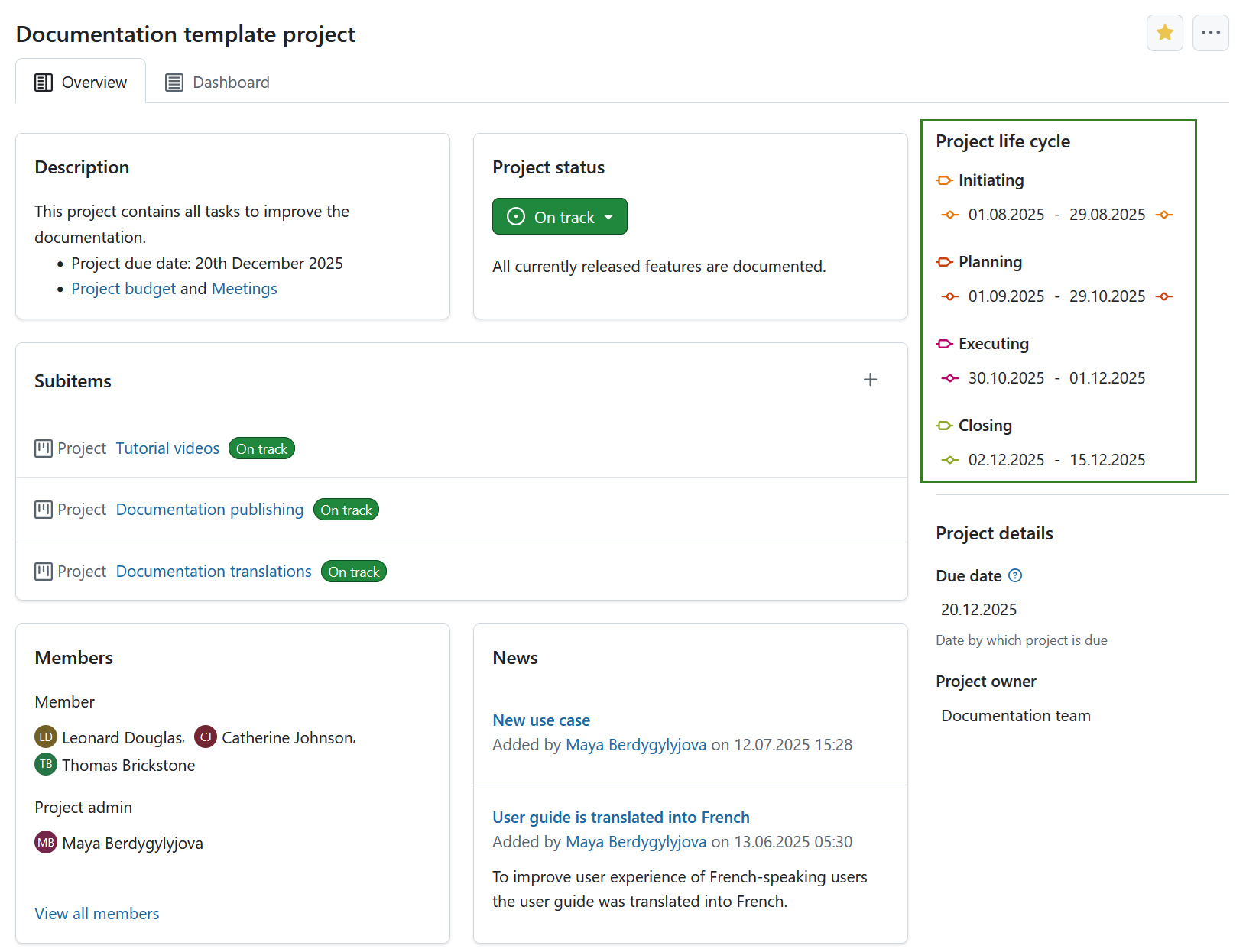
On each project’s home page, you can find a section called project life cycle. Dieser Abschnitt wird im Seitenbereich über den Projektattributen angezeigt und enthält die für jede Phase und jedes Gate des aktuellen Projekts konfigurierten Termine.
Tipp
If all phases and gates are disabled for a project, the project lifecycle section is hidden from the home page.
Projektphasen planen
Projektphasen müssen bestimmten Regeln für die Festlegung und Anpassung von Terminen folgen. Das System plant die Phasen automatisch auf der Grundlage der eingegebenen Daten, sorgt für die richtige Reihenfolge, verhindert Überschneidungen und Lücken und behält die Dauer nach Möglichkeit bei. Jede nachfolgende Phase beginnt am nächsten Arbeitstag nach Ende der vorherigen Phase.
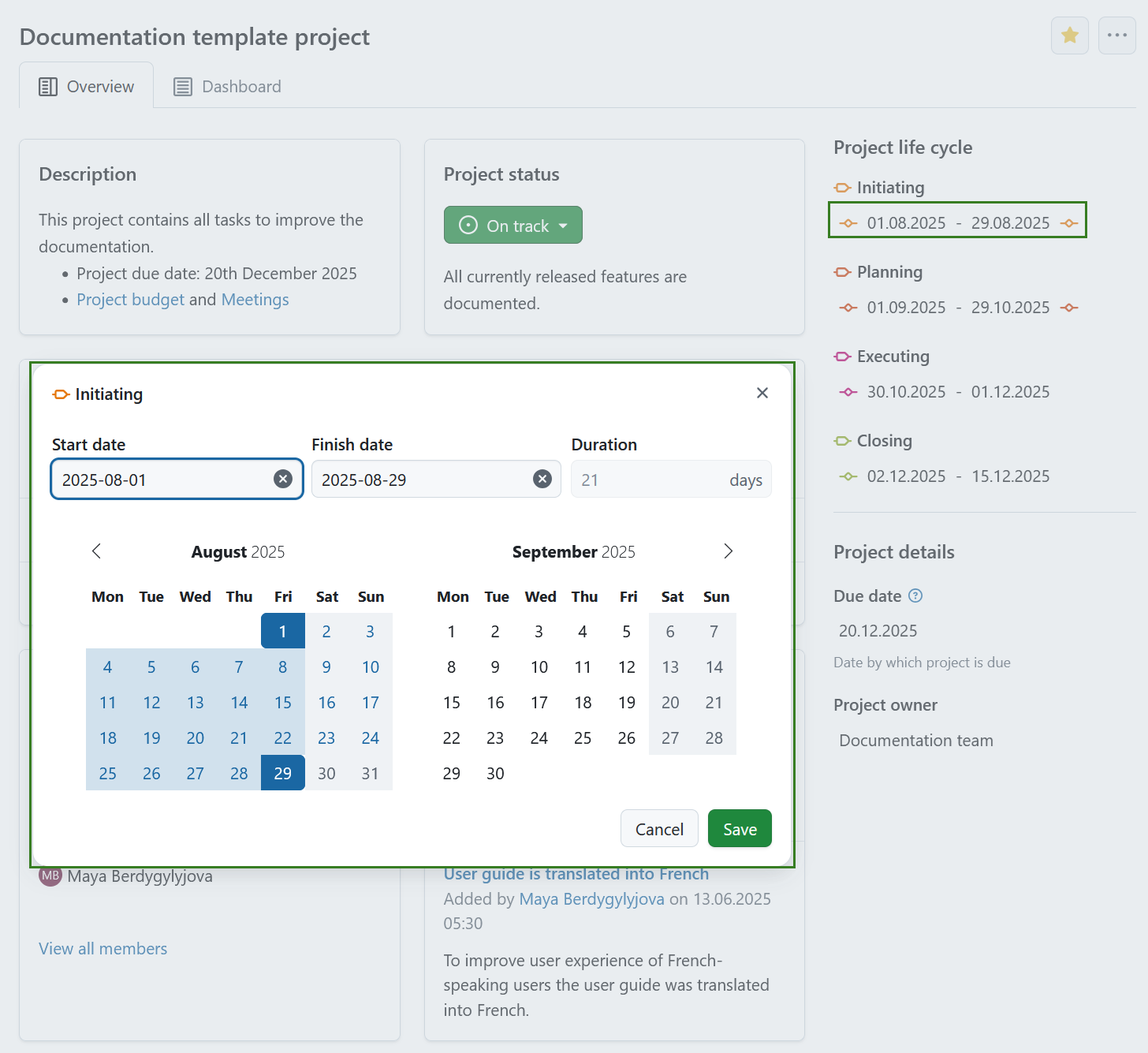
Für jede der aktiven Projektphasen können Sie einen Datumsbereich festlegen. Um den Datumsbereich festzulegen oder zu verwalten, klicken Sie auf diesen Datumsbereich (er ist zunächst leer) und legen Sie das Datum mit einem OpenProject-Datumswähler fest.
Hinweis
Beachten Sie, dass zum Bearbeiten des Datumsbereichs von Projektphasen die Berechtigung Projektphasen bearbeiten erforderlich ist. Viewing the project life cycle is also permission-controlled: without the View project phases permission, phases won’t appear on the project home page, project list, work package filters, or on the work package view itself.
Verwenden Sie die folgenden Richtlinien, um zu verstehen, wie die Planung von Phasen und Gates funktioniert.
Grundregeln
- Eine Phase gilt nur dann als vollständig definiert, wenn sowohl ein Start- als auch ein Enddatum festgelegt sind. Es ist zwar möglich, nur eines der beiden Daten einzugeben (in der Regel als vorübergehender Status), solche Phasen werden jedoch nicht mit Datumsangaben in der Übersicht angezeigt. Dies ermöglicht Flexibilität, wenn beispielsweise zunächst nur das Startdatum bekannt ist, die vollständige Definition jedoch in Kürze erwartet wird.
- Das Startdatum muss vor oder am Enddatum liegen.
- Die Mindestdauer einer Phase beträgt einen Tag (Start- und Enddatum können identisch sein).
- Es gibt keine maximale Dauer für eine Phase.
- Die Phasen können sich nicht überschneiden.
- Lücken zwischen Phasen und Gates sind nicht zulässig.
Phasen-Gates und Einschränkungen
-
Phasen-Gates werden immer am Anfang oder Ende einer Projektphase positioniert und folgen den Terminen der Phase.
-
Sie können Gate-Termine nicht unabhängig voneinander festlegen – wenn Sie das Start- oder Enddatum der Phase anpassen, wird das entsprechende Gate automatisch verschoben.
- Phasen-Gates werden niemals innerhalb der Phasendauer platziert, sondern immer an deren Grenzen.
- Phasen-Gates überschneiden sich niemals und haben niemals dasselbe Datum wie andere Gates.
-
Phasen und Phasen-Gates folgen der in der Systemadministration vordefinierten Reihenfolge (z. B. muss Initiierung vor Abschluss kommen). Die Termine für eine nachfolgende Phase dürfen nicht vor denen einer vorhergehenden Phase liegen. Dies wird auch durch die automatische Terminierung sichergestellt.
-
-
Projektphasen, die in einem Projekt nicht aktiviert sind, werden in Bezug auf Einschränkungen überhaupt nicht berücksichtigt.
- Unterprojekte sind nicht durch die Lebenszyklusdaten ihres übergeordneten Projekts eingeschränkt.
Automatischer Planungsmodus
- Die Planung erfolgt automatisch und ohne Bestätigung durch die Nutzer:innen, sofern möglich.
- Wenn sich das Enddatum einer Phase ändert:
- Das Startdatum der nächsten aktiven Phase wird auf den nächsten Arbeitstag aktualisiert. Dies kann bedeuten, dass die nachfolgende Phase in die Zukunft oder in die Vergangenheit verschoben wird, je nachdem, in welche Richtung das Enddatum der vorherigen Phase verschoben wurde.
- Wenn die nächste Phase eine Dauer hat (eine Phase erhält eine Dauer, wenn Start- und Enddatum festgelegt werden), wird ihr Enddatum angepasst, um sie zu erhalten (basierend auf Arbeitstagen).
- Die Planung wird entlang der Kette der Projetkphasen fortgesetzt, bis keine weiteren Anpassungen mehr erforderlich sind.
Fehlende oder unvollständige Daten
- Die Planung beginnt, sobald genügend Daten definiert sind, auch wenn nicht alle Phasen Daten haben.
- Wenn Wenn eine Nutzer:in das Enddatum einer Phase entfernt, bleibt das Startdatum der Nachfolgephase Phase erhalten, um deren Dauer beizubehalten.
Beschränkungen und Fehler
- Wenn eine Phase verkürzt wird, werden nachfolgende Phasen zeitlich nach hinten verschoben.
- Die Festlegung eines Enddatums, das vor dem Startdatum liegt, führt zu einem Fehler. Das Startdatum wird in diesem Fall nicht automatisch angepasst, und die Dauer bleibt nicht erhalten.
Inaktive Phasen
- Inaktive Phasen werden bei der Planung ignoriert.
- Die nächste aktive Phase (basierend auf der in der Verwaltung festgelegten Reihenfolge) wird als logischer Nachfolger behandelt.
- Wenn eine Phase deaktiviert wird, bleiben ihre Termine unverändert, und die Terminierung wird ab der nächsten aktiven Phase fortgesetzt.
Phasen aktivieren oder deaktivieren
- Wenn eine Phase aktiviert ist:
- Wenn für die Phase eine Dauer definiert ist (sowohl Start- als auch Enddatum sind festgelegt), kann das System die Termine anpassen, um Lücken oder Überschneidungen zu vermeiden.
- Dies kann zu einer Neuplanung der nachfolgenden Phasen führen.
- Wenn eine Phase deaktiviert ist:
- Ihre Termine bleiben erhalten.
- Die Planung überspringt diese Phase und fährt direkt mit der nächsten aktiven Phase fort.
Hinweis
Zum Aktivieren oder Deaktivieren von Phasen ist die Berechtigung Projektphase auswählen erforderlich.
Andere Auslöser für die Planung
- Änderungen an arbeitsfreien Tagen (hinzugefügt oder entfernt) führen zu einer Neuplanung aller betroffenen Projektphasen in allen Projekten, um die Dauer zu erhalten.
- Änderungen in der globalen Phasenkonfiguration (Hinzufügen, Löschen, Neuanordnen) führen nicht sofort zu einer Neuplanung bestehender Projekte.
- Die erste Interaktion einer Person mit einem Lebenszyklus nach solchen Änderungen löst jedoch eine Neuplanung aus, um die Phasendauern beizubehalten.