SharePoint integration (Enterprise add-on)
You can use OneDrive as an integrated file storage in OpenProject.
Hinweis
SharePoint integration is an Enterprise add-on and can only be used with Enterprise cloud or Enterprise on-premises. Ein Upgrade der kostenlosen Community-Edition ist einfach und hilft, OpenProject zu unterstützen.
Diese Integration ermöglicht es Ihnen:
- Link files and folders stored in OneDrive with work packages in SharePoint
- Dateien und Ordner, die mit einem Arbeitspaket verknüpft sind, über den Reiter Dateien anzusehen, zu öffnen und herunterzuladen
Wichtig
To be able to use OneDrive as a file storage in your project, the administrator of your instance should first have completed the OneDrive integration setup. Dann können die Projektadministrator:innen den integrierten Speicher in Dateispeicher für ein Projekt aktivieren.
| Thema | Beschreibung |
|---|---|
| Connect OpenProject to OneDrive | How to connect your OpenProject project and OneDrive |
| Dateien und Ordner mit Arbeitspaketen verlinken | Wie Sie Ihre Dateien und Ordner mit Arbeitspaketen in OpenProject verknüpfen |
| Dateien von OpenProject hochladen | How to upload files to OneDrive from OpenProject |
| Ordner herunterladen, Ordner öffnen und Links entfernen | Download und Öffnen von Dateien und Ordnern und Entfernen von Links |
| Berechtigungen und Zugriffskontrolle | Permissions and access control in OneDrive file storage |
| Mögliche Fehler und Fehlerbehebung | Common errors in OneDrive integration and how to troubleshoot them |
Connect your OpenProject and OneDrive accounts
Um diese Integration zu verwenden, müssen Sie zuerst Ihr OpenProject Konto mit Ihrem Microsoft Konto verbinden. To do this, open any work package in a project where a OneDrive file storage has been added and enabled by an administrator and follow these steps:
-
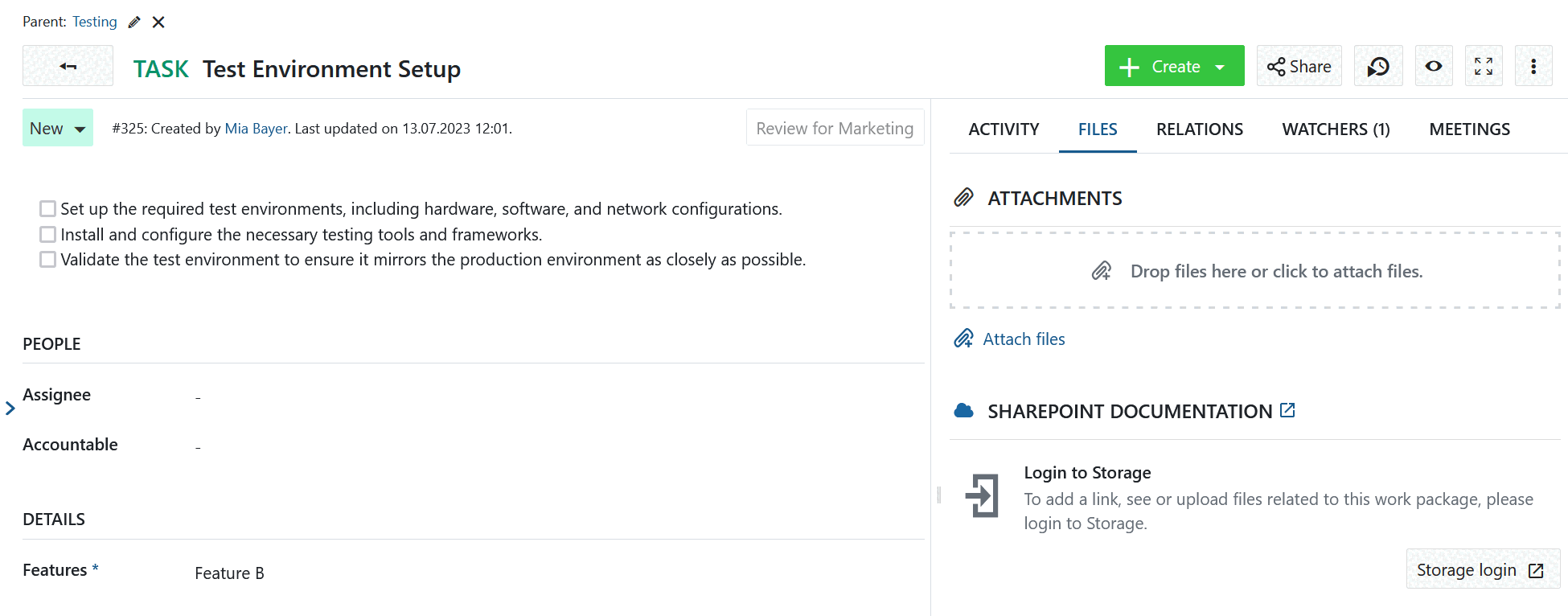
Wählen Sie ein Arbeitspaket aus. Gehen Sie auf den Reiter Dateien und klicken Sie im entsprechenden Bereich für den Dateispeicher auf die Schaltfläche SharePoint Login.
-
Sie werden von Microsoft aufgefordert, sich anzumelden. Geben Sie Ihre Zugangsdaten ein und melden Sie sich an.
-
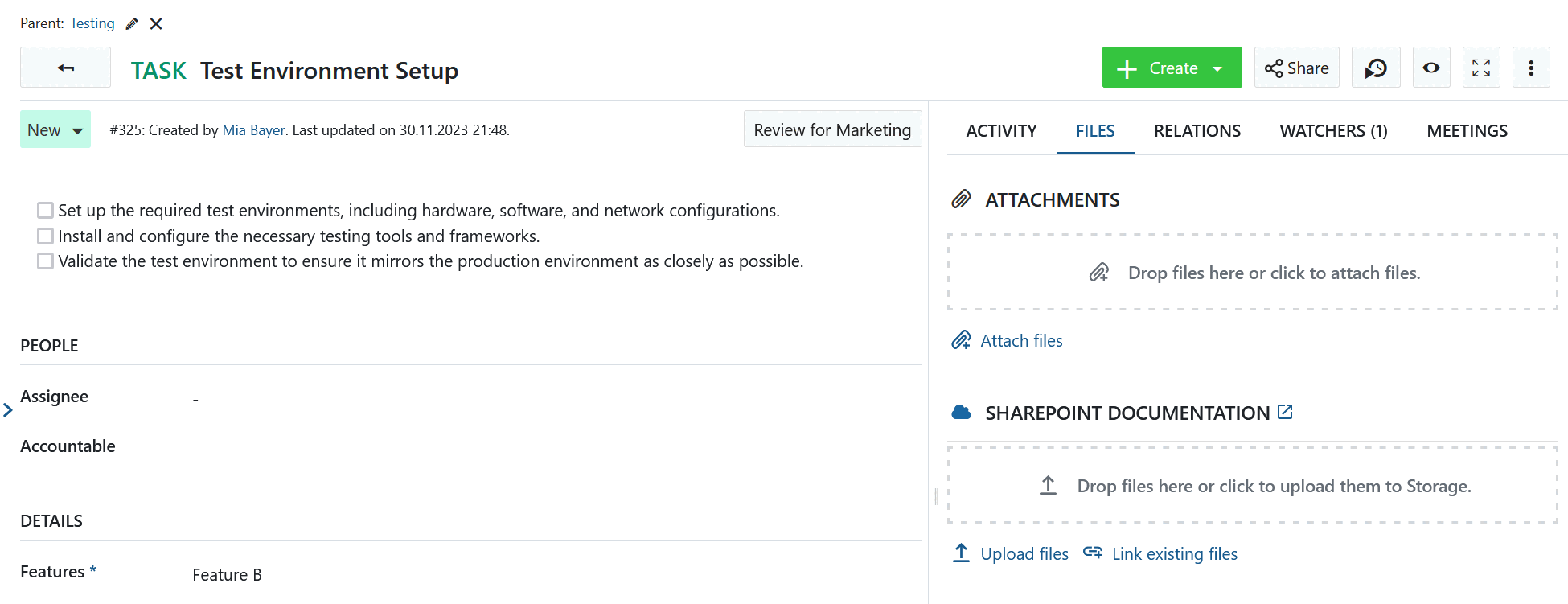
Sobald Sie sich angemeldet haben, kehren Sie automatisch zum Arbeitspaket in OpenProject zurück und sehen, dass Sie nun mit dem Hochladen und Verknüpfen von Dateien beginnen können.
Dateien und Ordner mit Arbeitspaketen verlinken
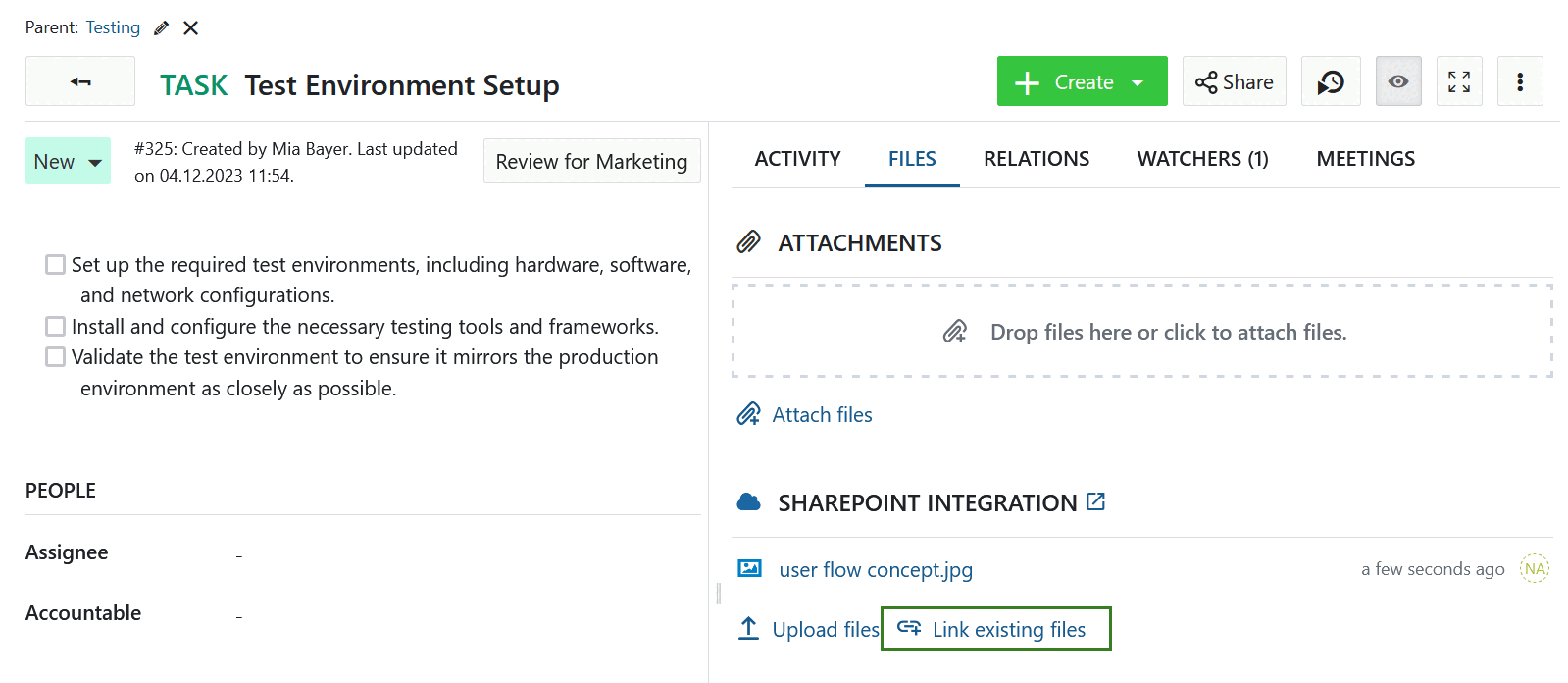
In addition to listing files directly attached to a work package, the Files tab shows the OneDrive files that are linked to the current work package. Wenn Sie mit der Maus über eine verknüpfte Datei fahren, sehen Sie die Optionen, die Datei zu öffnen oder herunterzuladen, den Ordner, der die Datei enthält, in SharePoint anzuzeigen oder die Verknüpfung zu entfernen.
Um eine SharePoint-Datei mit dem aktuellen Arbeitspaket zu verknüpfen, können Sie entweder:
- select a local file, which will be uploaded to OneDrive storage and linked to this work package
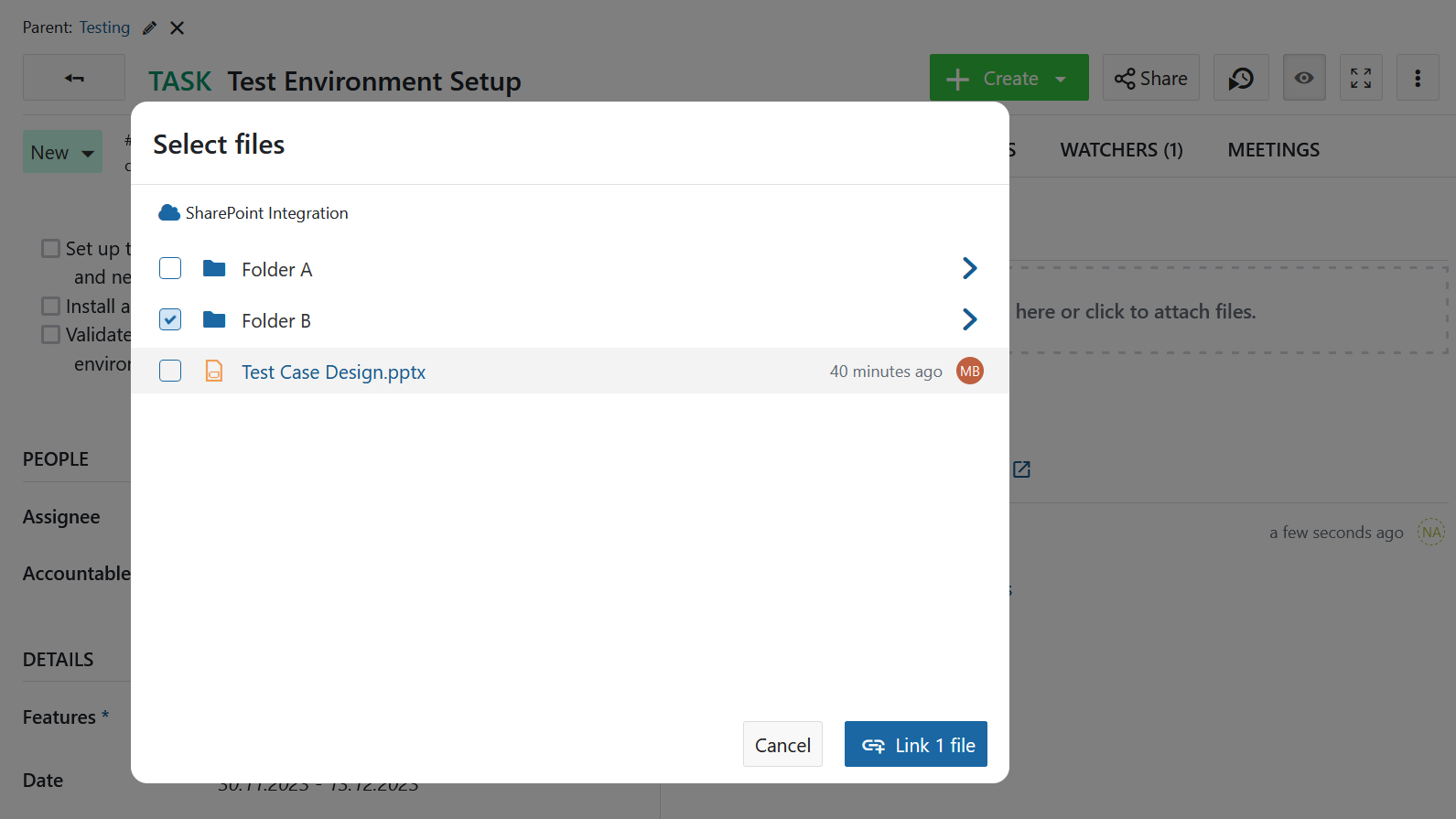
- select an existing file in OneDrive to link to
Hinweis
The default location that opens in the file picker is the file root of the configured OneDrive drive.
Dateien von OpenProject hochladen
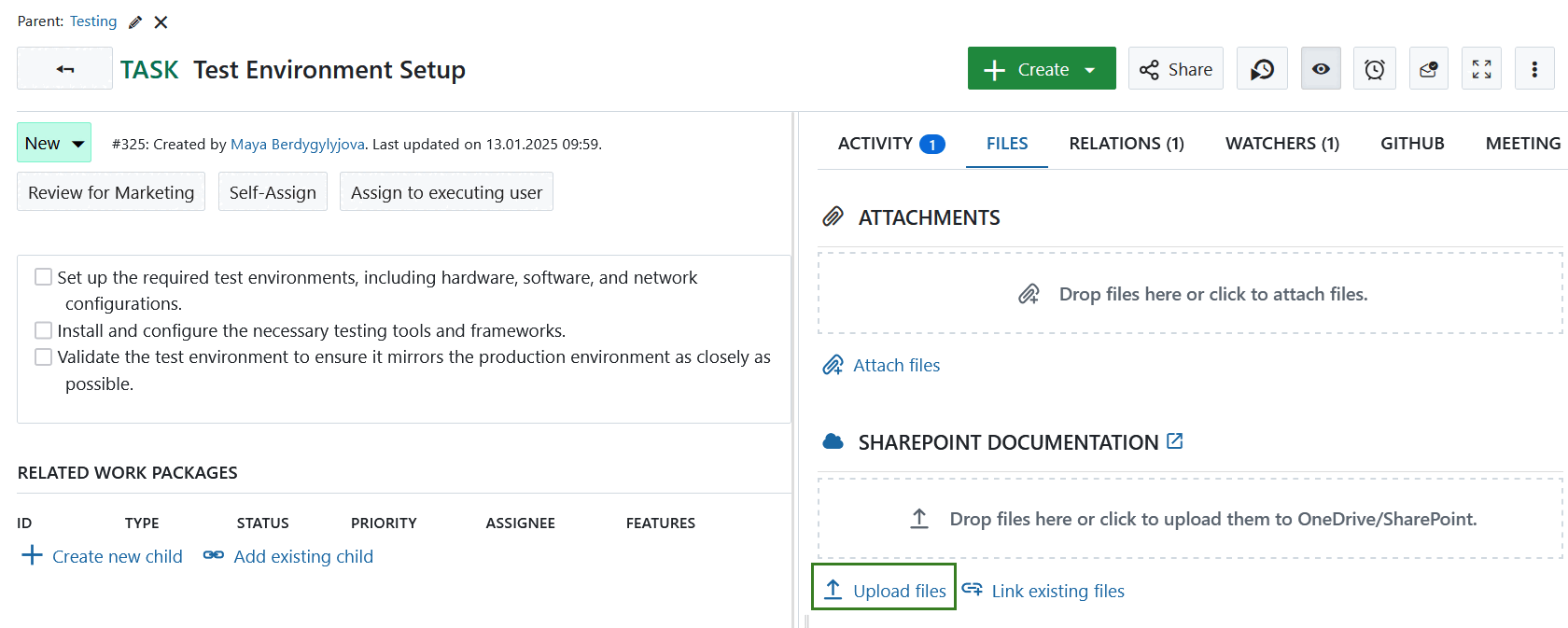
Wenn die zu verlinkende Datei noch nicht in SharePoint hochgeladen wurde, können Sie dies tun, indem Sie auf den Dateien hochladen-Link klicken.
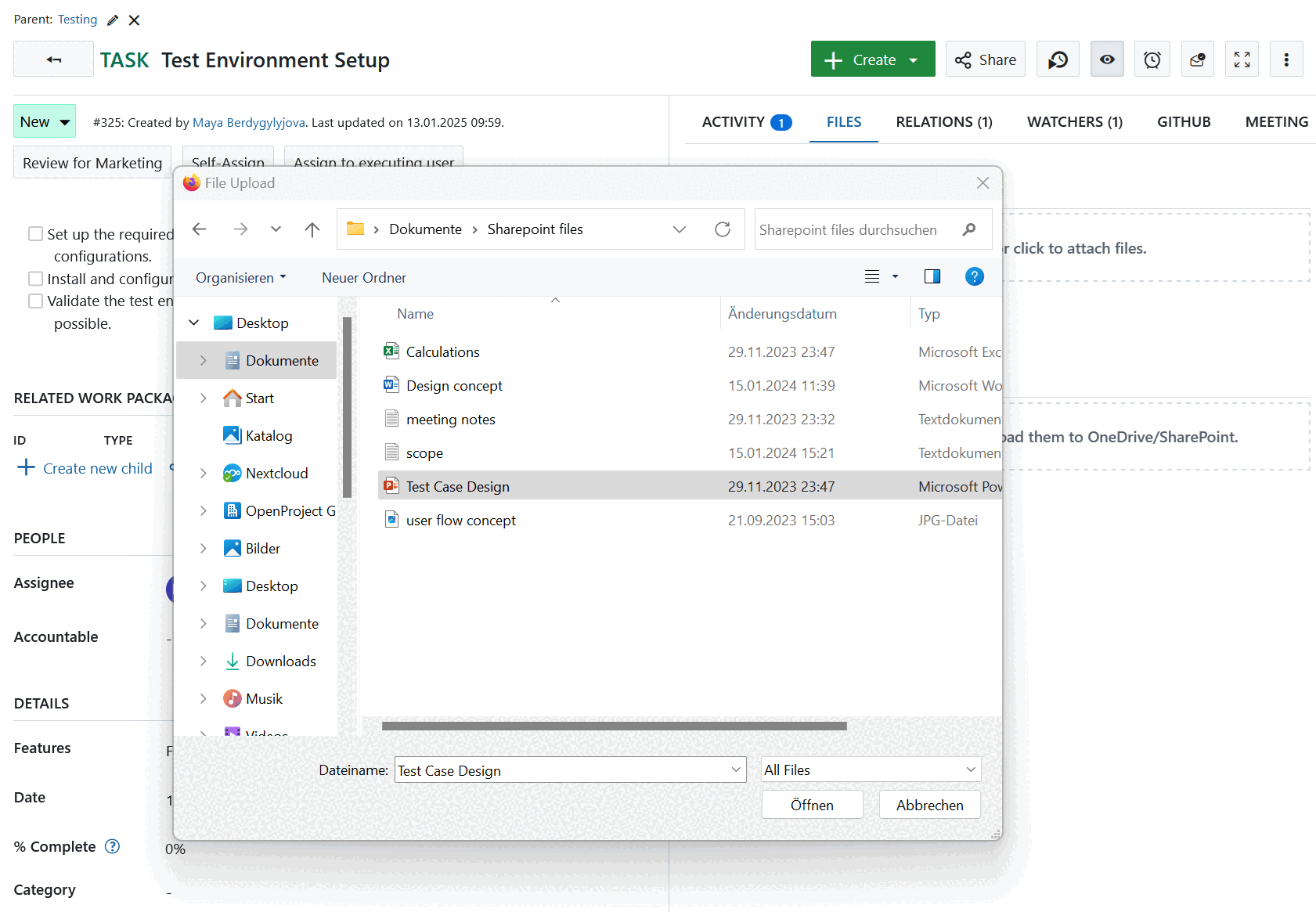
You will then be prompted to select a file (or multiple files) on your computer that you want to upload to OneDrive.
Alternatively, you can also simply drag a file or folder from your computer to the drag zone that will appear under the name of your OneDrive file storage.
Once you have selected or dropped the files you would like to upload, you will need to select the location on OneDrive to which they should be stored.
Hinweis
The default location that opens in the file picker is the file root of the configured OneDrive drive.
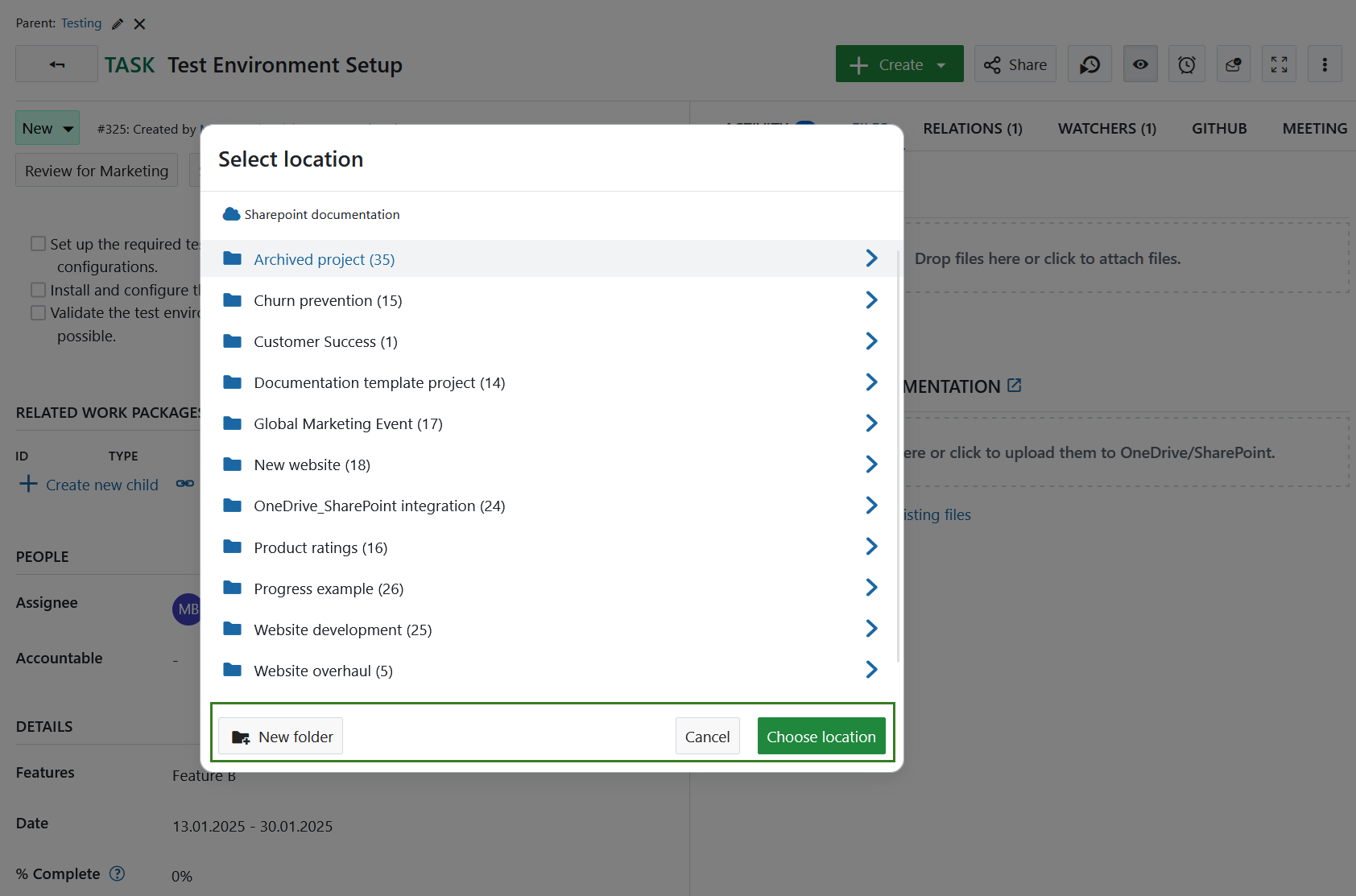
Sie können auf Ordner klicken, um zu dem entsprechenden Ordner zu navigieren. Hilfreiche Breadcrumbs zeigen Ihnen, wo Sie sich in der Ordnerhierarchie befinden.
Um eine Ebene nach oben zu navigieren oder zum obersten Ordner zurückzukehren, klicken Sie einfach auf den entsprechenden Teil in der Breadcrumb-Navigation.
Tipp
Wenn Sie besonders tief navigiert haben (über 4 Ebenen), können Zwischenebenen aus Platzgründen eingeklappt werden, aber Sie können jederzeit zurück zum obersten Ordner oder dem direkt höheren Ordner navigieren.
Sie können an dieser Stelle auch direkt einen neuen Ordner innerhalb Ihrer Sharepoint-Ordnerstruktur erstellen, indem Sie die Schaltfläche Neuer Ordner verwenden.
Um die Dateien in den aktuell geöffneten Ordner hochzuladen, klicken Sie auf den Ort wählen Button.
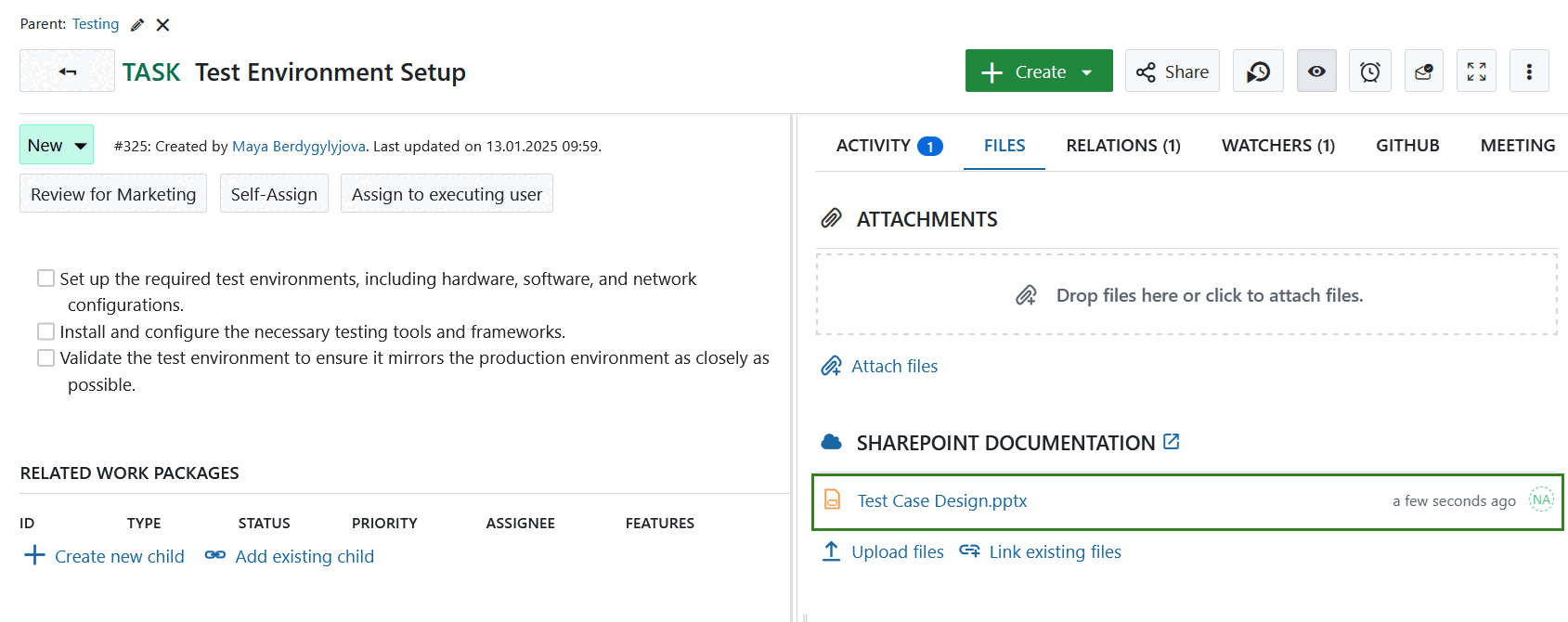
The selected file is uploaded to your OneDrive instance and linked to the current work package. Es erscheint unter dem Namen des Datei-Speichers.
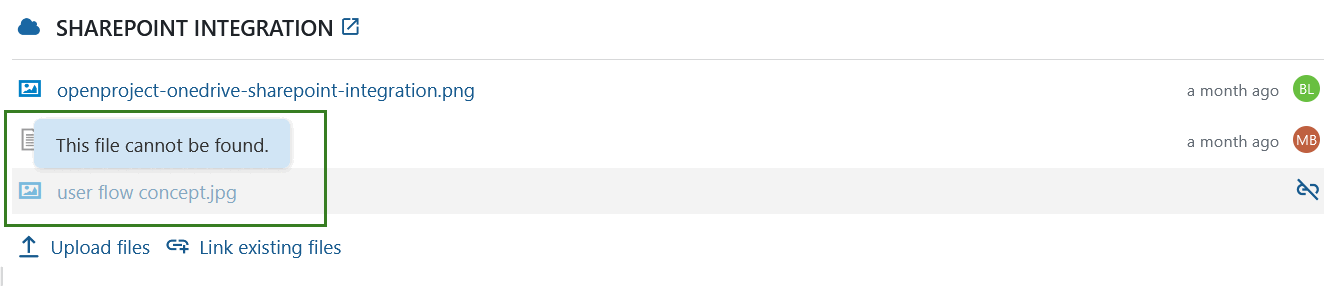
If a file has been deleted on the OneDrive file storage it will still be displayed under the Files tab. Es wird jedoch nicht wählbar sein. Wenn Sie den Mauszeiger über eine gelöschte Datei bewegen, wird die Meldung angezeigt, dass die Datei nicht gefunden wurde.
Dateien herunterladen, Zielordner öffnen und Verlinkung löschen
Wenn Sie die Verknüpfung einer Datei oder eines Ordners aufheben möchten, bewegen Sie den Mauszeiger in der Liste der verknüpften Dateien darauf und klicken Sie auf das Symbol Dateilink Entfernen.
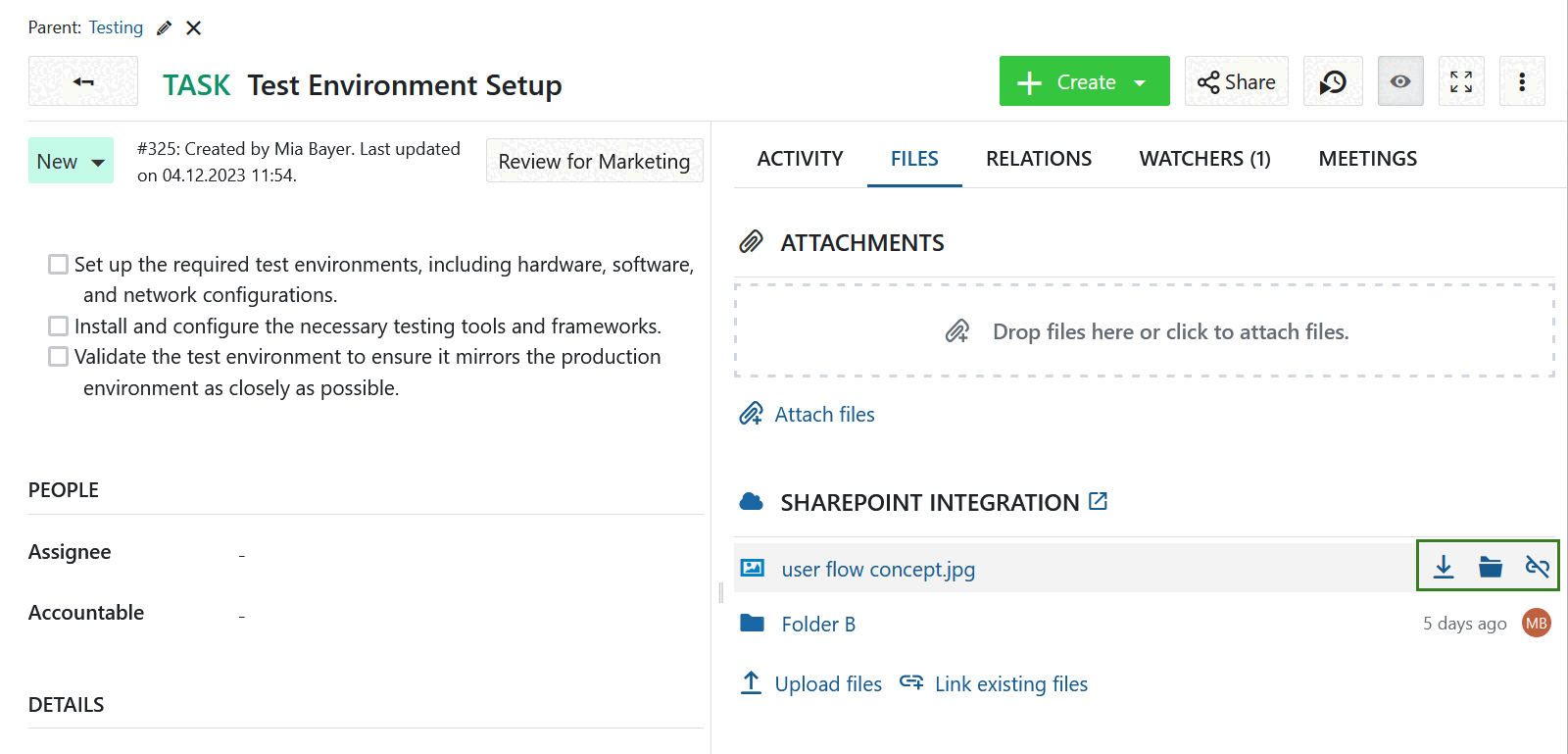
Um eine Datei herunterzuladen, klicken Sie auf das Download Symbol im Kontextmenü des Dateilinks in der Liste der verknüpften Dateien.
If you click the Folder icon, the OneDrive folder containing this file will open in a separate tab.
Berechtigungen und Zugriffskontrolle
When a file or folder from OneDrive is linked to a work package, an OpenProject user who has access to that work package will be able to:
- Den Namen der verknüpften Datei oder des verknüpften Ordners zu sehen
- Zu sehen, wann die Datei oder der Ordner zuletzt modifiziert (oder kreiert, falls noch keine Änderungen durchgeführt wurden) wurde
- Zu sehen, wer die Datei oder den Ordner zuletzt bearbeitet hat (oder wer sie erstellt hat, falls noch keine Änderungen durchgeführt wurden)
However, all available actions depend on permissions the OpenProject user (or more precisely, the OneDrive account tied to that user) has in OneDrive. In other words, a user who does not have the permission to access the file in OneDrive will also not be able to open, download, or modify the file in OpenProject.
Bitte beachten Sie, dass bei automatisch verwalteten Projektordnern diese Berechtigungen von OpenProject auf Basis der Benutzerrechte in OpenProject gesetzt werden.
Mögliche Fehler und Fehlerbehebung
Fehlende Berechtigung, um diese Datei zu sehen
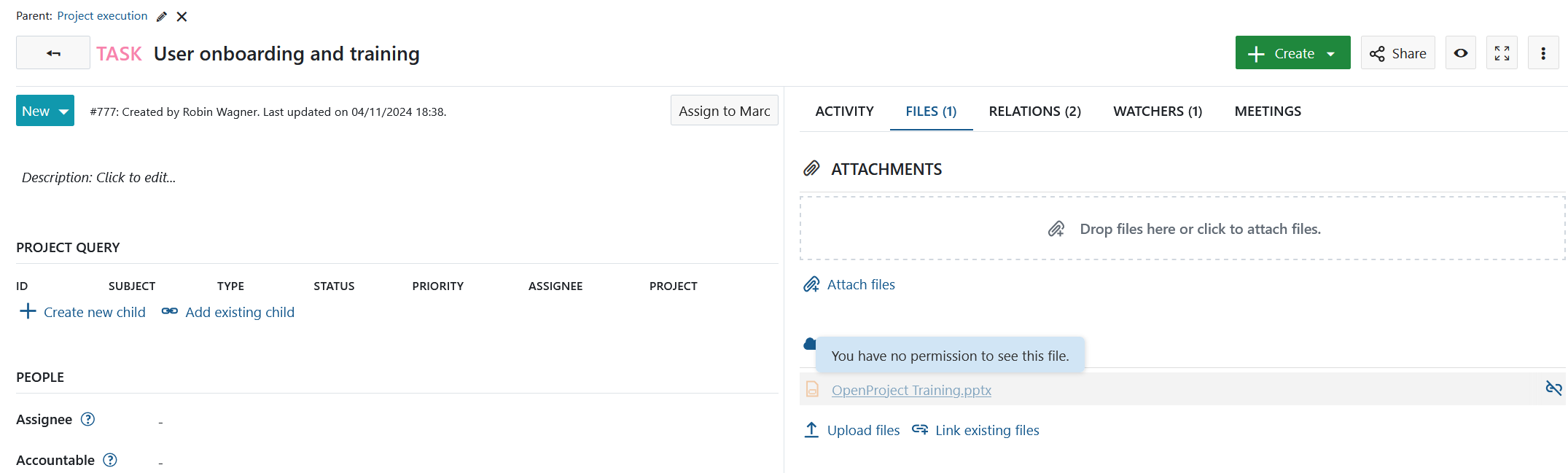
If you are unable to see the details of a file or are unable to open some of the files linked to a work package, it could be related to your OneDrive account not having the necessary permissions. In einem solchen Fall können Sie den Namen, die Zeit der letzten Änderung sowie den Namen des Nutzers, der die letzte Änderung ausgeführt hat, sehen, aber keine weiteren Aktionen durchführen. To open or access these files, please contact your OneDrive administrator or the creator of the file so that they can grant you the necessary permissions.