Verwaltung wiederkehrender Besprechungen
Mit OpenProject 15.3 wurden die Besprechungen verbessert, indem eine klare Unterscheidung zwischen einmaligen Besprechungen und wiederkehrenden Besprechungen eingeführt wurde. Auf dieser Seite werden die Merkmale und Funktionen von wiederkehrenden Besprechungen in OpenProject beschrieben. Informationen zu einmaligen Meetings finden Sie auf dieser Seite.
Wiederkehrende Besprechungen sind hilfreich bei der Planung und Organisation von Besprechungen, die regelmäßig stattfinden und immer die gleiche Struktur haben. Sie bestehen aus einzelnen Terminen, die sich mit einer bestimmten Häufigkeit und in einem bestimmten Intervall wiederholen und alle auf einer Besprechungsvorlage basieren, die aus vordefinierten Abschnitten, Tagesordnungspunkten und Teilnehmern besteht.
Hinweis
The Meetings module needs to be activated in the Project settings to be able to create and edit meetings.
| Thema | Inhalt |
|---|---|
| Wiederkehrende Besprechungen erstellen und bearbeiten | Wie erstellen und bearbeiten Sie eine Terminserie in OpenProject? |
| Vorlage für wiederkehrende Besprechungen bearbeiten | So bearbeiten Sie eine Vorlage für wiederkehrende Besprechungsserien. |
| Wiederkehrende Besprechungsserien bearbeiten | So bearbeiten Sie Terminserien in OpenProject. |
| Ein wiederkehrendes Besprechungs-Ereignis bearbeiten | So bearbeiten Sie ein einzelnes Besprechungstermin innerhalb einer Terminserie. |
Erstellen und Bearbeiten von wiederkehrenden Besprechungen
Sie können entweder eine wiederkehrende Besprechung aus einem Projekt oder aus dem globalen Modul Besprechungen erstellen. Wie Sie einmalige Treffen einrichten können, erfahren Sie auf dieser Seite.
Um eine neue wiederkehrende Besprechung zu erstellen, klicken Sie auf die grüne Schaltfläche + Besprechung in der oberen rechten Ecke und wählen Sie Terminserie.

Geben Sie den Titel Ihrer Besprechung, den Ort, das Datum und die Uhrzeit für Beginn und Ende, die Dauer, die Häufigkeit und den Zeitraum ein. Wenn Sie eine Besprechung über ein globales Modul erstellen, müssen Sie zunächst ein Projekt auswählen, zu dem die Besprechung gehört.

Tipp
Die Dauer kann sowohl in Stunden als auch in Minuten angegeben werden. Für eine Besprechung, die 1,5 Stunden dauern soll, können Sie zum Beispiel eingeben:
- 1.5h
- 90m
- 90min
- 1:30
Häufigkeit bietet folgende Optionen:
- Täglich
- An Arbeitstagen
- Wöchentlich
Das Intervall ist ein erforderliches ganzzahliges Feld, das das Wiederholungsmuster einer Besprechungsreihe definiert. Sie gibt an, wie oft eine Besprechung innerhalb des gewählten Wiederholungsschemas wiederholt werden soll. Zum Beispiel:
- Täglich, Intervall = 2 → Die Sitzung tritt alle zwei Tage auf.
- Wöchentlich, Intervall = 4 → Die Sitzung tritt alle vier Wochen auf.
[TIPP] Bei der Arbeitstag-basierten Wiederholung ist das Feld Intervall ausgeblendet und immer auf 1 gesetzt, was bedeutet, dass die Besprechung ohne Anpassung an jedem Arbeitstag stattfindet.
Das Feld Ende der Terminserie ist ein Dropdown-Feld, das festlegt, wann eine Terminserie enden soll. Folgende Optionen sind möglich:
- Nie - die Terminserie läuft auf unbestimmte Zeit
- Nach einem bestimmten Datum – lässt Sie ein Enddatum angeben (die Besprechung könnte vor oder an diesem Datum enden je nach Anfangsdatum und -frequenz)
- Nach einer Reihe von Ereignissen - ermöglicht es Ihnen, die Anzahl der einzelnen Ereignisse festzulegen, nach denen die Serie enden soll
Klicken Sie auf die Terminserie erstellen Taste, um Ihre Änderungen zu speichern. Dadurch wird die Terminserie erstellt und Sie werden zur Seite mit den Besprechungsvorlagen weitergeleitet.
Terminserien Vorlage bearbeiten
After creating a meeting series, you are redirected to the recurring meeting template, which will open in the draft mode by default. Zum jetzigen Zeitpunkt wurde noch keine Besprechung im Rahmen der Reihe der Terminserien anberaumt. Sie müssen zunächst eine Vorlage festlegen, die als Grundlage für alle kommenden Sitzungen dienen soll. Mit anderen Worten: Alle neuen Besprechungen in der Reihe werden eine Kopie dieser Vorlage sein.

Sie können die Vorlage genauso definieren wie eine einmalige Besprechung: Sie können Abschnitte, Tagesordnungspunkte, Arbeitspakete und sogar eine Reihe von Teilnehmern hinzufügen. Beachten Sie, dass bei jeder neuen Besprechung in der Serie diese Vorlage verwendet wird. Nachdem Sie die Besprechungsvorlage bearbeitet haben, können Sie die erste Besprechung erstellen, indem Sie auf die Schaltfläche Erste Besprechung öffnen klicken, die Sie zur ersten offenen Besprechung in der neuen Serie führt.
Wichtig
Once you leave the draft mode, you can no longer return, i.e. you can still edit your template, but the changes may be visible (depending on the e-mail notification status).
You will be asked to decide whether or not meeting series participants should receive calendar invites and updates. Depending on your choice, a corresponding banner will inform you of the consequent actions.

Sie können die Vorlage zu einem späteren Zeitpunkt jederzeit anpassen, indem Sie die Terminserie aus dem linken Menü auswählen und auf der Indexseite der Besprechungsserie auf Vorlage bearbeiten klicken. Diese Änderungen wirken sich nicht auf frühere oder bereits erstellte (geöffnete) Besprechungen aus.

Widerkehrende Besprechungen bearbeiten
Terminserien bearbeiten
Im Menü auf der linken Seite werden alle vorhandenen Terminserien angezeigt. Wenn Sie auf eine dieser Seiten klicken, wird die Indexseite für diese bestimmte Terminserie geöffnet, auf der alle für diese Reihe geplanten Besprechungen angezeigt werden. Sie sind gruppiert in:
- Offen: Hier werden alle Besprechungen innerhalb der Serie aufgelistet, die geöffnet wurden und bearbeitet werden können. Alle offenen Besprechungen werden auch im Bereich Meine Sitzungen angezeigt.
- Geplant: listet alle Besprechungen innerhalb der ausgewählten Terminserie auf, die geplant, aber noch nicht eröffnet sind. Jedes Mal, wenn eine geplante Besprechung beginnt, wird automatisch die nächste geöffnet. Sie können auch eine der geplanten Besprechungen manuell öffnen, um die Vorlage zu importieren und mit der Bearbeitung der Tagesordnung zu beginnen.
Tipp
Sobald eine Besprechung geöffnet ist, wirken sich Änderungen an der Vorlage nicht mehr auf sie aus.
Um die Terminserie zu bearbeiten, klicken Sie auf das Symbol Mehr (drei Punkte) ganz rechts neben dem Namen der Besprechungsserie und wählen Sie Terminserie bearbeiten.

Im gleichen Menü haben Sie auch folgende Optionen:
-
Terminserien als iCalendar- Termin herunterladen
-
E-Mail an alle Teilnehmenden senden
-
End meeting series (this option is only displayed if the series has not been ended before)
-
Delete meeting series
Edit a recurring meeting occurrence
To edit a single meeting within recurring meeting series you have to open it first by clicking the Open button next to the meeting. It will then be displayed under Agenda opened section on the recurring meeting index page, where you can click the meeting date and time.

This will open the specific meeting page. You can then edit the meeting by using same functions as for editing one-time meetings, including adding sections and agenda points, documenting agenda item outcomes, inviting participants and adding attachments.
Additionally you can copy a specific meeting series occurrence as a one-time meeting. To do that click the More (three dots) icon and select Duplicate as one-time meeting.

Im gleichen Menü haben Sie auch folgende Optionen:
- Download iCalendar event
- Send email invite to participants
- Export PDF
- History
- Diese Besprechung absagen
Einen Tagesordnungspunkt zur nächsten Besprechung verschieben
Zusätzlich zu allen Optionen, die Ihnen zur Verfügung stehen, wenn Sie auf das Drei-Punkte-Menü Mehr (⋯) für einen Tagesordnungspunkt in [Einmalige Besprechungen bearbeiten] (../one-time-meetings) klicken, sehen Sie eine zusätzliche Option, um den Tagesordnungspunkt in die nächste Besprechung der Serie zu verschieben.

Backlogs für wiederkehrende Besprechungen
Backlog der Terminserie
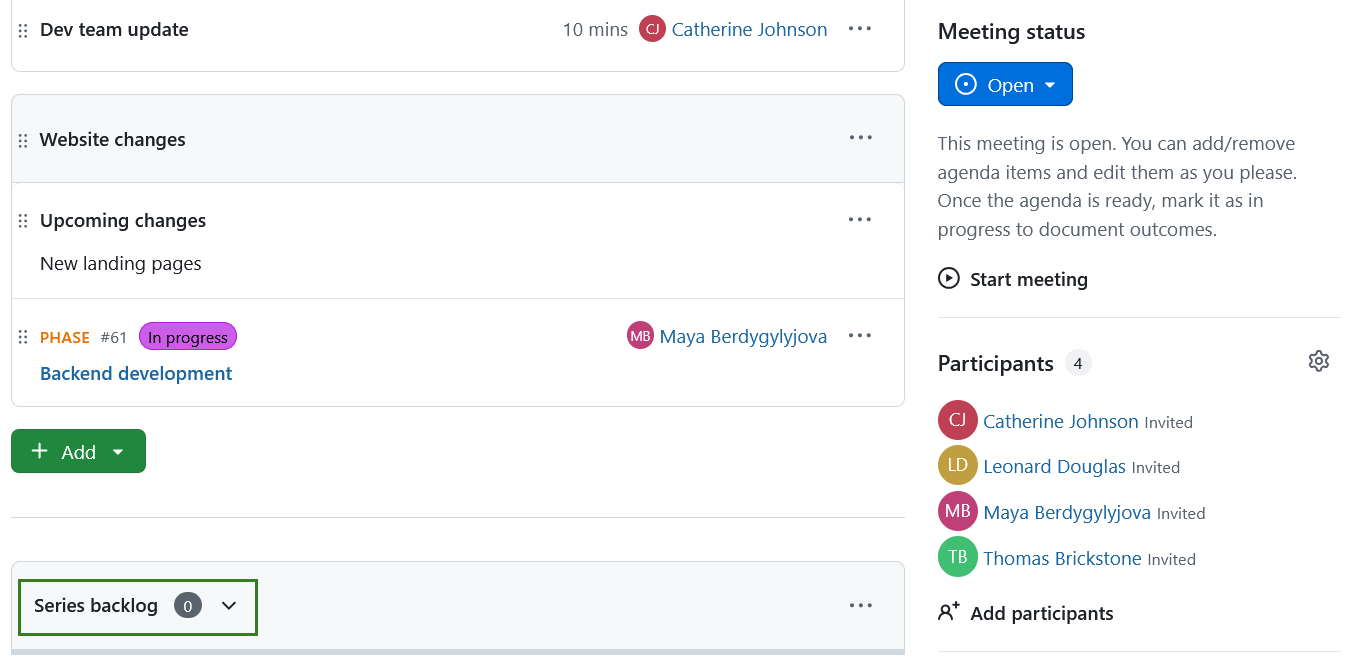
Ein Backlog der Terminserie ist ein spezieller, bereits bestehender Abschnitt unterhalb der eigentlichen Agenda dieses Ereignisses, in dem zusätzliche Tagesordnungspunkte aufgeführt werden können. Diese Elemente können dann von Organisatoren des Meetings entweder vor oder während des Meetings zu einem bestimmten Ereignis hinzugefügt werden.
Das Backlog kann durch einen Klick auf den Titel ein- oder ausgeklappt werden. Die Backlogs für wiederkehrende Besprechungen werden für alle Besprechungen der Serie angezeigt.
Tipp
Standardmäßig wird das Backlog ausgeklappt, wenn der Besprechungsstatus offen ist, eingeklappt, wenn der Besprechungsstatus im Gange ist, und ausgeblendet, wenn die Besprechung abgeschlossen ist.
Elemente zu Terminserien-Backlogs hinzufügen und bearbeiten
You can add agenda items and link work packages in the same way as you would within the meeting agenda: either by dragging and dropping via the handle on the left or by using the Add button.

The dropdown More (three dots) icon on the right opens a menu allowing editing, reordering or deleting an item in the series backlog. Here you can also add notes and move a backlog item to a current meeting. If there are multiple sections in the current meeting, you will be asked to select a section first.

Backlogs der Terminserie leeren
Sie können entweder einzelne Punkte aus einem Backlog einer Terminserie entfernen oder einen gesamten Backlog leeren, indem Sie auf die Option Backlog leeren im Menü Mehr (drei Punkte) neben dem Backlog-Namen klicken. Verwenden Sie diese Option mit Vorsicht, da die Aktion nicht rückgängig gemacht werden kann.