Einmalige Besprechungen
Hinweis
Mit OpenProject 13.1 haben wir neben den klassischen Besprechungen auch dynamische Besprechungen eingeführt. Mit OpenProject 15.3 werden dynamische Meetings durch Einmalige Meetings und Wiederkehrende Besprechungen ersetzt, um das Meeting-Management weiter zu verbessern. Mit OpenProject 16.0 wurden die klassischen Meetings aus OpenProject entfernt. Lesen Sie mehr über diese Änderungen in diesem Blog-Artikel.
Informationen zur Einrichtung von Terminserien und Vorlagen finden Sie auf dieser Seite. Beachten Sie, dass es sich bei den einzelnen Terminen einer Besprechungsserie um einmalige Besprechungen handelt, die dieselben Funktionen aufweisen wie die hier beschriebenen.
Hinweis
The Meetings module needs to be activated in the Project settings to be able to create and edit meetings.
| Thema | Inhalt |
|---|---|
| Neue Besprechung erstellen | Wie erstellen Sie eine neue Besprechung in OpenProject? |
| Meetings draft mode | How to prepare a new meeting behind the scenes. |
| Besprechung bearbeiten | Wie können Sie in OpenProject eine bestehende Besprechung bearbeiten? |
| Ein Arbeitspaket zur Tagesordnung hinzufügen | Wie können Sie ein Arbeitspaket zur Tagesordnung hinzufügen? |
| Erstellen und Bearbeiten der Tagesordnung | Wie können Sie die Tagesordnung erstellen oder bearbeiten? |
| Agenda-Backlog | Wie Sie ein Agenda-Backlog verwenden. |
| Teilnehmende zur Besprechung hinzufügen | Wie können Sie Teammitglieder in eine Besprechung einladen? |
| Besprechung-Anhänge hinzufügen | So fügen Sie Anhänge zu einer Besprechung hinzu. |
| E-Mail an alle Teilnehmenden senden | Wie senden Sie eine E-Mail an alle Teilnehmenden der Besprechung? |
| Eine Besprechung als iCalendar-Termin herunterladen | Wie laden Sie eine Besprechung als iCalendar Event herunter? |
| Present a meeting | How to use presentation mode for meetings in OpenProject. |
| Besprechung schließen | Wie schließen Sie eine Besprechung in OpenProject? |
| Eine Besprechung erneut eröffnen | Wie öffnen Sie eine bereits geschlossene Besprechung in OpenProject? |
| Besprechung exportieren | Wie exportieren Sie eine Besprechung als PDF in OpenProject? |
| Besprechung kopieren | So kopieren Sie eine Besprechung in OpenProject (wiederkehrende Besprechungen). |
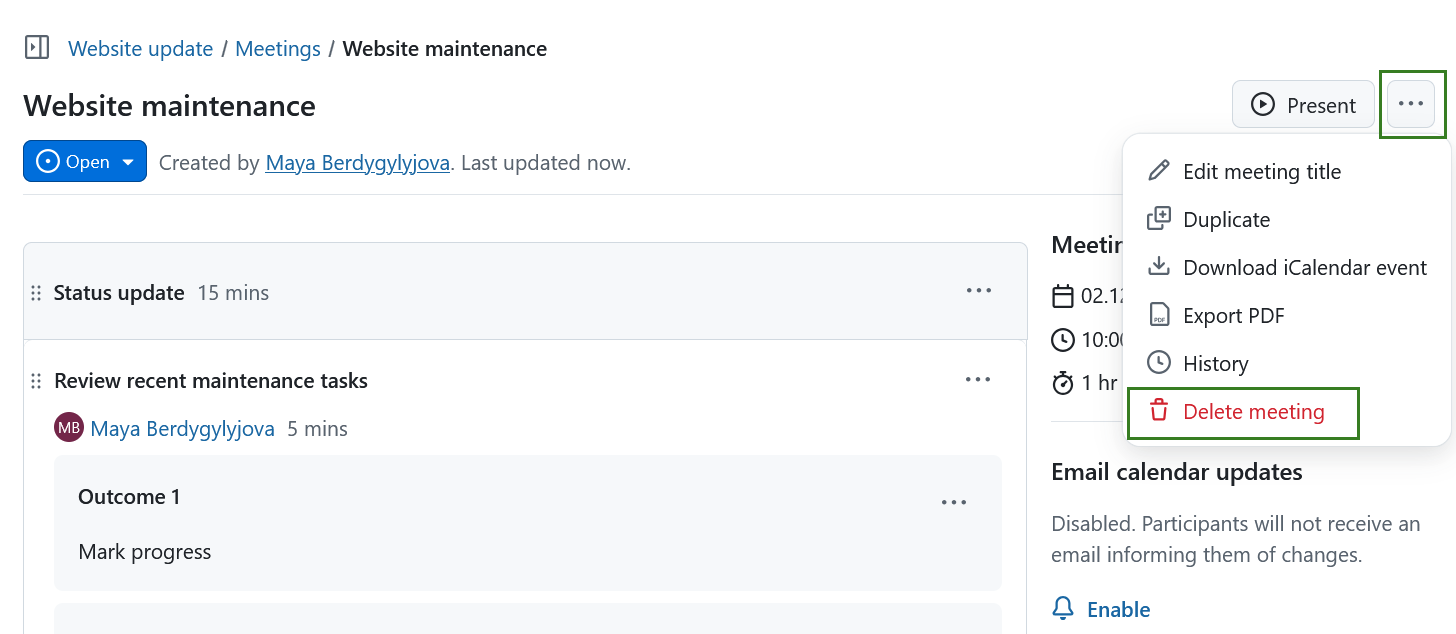
| Besprechung löschen | Wie löschen Sie eine Besprechung in OpenProject? |
Erstellen und Bearbeiten von einmaligen Besprechungen
Neue Besprechung anlegen
Sie können entweder eine Besprechung aus einem Projekt oder aus dem globalen Modul Besprechungen erstellen.
Um ein neue Besprechung zu erstellen, klicken Sie auf die grüne Schaltfläche + Besprechung in der oberen rechten Ecke und wählen Sie die Art der Besprechung aus, die Sie erstellen möchten. Sie können zwischen einmaligen oder wiederkehrenden Besprechungen wählen.
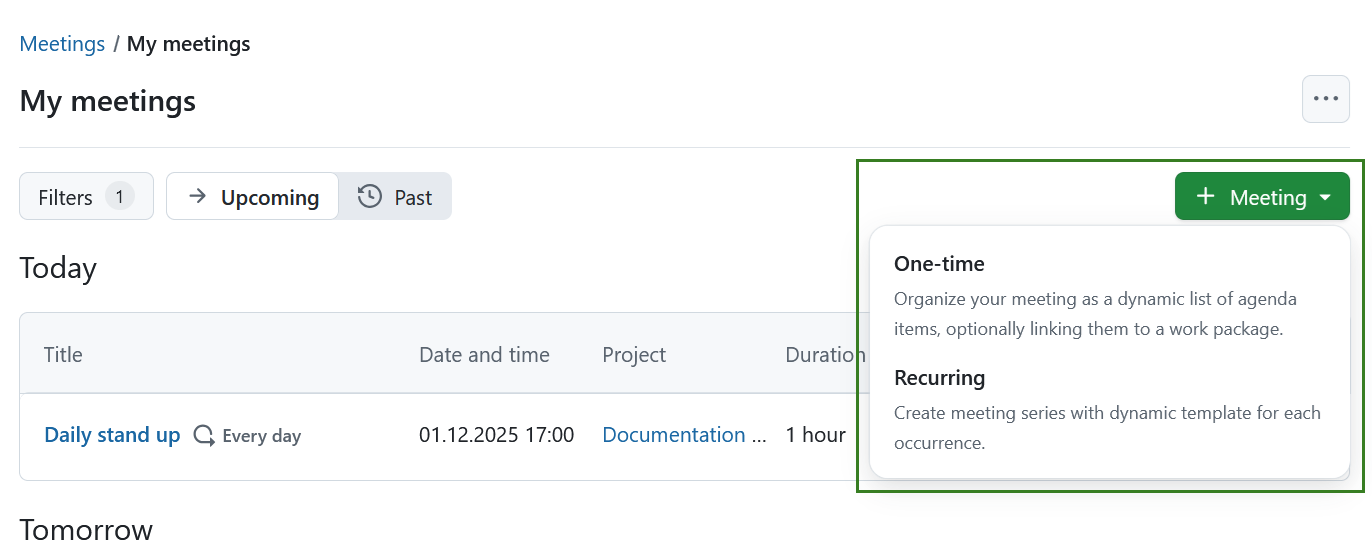
Wie Sie wiederkehrende Besprechungen einrichten, erfahren Sie auf dieser Seite.
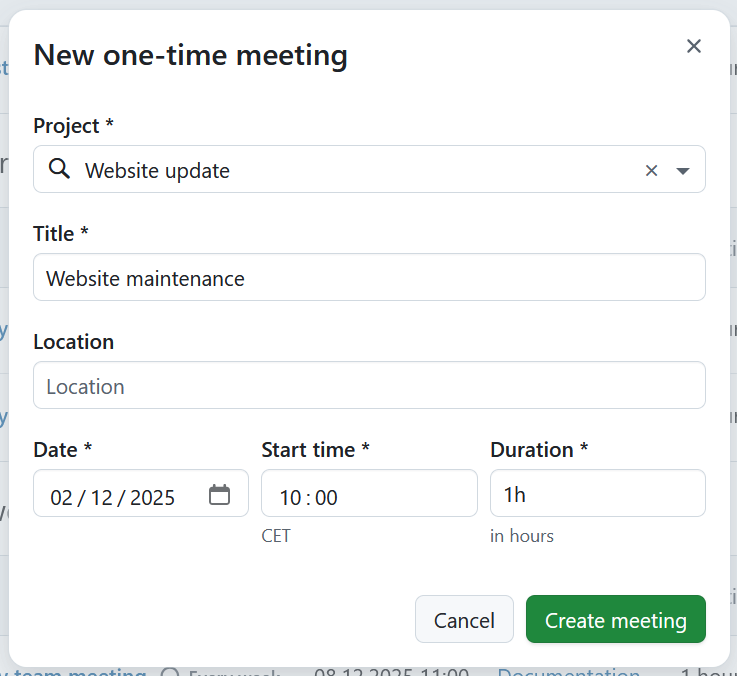
Wenn Sie die Option einmalig wählen, geben Sie den Titel, den Ort, das Datum und die Uhrzeit des Beginns sowie die Dauer der Besprechung ein.
Falls Sie eine Besprechung aus einem globalen Modul erstellen, müssen Sie zuerst ein Projekt auswählen, dem das Meeting zugeordnet wird.
Tipp
Die Dauer kann sowohl in Stunden als auch in Minuten angegeben werden. Für eine Besprechung, die 1,5 Stunden dauern soll, können Sie zum Beispiel eingeben:
- 1.5h
- 90m
- 90min
- 1:30
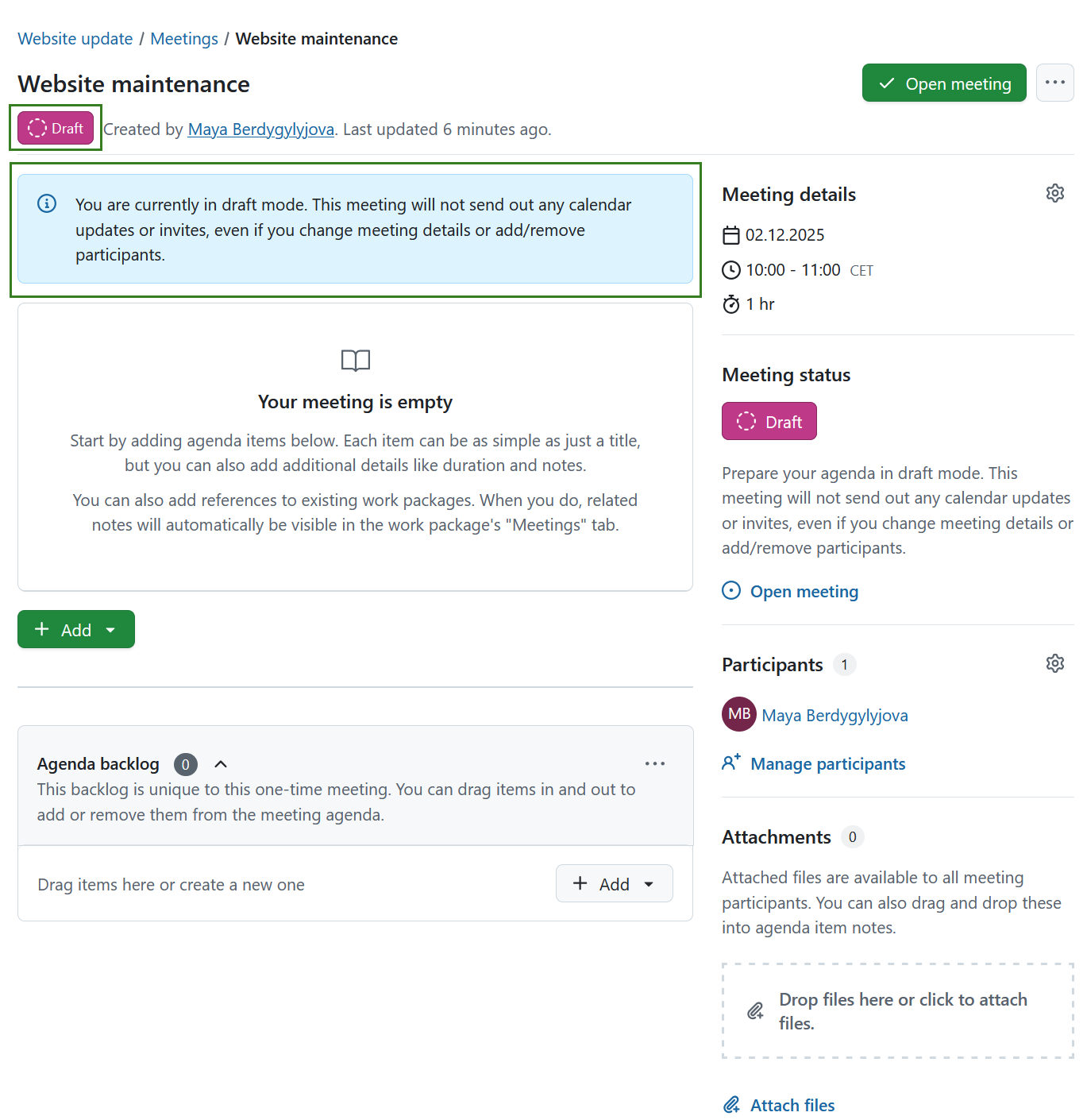
Klicken Sie auf die Besprechung erstellen Taste, um Ihre Änderungen zu speichern. A new meeting will be created. It will initially be in draft mode, as indicated by the status message and the corresponding banner. You can then proceed to add more details to the meeting.
Meeting draft mode
Draft mode allows you to prepare the meeting in advance. You can structure or refine agenda items and work on the material without initiating the meeting. This mode enables internal meeting preparation and allows freely adjusting meeting participants without them being notified at this stage.
In draft mode, the meeting status indicator does not have drop-down options. No email notifications or invites are sent out in draft mode.
After creating a meeting, you can set up a meeting agenda in draft mode. You can also edit the agenda at any time after opening the meeting.
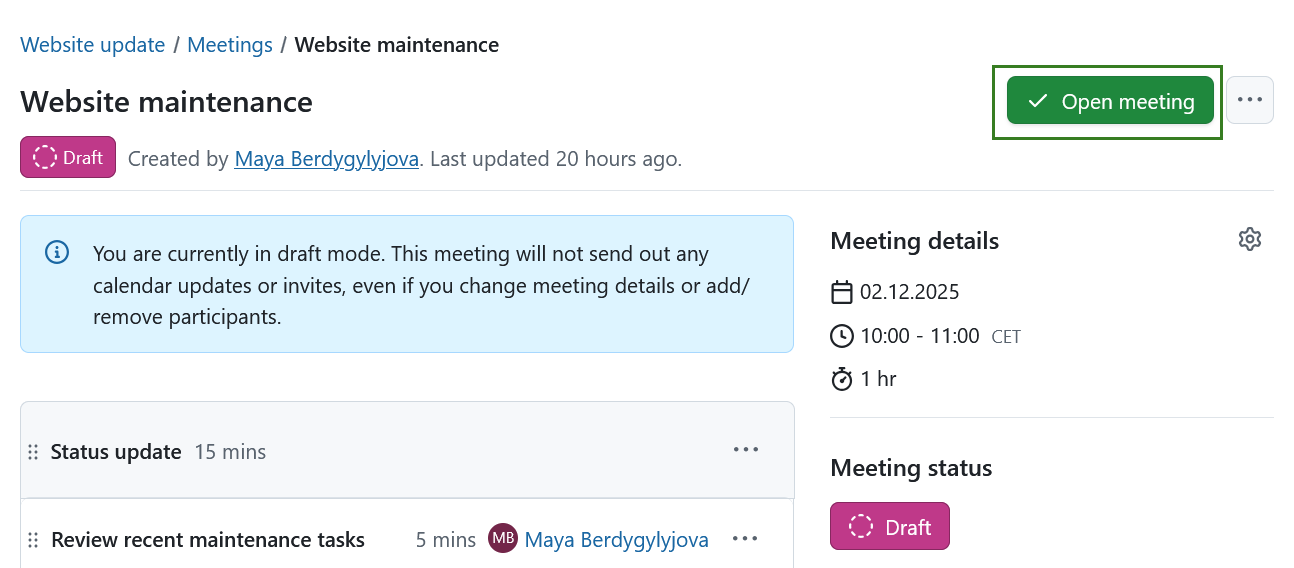
Once you are done editing the draft, click the Open meeting button in the top right corner.
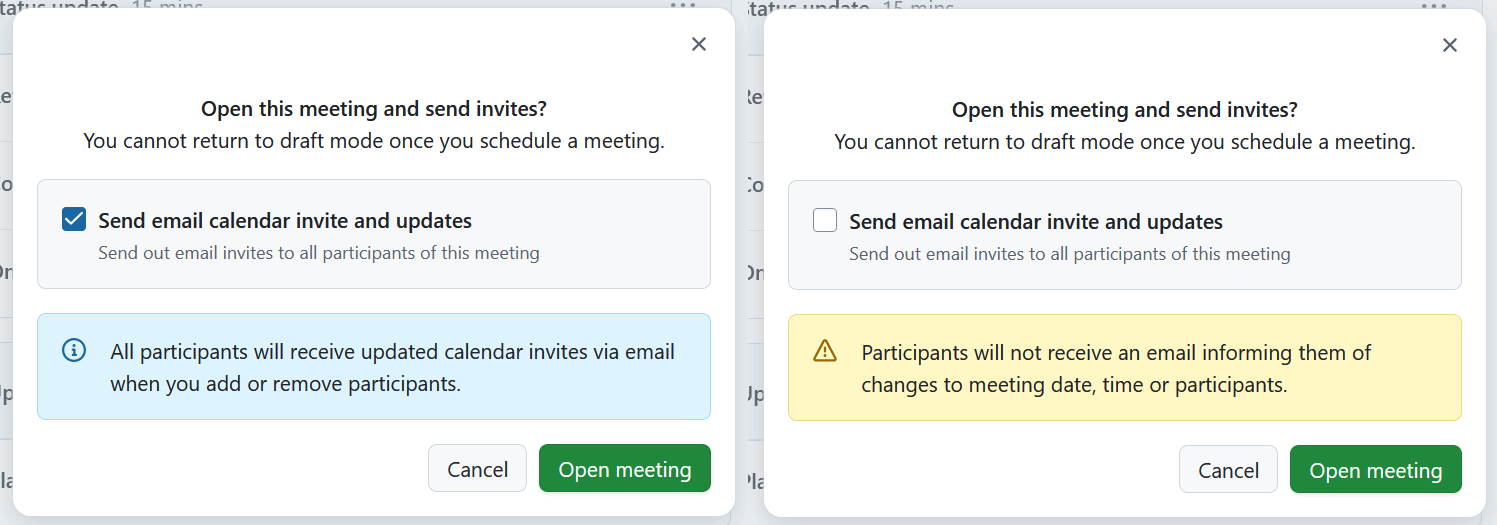
This will open a dialog, in which you can choose whether an invite and updates should be sent out to meeting participants or not. Depending on your choice, a banner will explain what action will follow.
Wichtig
Once you exit draft mode (by opening a meeting), you can no longer return to it.
Exiting the draft mode will change the meeting status to Open.
Erstellen und Bearbeiten der Besprechungs-Tagesordnung
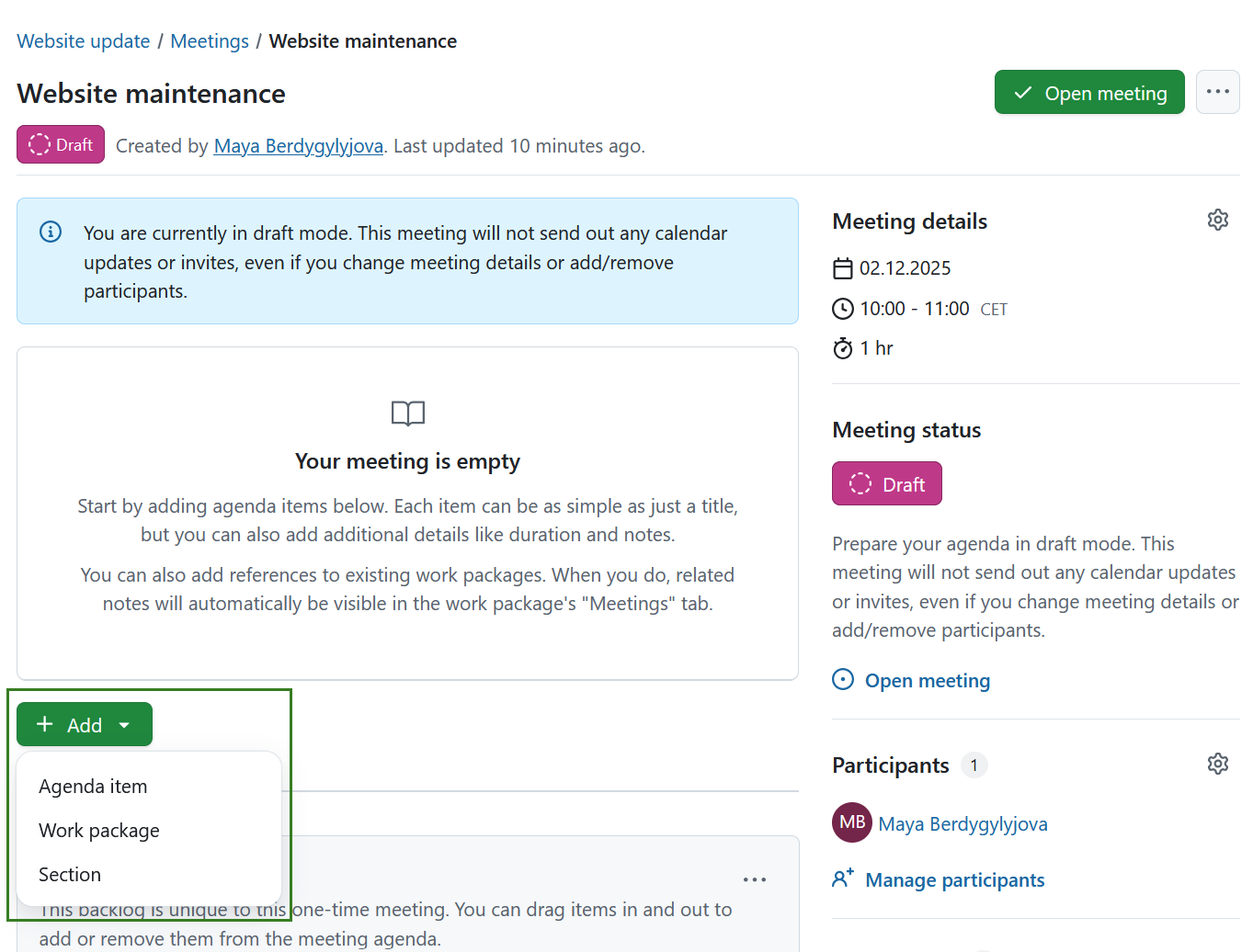
You can edit a meeting agenda by adding sections, agenda items or existing work packages by selecting the desired option under the green + Add button. Sie können dann Notizen zu jedem Tagesordnungspunkt hinzufügen.
Einen Abschnitt zur Tagesordnung hinzufügen
Mit Abschnitten können Sie Tagesordnungspunkte zur besseren Organisation in Blöcken gruppieren.
Um einen Abschnitt hinzuzufügen, klicken Sie auf den *+ Hinzufügen * Button am unteren Rand der Tagesordnungspunkte und wählen Sie die Abschnitt Option.
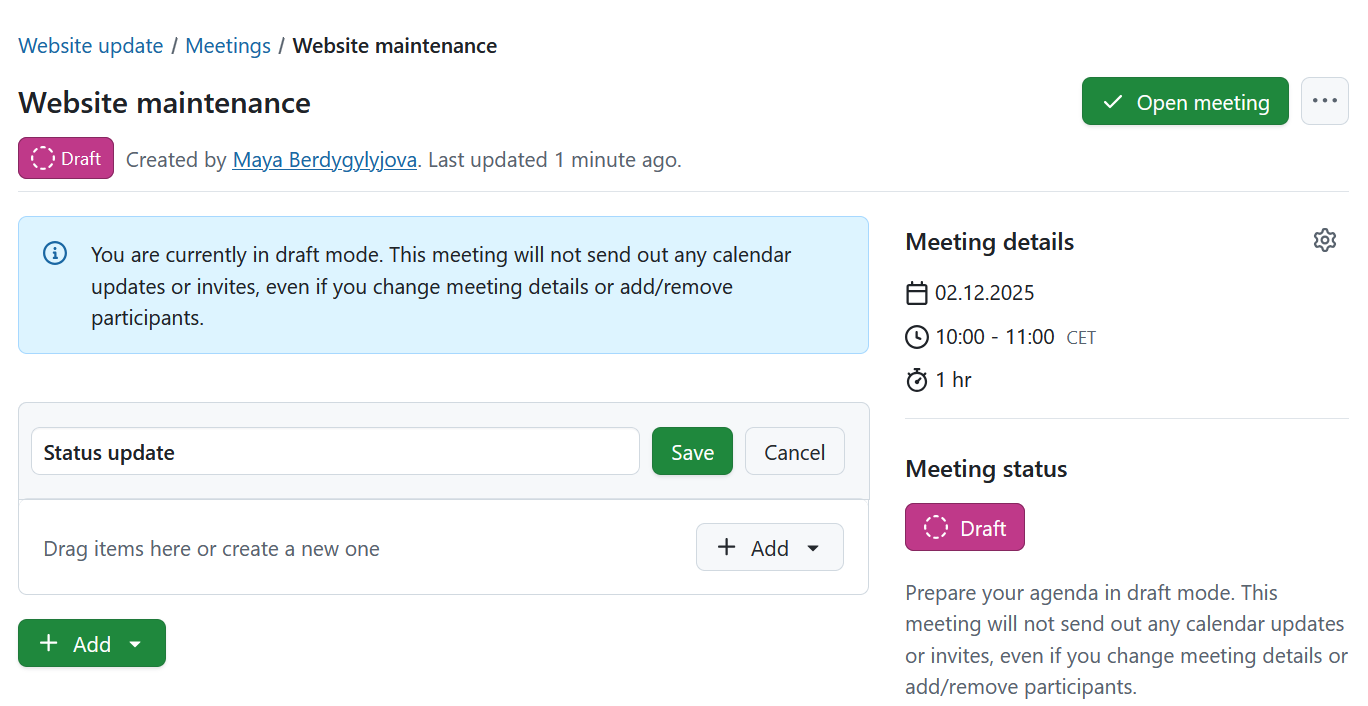
Wenn Ihre Besprechung vor der Erstellung des ersten Abschnitts bereits über Tagesordnungspunkte verfügte, werden diese automatisch in einem Abschnitt mit der Bezeichnung Unbenannter Abschnitt enthalten sein. Sie können diesen Abschnitt umbenennen, wenn Sie möchten.
Hinweis
Wenn Sie Abschnitte verwenden, müssen alle Tagesordnungspunkte Abschnitte haben.
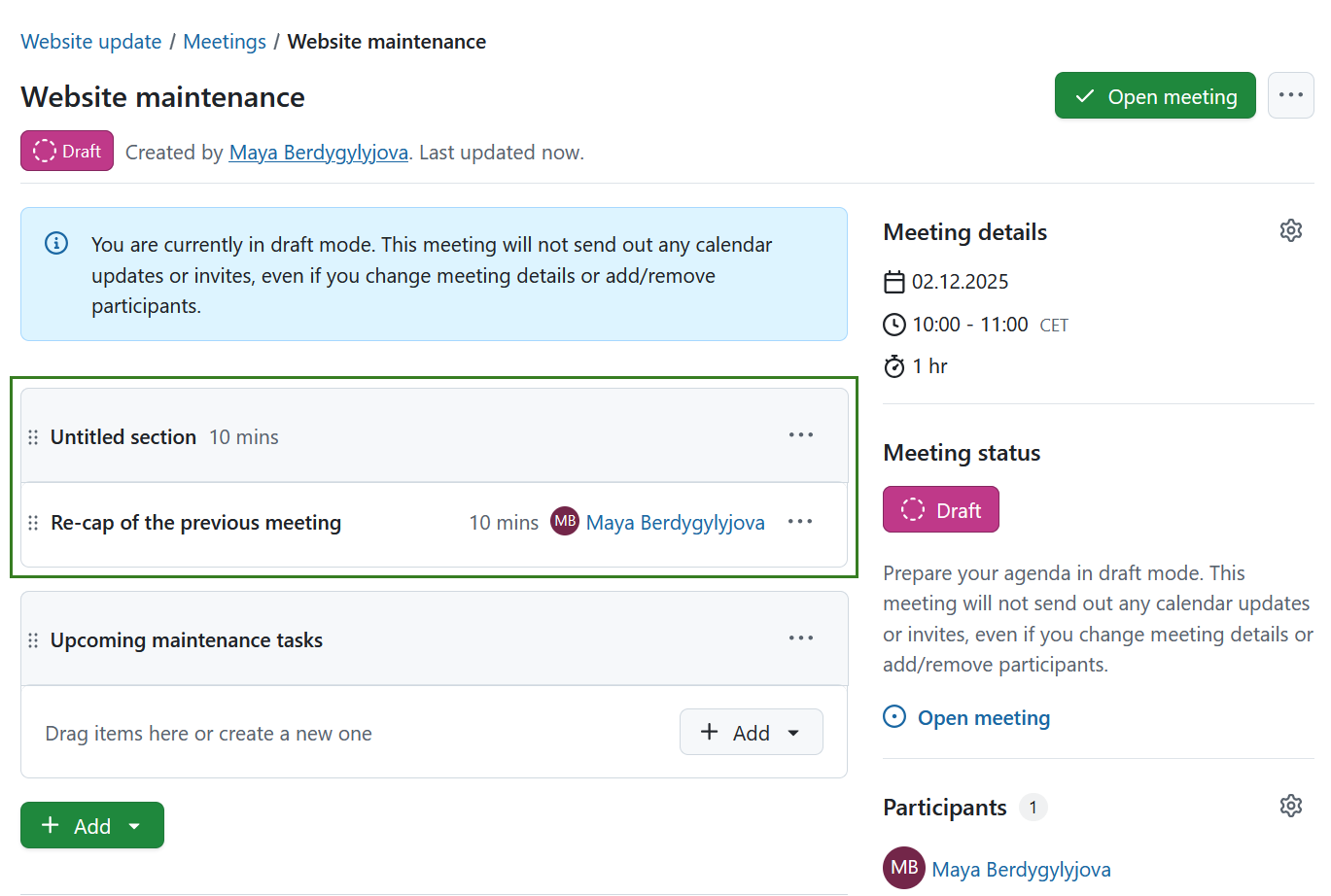
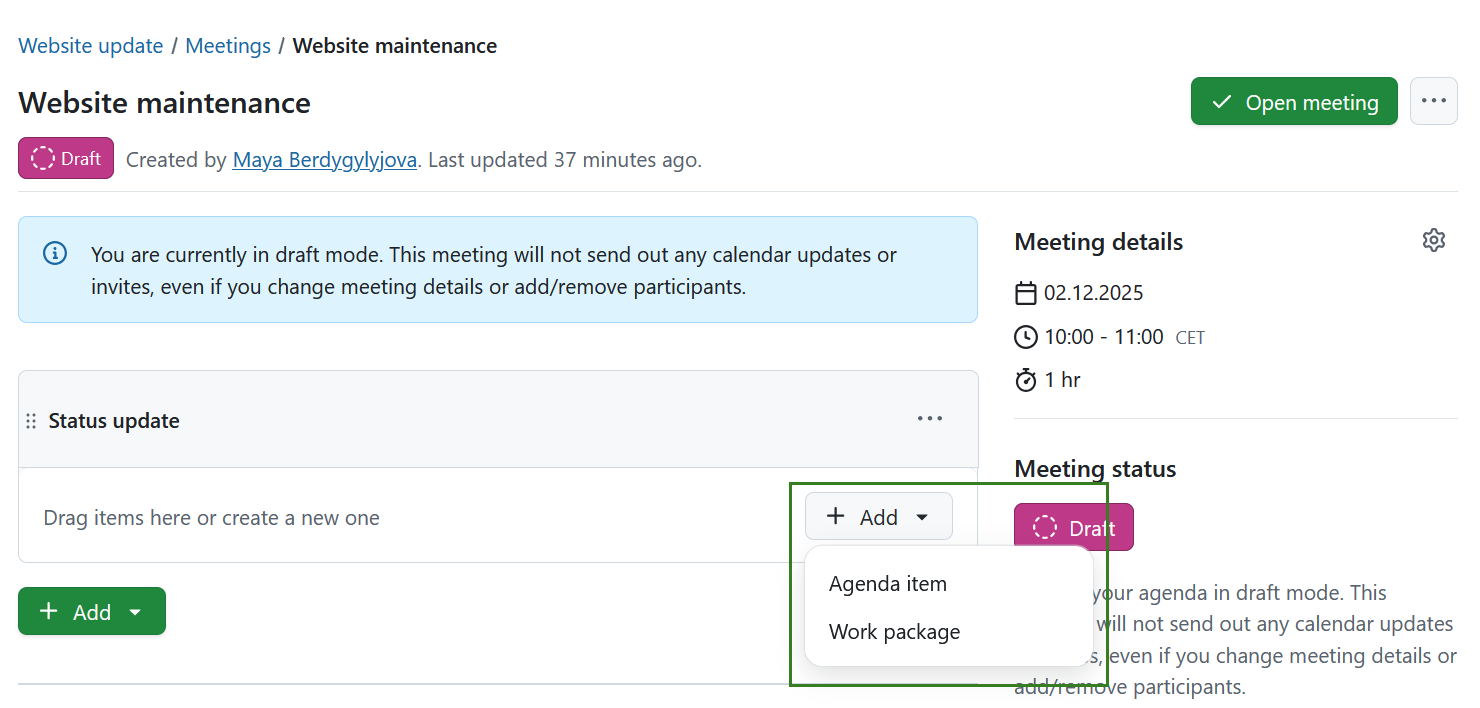
Nachdem Sie einen Abschnitt hinzugefügt haben, können Sie ihn weiter spezifizieren, indem Sie ihm Tagesordnungspunkte oder Arbeitspakete hinzufügen.
Sie können auch Tagesordnungspunkte zu bestimmten Abschnitten hinzufügen, indem Sie entweder Punkte per Drag & Drop in die einzelnen Abschnitte ziehen oder auf die Schaltfläche Mehr (⋯) klicken und die gewünschte Aktion auswählen.
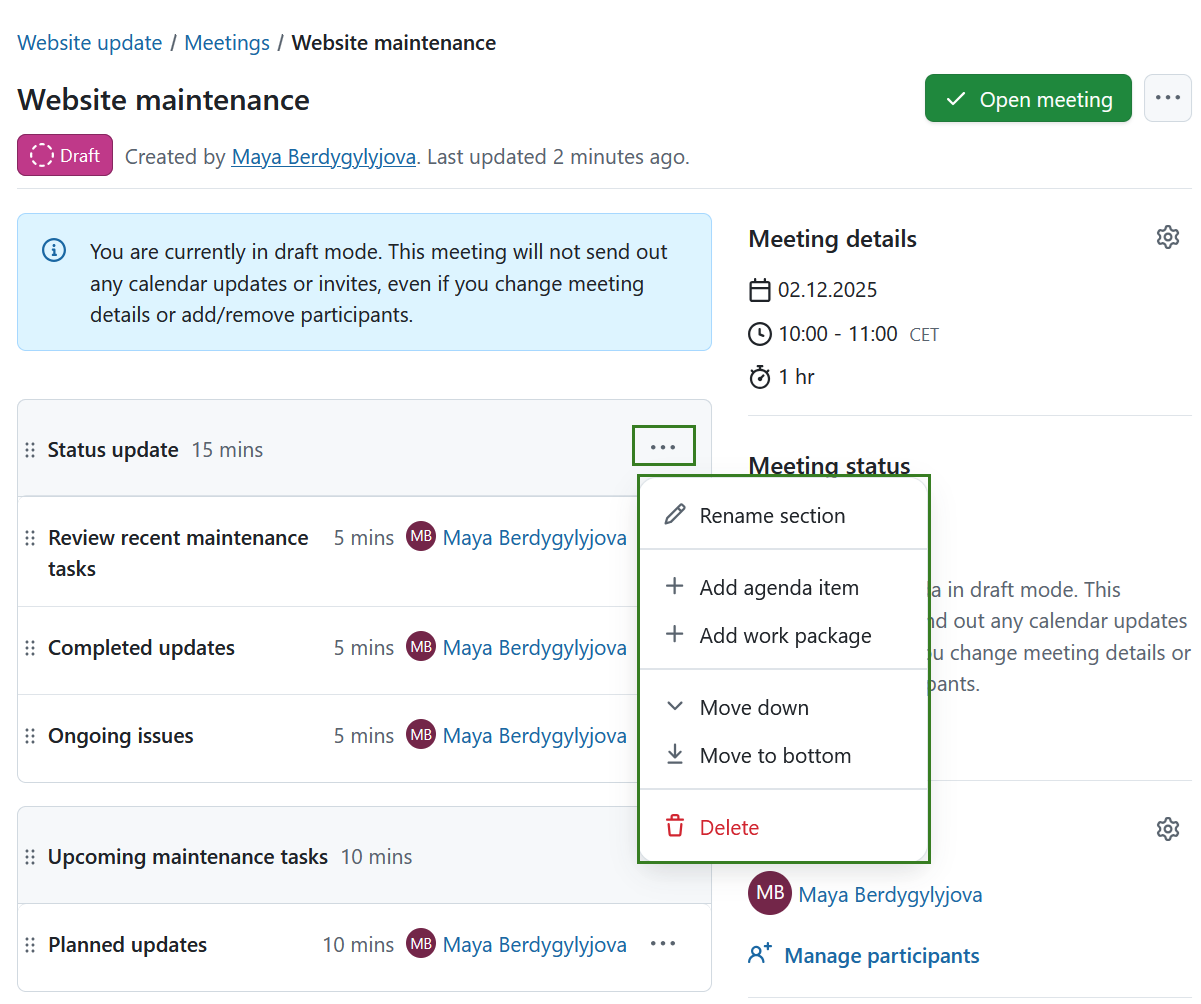
In diesem Menü können Sie auch einen Abschnitt umbenennen, verschieben oder den gesamten Abschnitt löschen, indem Sie die entsprechende Option aus dem Dropdown-Menü hinter dem Symbol Mehr (⋯) auf der rechten Seite auswählen. Wenn ein Abschnitt verschoben wird, werden die Tagesordnungspunkte mitverschoben.
Tipp
Sie können Abschnitte auch neu anordnen, indem Sie Abschnitte nach oben oder unten ziehen und ablegen.
Wichtig
Wenn Sie einen Abschnitt löschen, werden alle darin enthaltenen Tagesordnungspunkte gelöscht. Wenn ein Abschnitt Tagesordnungspunkte enthält, werden Sie vor der Löschung um eine Bestätigung gebeten.
Einen Tagesordnungspunkt hinzufügen
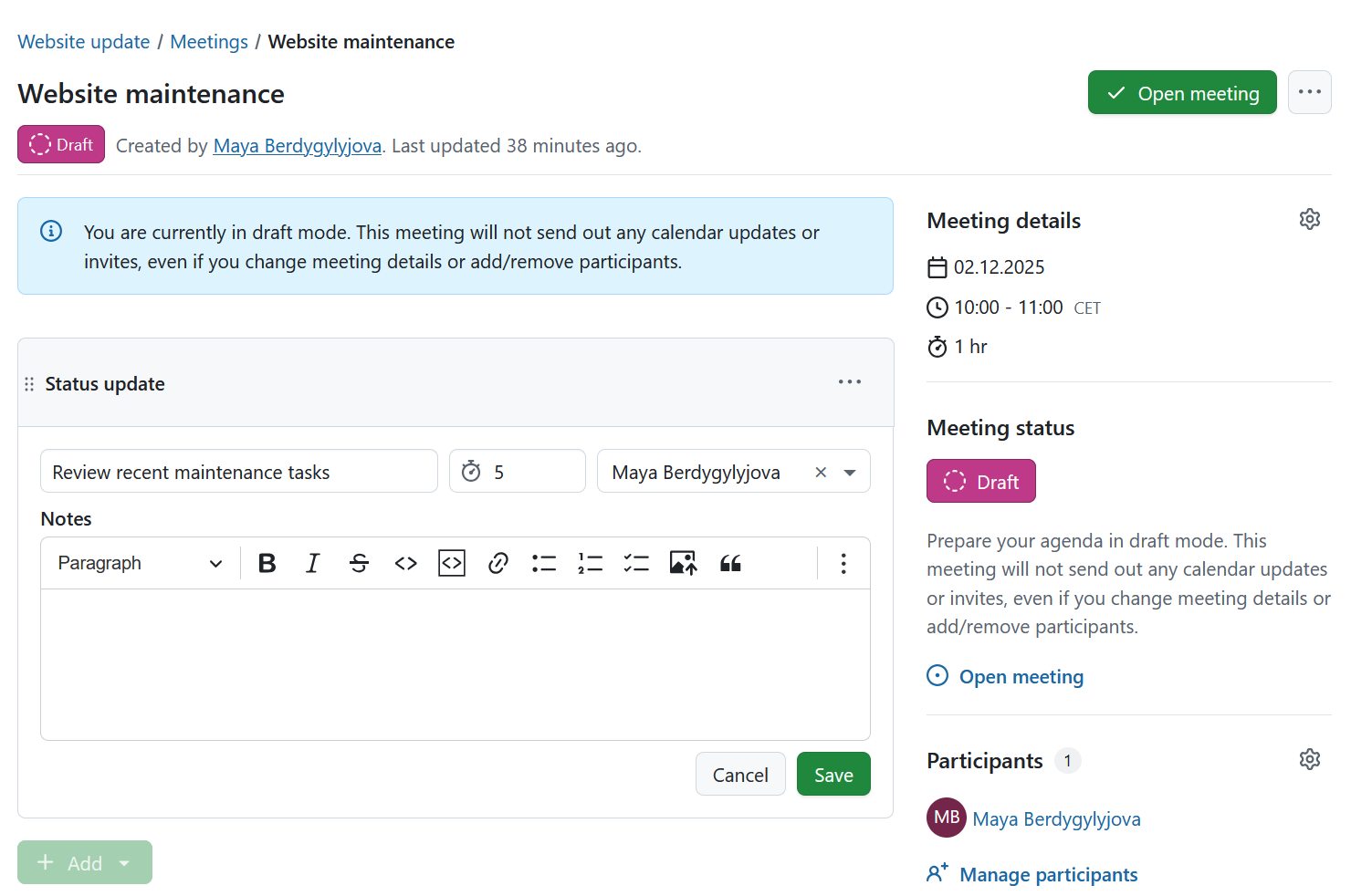
Wenn Sie die Option Tagesordnungspunkt wählen, können Sie diesen Punkt benennen, Notizen hinzufügen, die voraussichtliche Dauer in Minuten festlegen und eine:n Benutzer:in auswählen, der/die neben dem Tagesordnungspunkt angezeigt werden soll. Dies könnte zum Beispiel ein Meeting- oder Projektmitglied sein, das für den Punkt verantwortlich ist oder ihn präsentiert.
Wenn Sie einen Tagesordnungspunkt erstellen, wird dieser standardmäßig mit dem Namen der Besprechungsteilnehmer:innen ausgefüllt, die den Tagesordnungspunkt hinzugefügt haben. Er kann jedoch entweder entfernt oder durch einen der anderen Besprechungsteilnehmenden ersetzt werden.
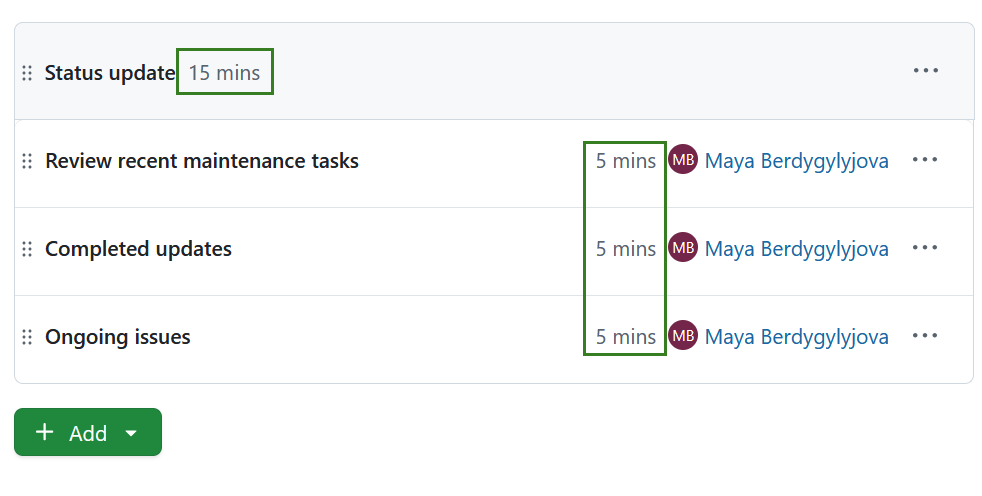
Die Abschnitte zeigen die Summe der Dauer aller enthaltenen Elemente (oder zumindest derjenigen, für die eine Dauer angegeben wurde).
Tipp
Wenn Sie die Agenda außerhalb von OpenProject speichern müssen, können Sie mit der Druckfunktion (Strg/Cmd + P) ein optimiertes PDF erzeugen.
Ein Arbeitspaket mit einer Besprechung verknüpfen
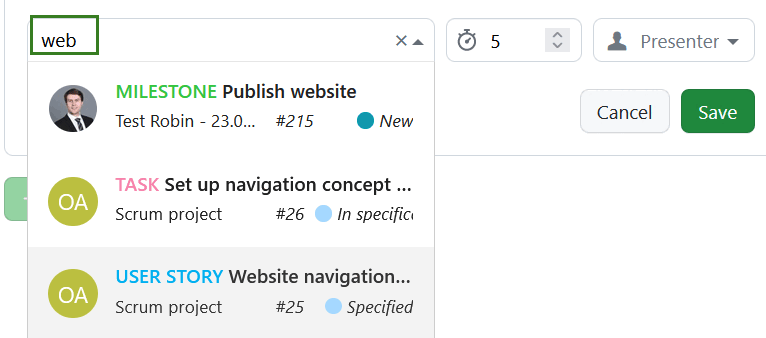
Wenn Sie die Option Arbeitspaket wählen, können Sie ein Arbeitspaket verknüpfen, indem Sie entweder eine Arbeitspaket-ID eingeben oder mit der Eingabe eines Schlüsselworts beginnen, wodurch sich eine Liste mit möglichen Optionen öffnet.
Besprechungsagenda bearbeiten
After you have finalized the agenda, you can always edit the agenda, items, add notes, move an item up or down or delete it. Wenn Sie auf das Menüsymbol Mehr (drei Punkte) am rechten Rand eines jeden Tagesordnungspunkts klicken, wird ein Menü mit den verfügbaren Optionen angezeigt, darunter Bearbeiten, Kopieren des Links in die Zwischenablage, Verschieben des Tagesordnungspunkts innerhalb der Tagesordnung oder in den Backlog, oder Löschen.
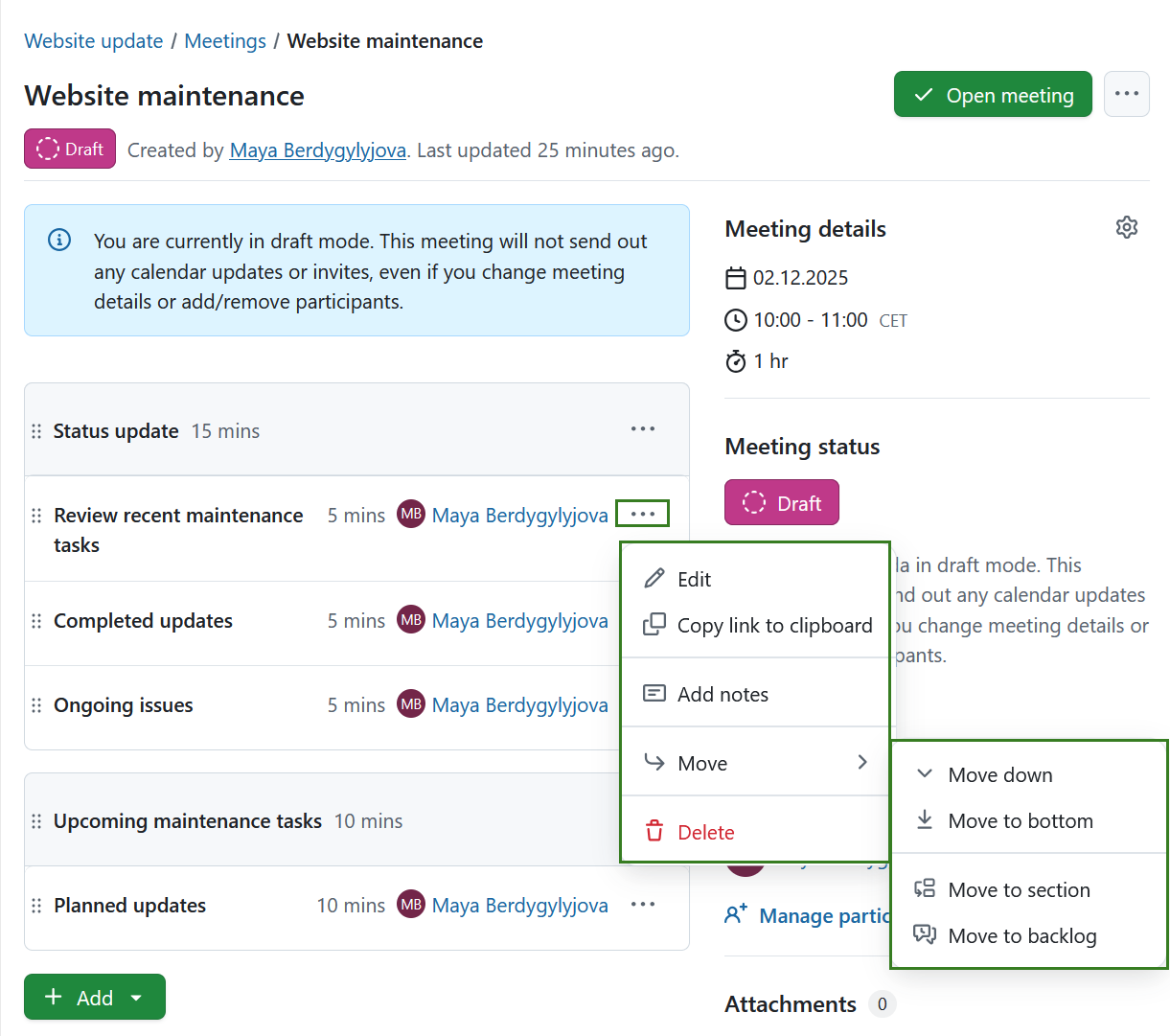
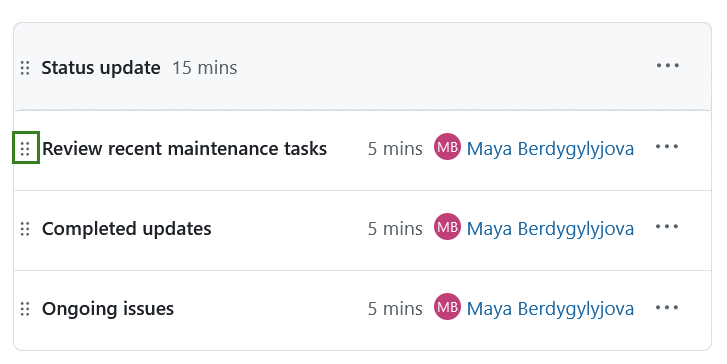
Sie können die Reihenfolge der Tagesordnungspunkte auch ändern, indem Sie auf den Ziehgriff (das Symbol mit den sechs Punkten) am linken Rand jedes Tagesordnungspunkts klicken und den Punkt nach oben oder unten ziehen.
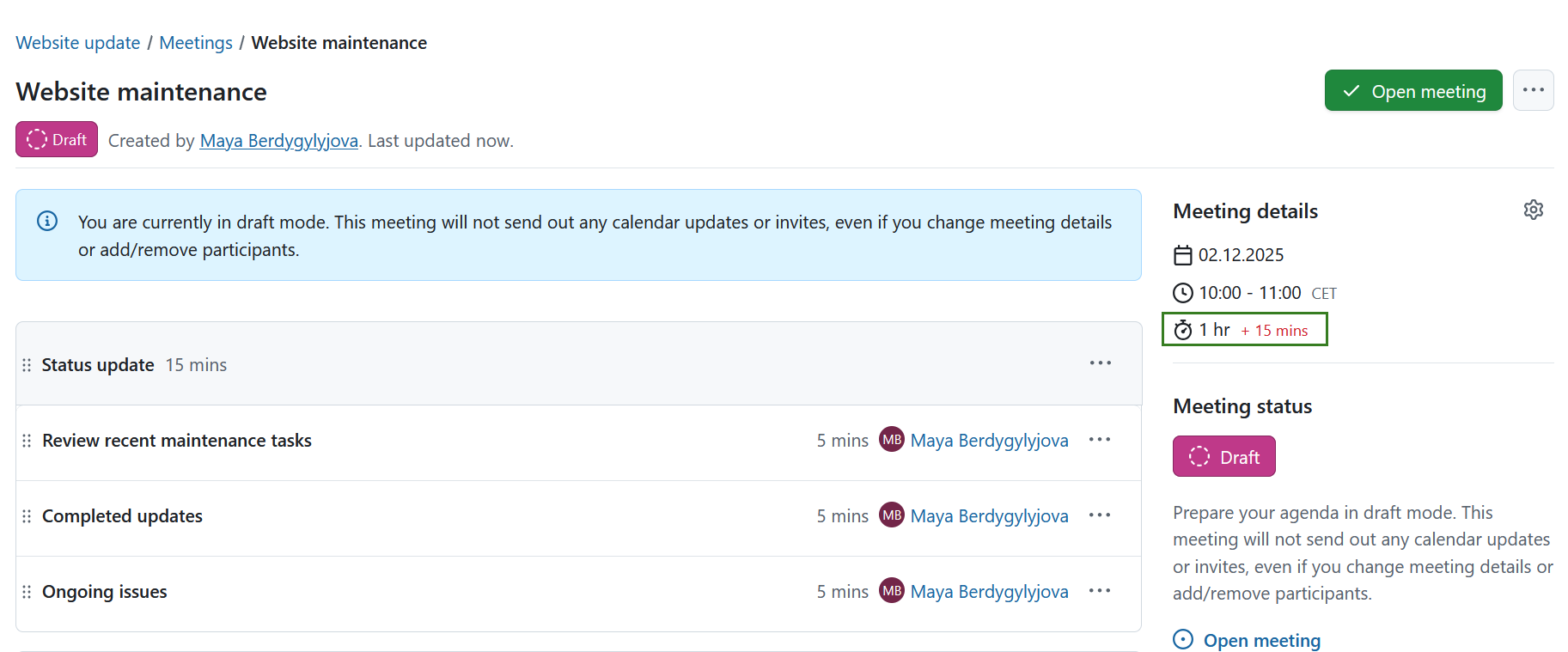
Die Dauern der einzelnen Tagesordnungspunkte werden automatisch addiert. Wenn diese Summe die unter Besprechungsdetails eingegebene geplante Dauer übersteigt, wird die Dauer der Tagesordnungspunkte, die die geplante Dauer überschreiten, in Rot angezeigt, um Sie darauf hinzuweisen.
Agenda backlogs
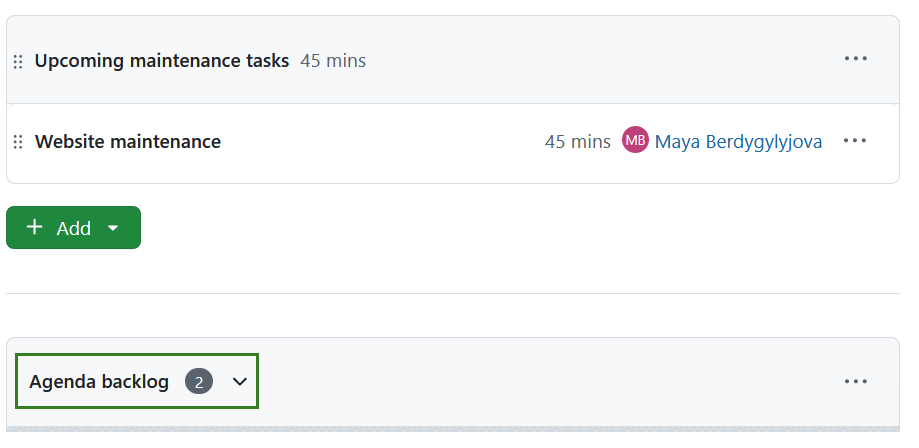
An agenda backlog is a special pre-existing section below the actual meeting agenda where additional agenda items can be listed before being added to that particular meeting. This allows users to propose topics that are then picked up by the meeting organizer either before or during the actual meeting.
The backlog can be expanded or collapsed by clicking on the title.
Tipp
Standardmäßig wird das Backlog ausgeklappt, wenn der Besprechungsstatus offen ist, eingeklappt, wenn der Besprechungsstatus im Gange ist, und ausgeblendet, wenn die Besprechung abgeschlossen ist.
Add and edit items to agenda backlogs
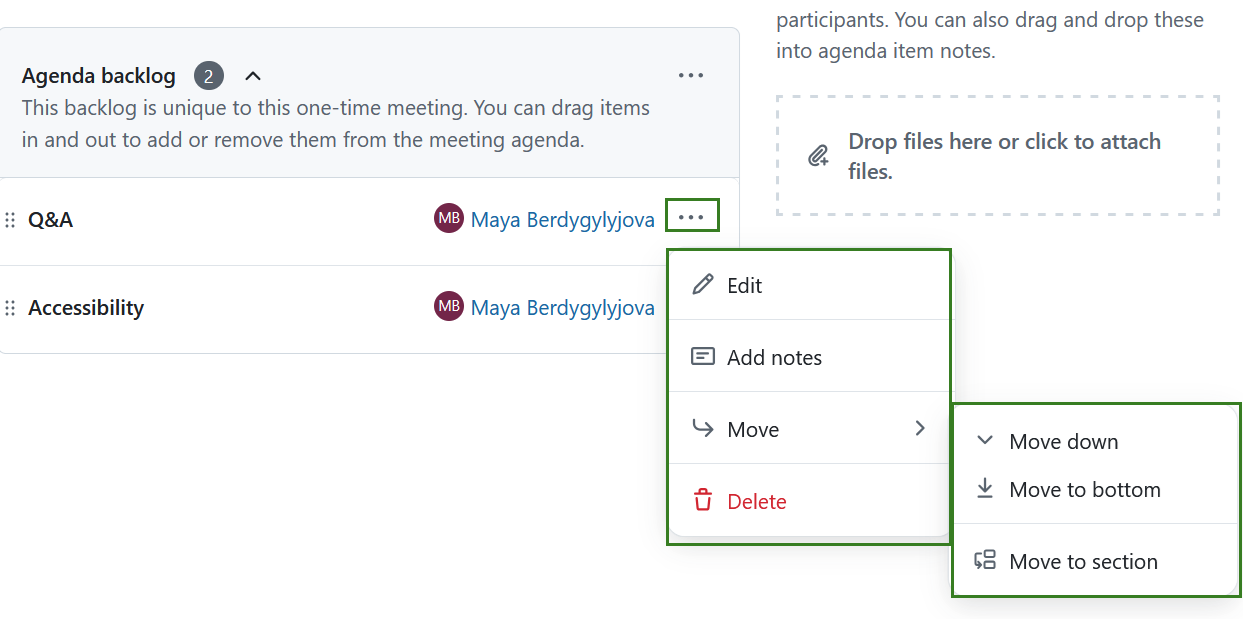
You can add agenda items and link work packages in the same way as you would within the meeting agenda, by dragging and dropping agenda items elsewhere in the meeting or by using the dropdown options of the More (three dots) icon on the right.
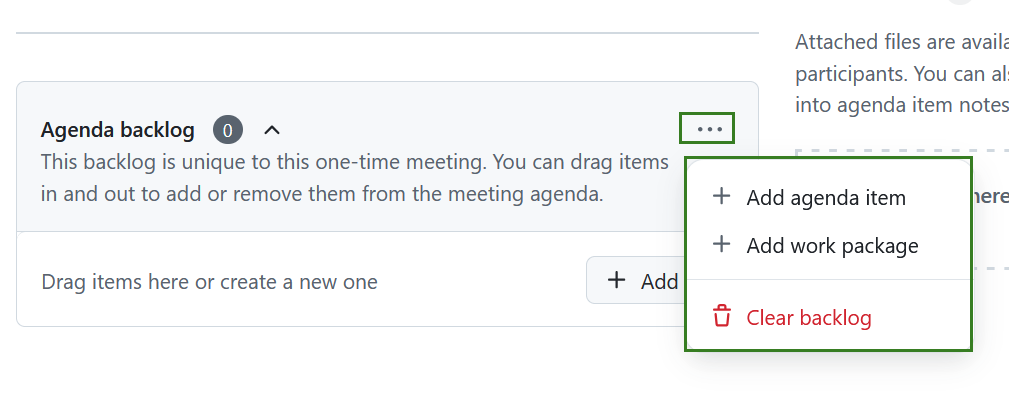
That same More menu also allows editing, reordering, adding notes or deleting an item in the agenda backlog.
Backlogs der Terminserie leeren
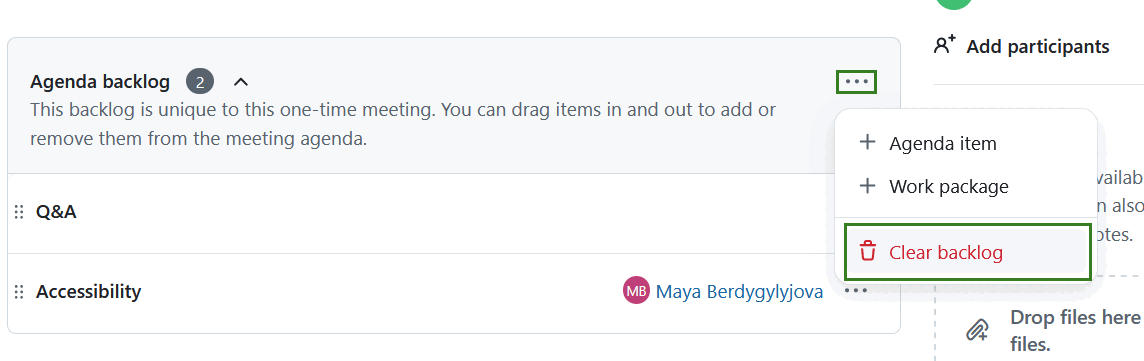
You can either remove single items from an agenda backlog or clear an entire backlog by clicking the Clear backlog option under More (three dots) menu next to the backlog name. Verwenden Sie diese Option mit Vorsicht, da die Aktion nicht rückgängig gemacht werden kann.
Add a work package to the agenda
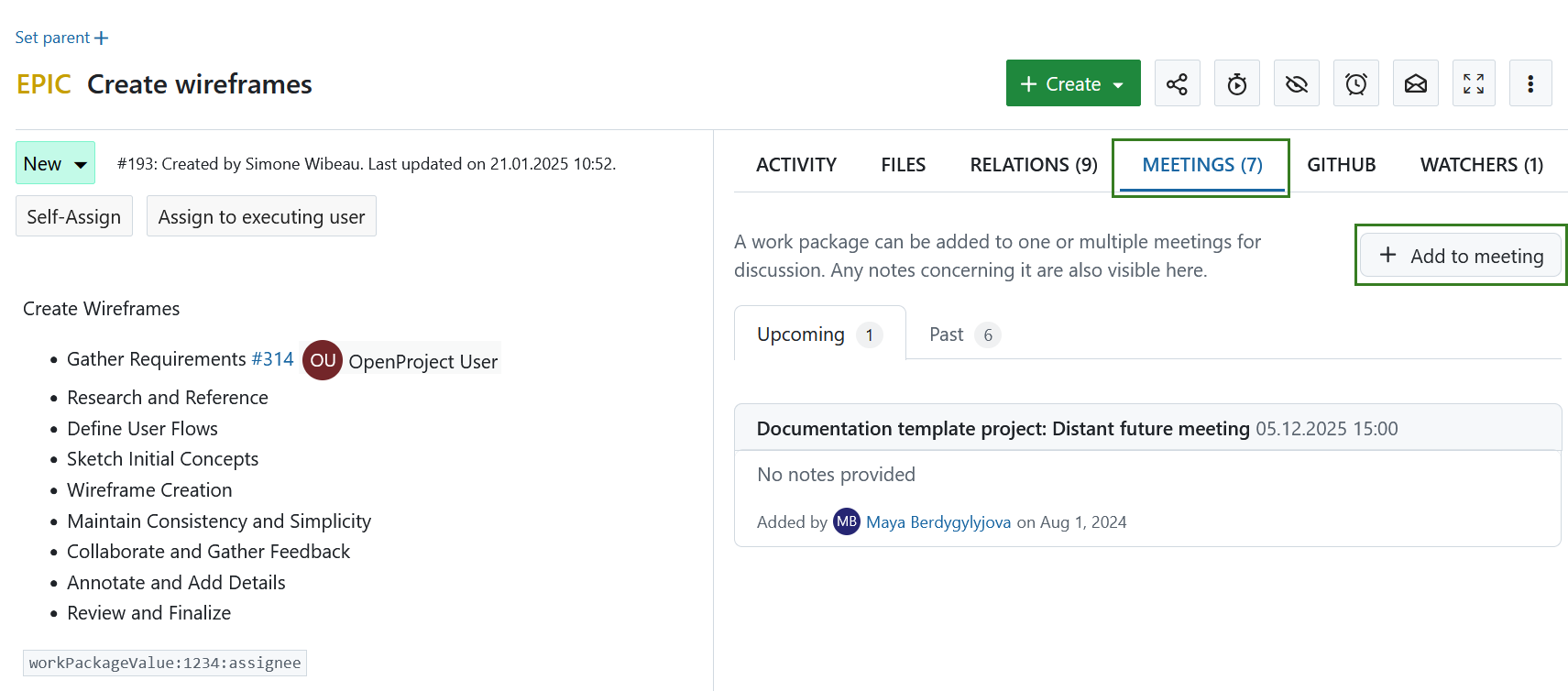
There are two ways to add a work package to a meeting agenda.
- From the Meetings module: using the + Add button add a work package agenda item or
- From a particular work package: using the + Add to meeting button on the Meetings tab
You can add a work package to both upcoming or past meetings as long as the work package is marked open.
Tipp
Bevorstehende Meetings werden in chronologischer Reihenfolge angezeigt, vom nächsten Meeting bis zum nächstgelegenen Treffen. Die vergangenen Besprechungen werden in umgekehrter chronologischer Reihenfolge angezeigt, von der letzten Sitzung bis zur ältesten.
Edit a meeting
If you want to change the details of a meeting, for example its time or location, open the meetings details view by clicking the cogwheel icon next to the Meeting details.
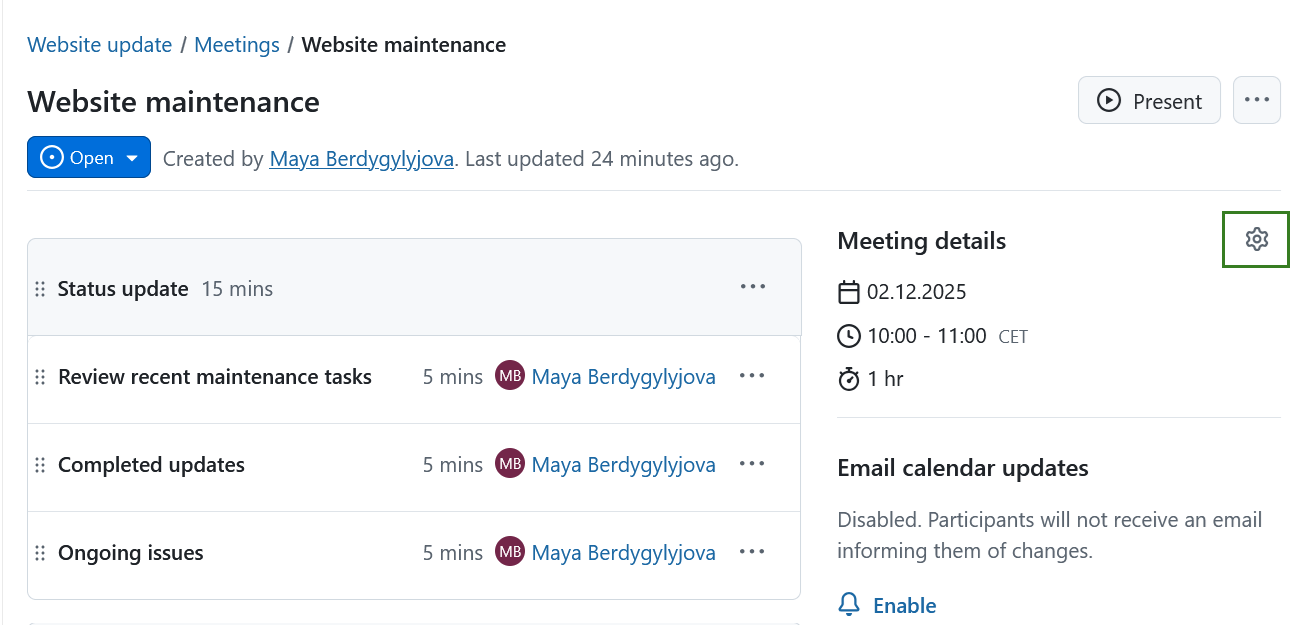
An edit screen will be displayed, where you can adjust the date, time, duration and location of the meeting. Depending on whether email calendar updates are enabled or disabled, a corresponding banner in the form will indicate whether an update will be sent after the changes are saved.
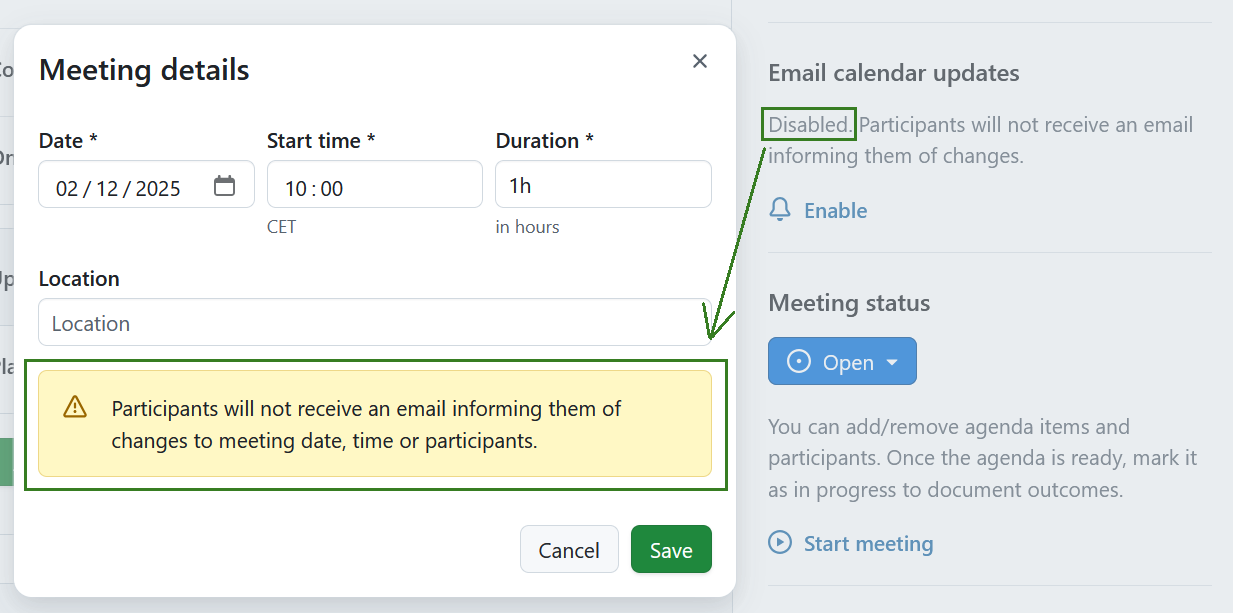
Vergessen Sie nicht, die Änderungen zu speichern, indem Sie auf den Button Speichern klicken. Der Button Abbrechen bringt Sie zurück zur Detailansicht.
Tipp
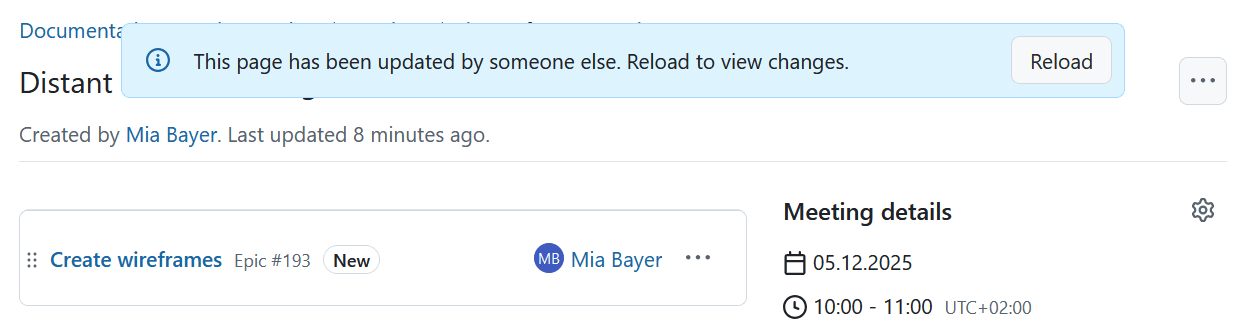
Wenn jemand anderes die aktuelle Besprechungsseite zur gleichen Zeit bearbeitet oder aktualisiert und die Änderungen speichert, werden Sie und alle anderen Nutzer:innen auf derselben Seite mit einem kleinen Banner oben auf der Seite darüber informiert. Klicken Sie auf die Schaltfläche Neu laden, um die aktualisierte Version der Seite zu laden.
If you are in the presentation mode, changes will load automatically, without the banner being displayed.
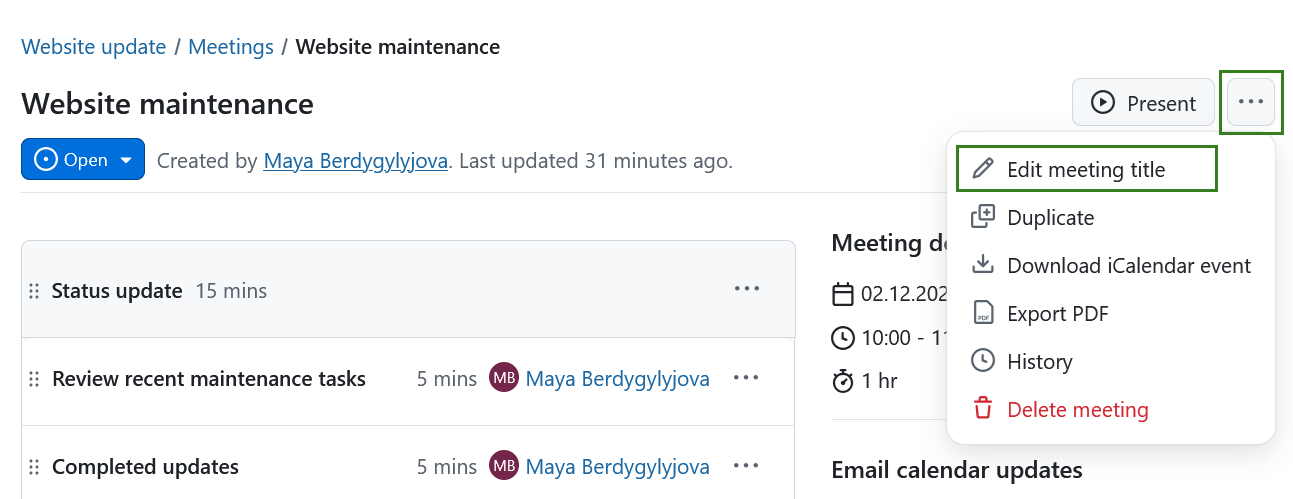
Um den Titel der Besprechung zu bearbeiten, wählen Sie das Dropdown-Menü hinter den drei Punkten und wählen Sie Besprechungstitel bearbeiten.
Teilnehmende der Besprechung
Teilnehmende zu einer Besprechung hinzufügen
Unter Teilnehmer sehen Sie die Liste aller eingeladenen Projektmitglieder. Sie können Teilnehmende (Eingeladene und Teilnehmende) zu einer Besprechung im Bearbeitungsmodus hinzufügen. Der Prozess ist derselbe, egal ob Sie eine neue Besprechung erstellen oder eine bestehende bearbeiten. Sie können entweder auf das Zahnradsymbol neben dem Abschnitt Teilnehmer klicken oder auf den Link Teilnehmer verwalten unter der Liste der vorhandenen Teilnehmer.
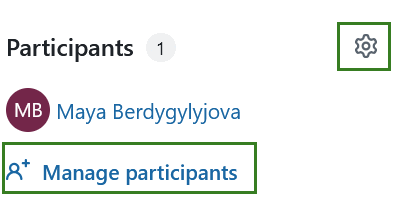
Die Teilnehmerliste zeigt alle Personen, die bisher zur Besprechung eingeladen wurden. Zu Beginn enthält sie nur den Ersteller der Besprechung. Um Teilnehmende hinzuzufügen, suchen Sie über die Suchleiste nach einem oder mehreren Projektmitgliedern und klicken Sie dann auf Hinzufügen. Depending on whether email calendar updates are enabled or disabled, a corresponding banner in the form will indicate whether an update will be sent after the changes are saved.
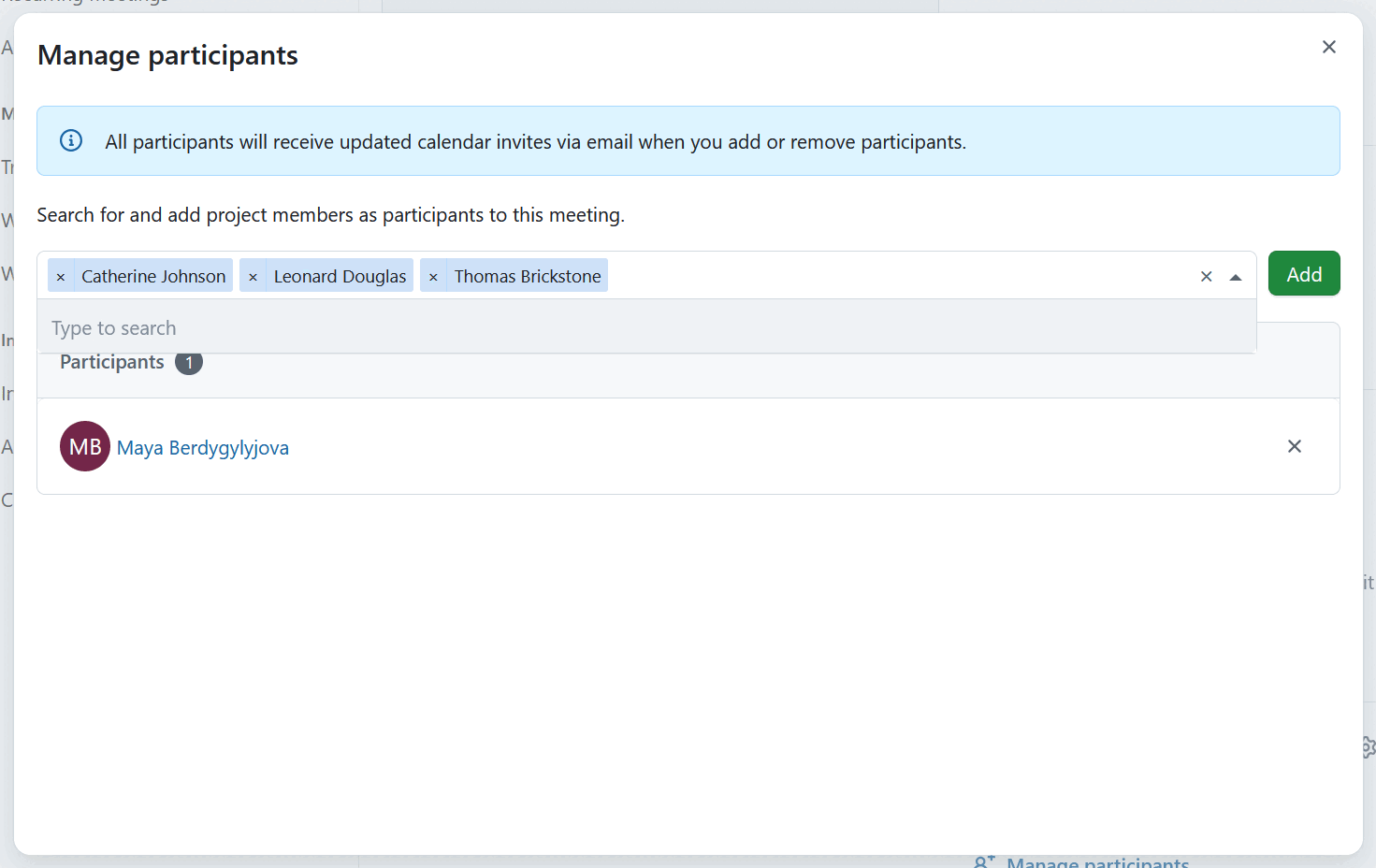
Um einen Teilnehmenden zu entfernen, klicken Sie auf das Symbol x ganz rechts neben dem Namen.
Sobald die Besprechung begonnen hat (Status auf In Bearbeitung gesetzt), können Sie die Anwesenheit erfassen, indem Sie auf die Schaltfläche Als anwesend markieren klicken.
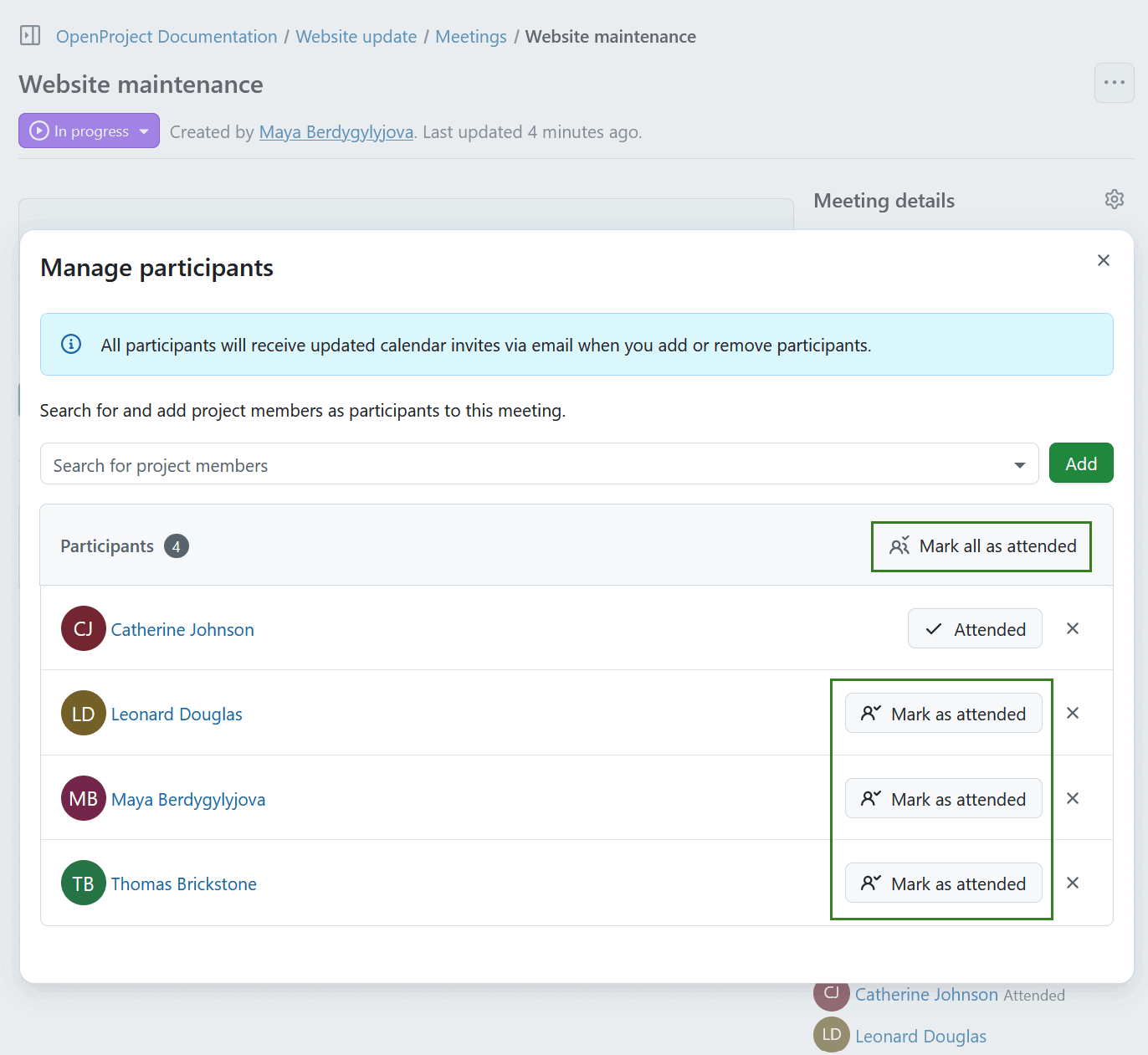
E-Mail an alle Teilnehmenden senden
Sie können eine E-Mail-Erinnerung an alle Teilnehmenden der Besprechung senden. Wählen Sie das Dropdown-Menü, indem Sie auf das Mehr (drei Punkte) Symbol in der oberen rechten Ecke klicken, und wählen Sie E-Mail-Kalendereinladung an alle Teilnehmer. Eine E-Mail-Erinnerung mit den Besprechungsdetails (einschließlich eines Links zur Besprechung) wird sofort an alle Eingeladenen und Teilnehmenden gesendet.
E-Mail-Kalender-Aktualisierungen
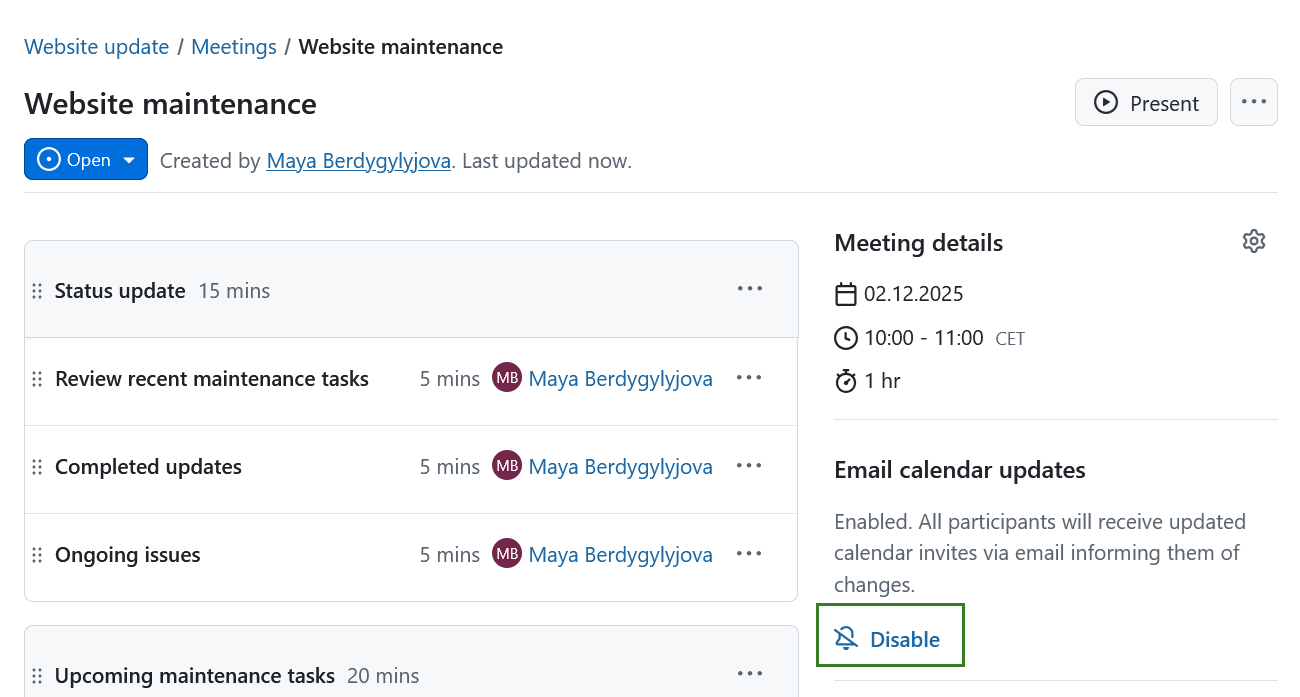
Der Abschnitt E-Mail-Kalender-Aktualisierungen auf der rechten Seite zeigt an, ob die Einstellung aktiviert ist, um die Teilnehmende über jegliche Änderungen von Meetings per E-Mail zu benachrichtigen. To enable it click the Enable button, to disable it click the Disable icon. Here is an example of disabling the calendar updates.
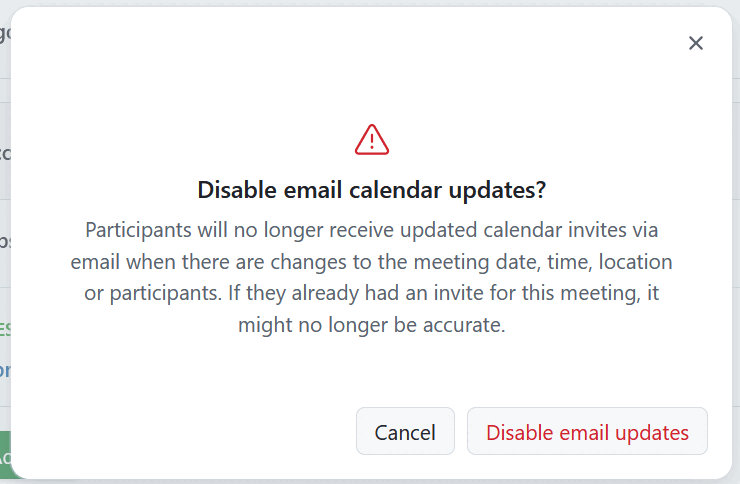
Sie werden dann eine Warnung sehen, die Sie über die Folgen informiert. Sie können die E-Mail-Updates an dieser Stelle entweder deaktivieren oder abbrechen.
Sie können es jederzeit wieder aktivieren, indem Sie auf das Symbol Aktivieren klicken.
Meeting outcomes
Tagesordnungspunkt Ergebnisse hinzufügen
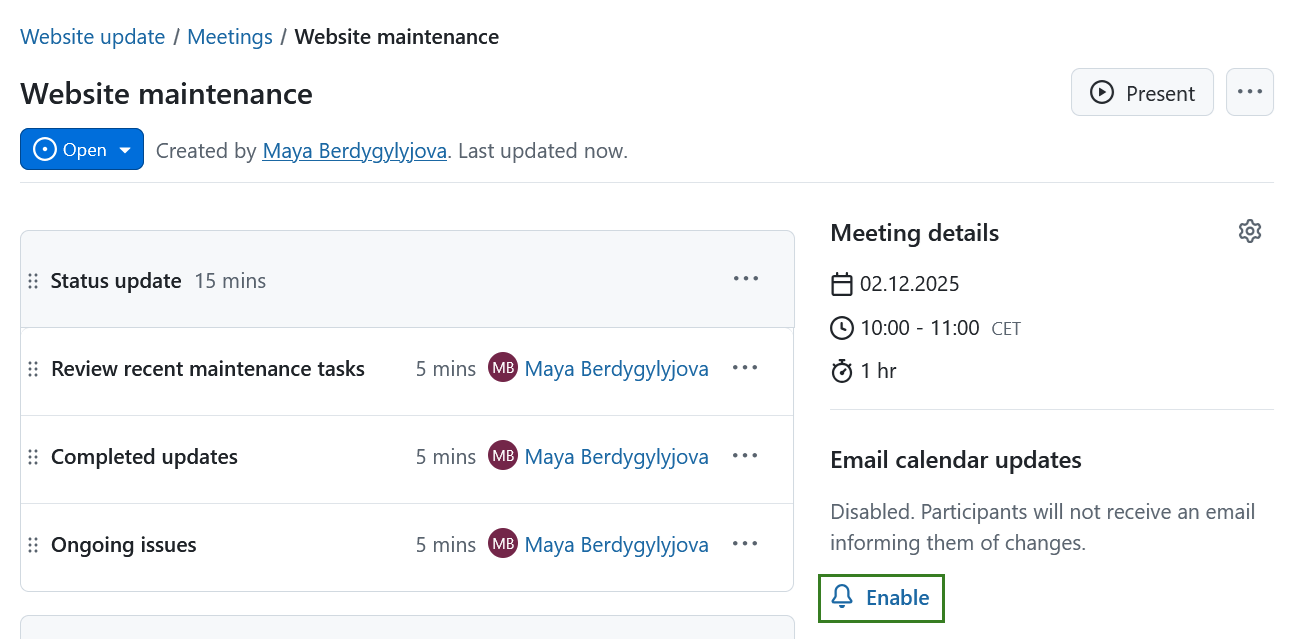
Während eines Treffens treffen die Beteiligten oft bestimmte Entscheidungen, fügen nützliche Informationen hinzu oder notieren sich weitere Punkte. In OpenProject können diese als Ergebnisse zu jedem Tagesordnungspunkt hinzugefügt werden. Um Ergebnisse zu notieren, muss der Besprechungsstatus zunächst auf in Durchführung gesetzt werden . Am Ende eines jeden Tagesordnungspunktes befindet sich eine Schaltfläche + Ergebnis. Um ein Ergebnis hinzuzufügen, klicken Sie einfach auf diese Schaltfläche.
Tipp
Um Besprechungs-Ergebnisse zu Tagesordnungspunkten hinzufügen zu können, muss die Berechtigung Ergebnisse verwalten unter Rollen und Rechte in der Systemadministration erteilt werden.
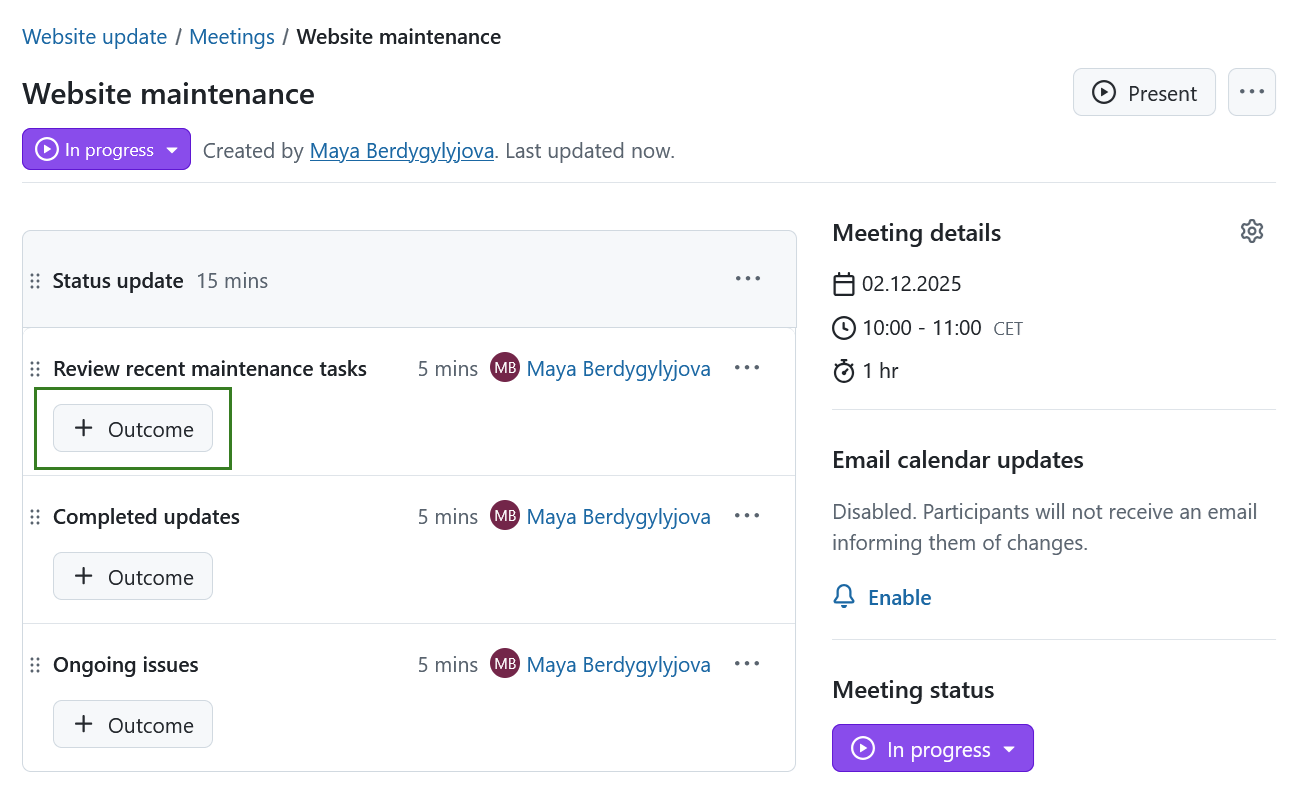
An editor will appear, allowing you to enter and format text, similar to editing an agenda item.
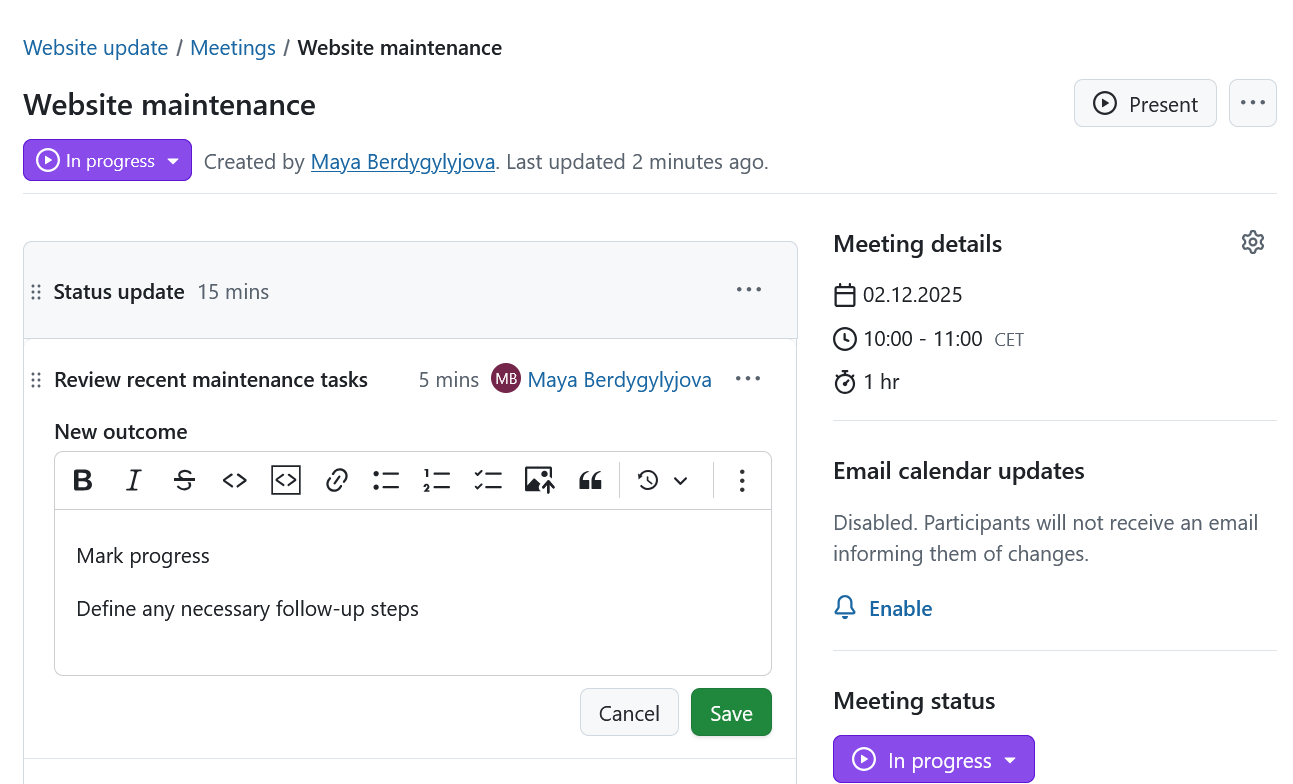
Klicken Sie auf Speichern, um die Ergebnise hinzuzufügen.
Tipp
You can save multiple outcomes per agenda item in OpenProject.
Nachdem Sie ein Tagesordnungspunkt Ergebnis gespeichert haben, können Sie es noch bearbeiten. Klicken Sie auf das Menü Mehr (drei Punkte) am rechten Rand jedes Ergebnisses und wählen Sie Ergebnis bearbeiten.
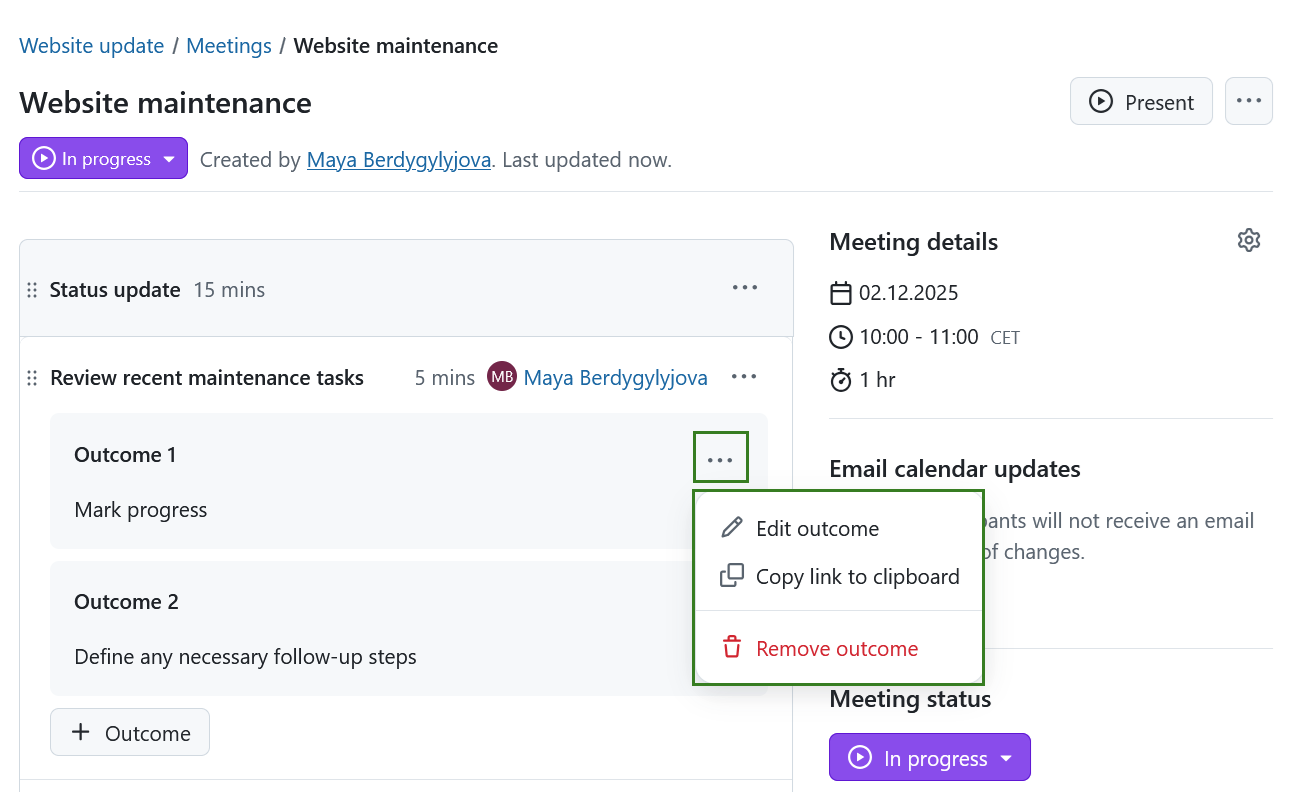
In diesem Menü können Sie auch Link in Zwischenablage kopieren und Ergebnis entfernen.
Tipp
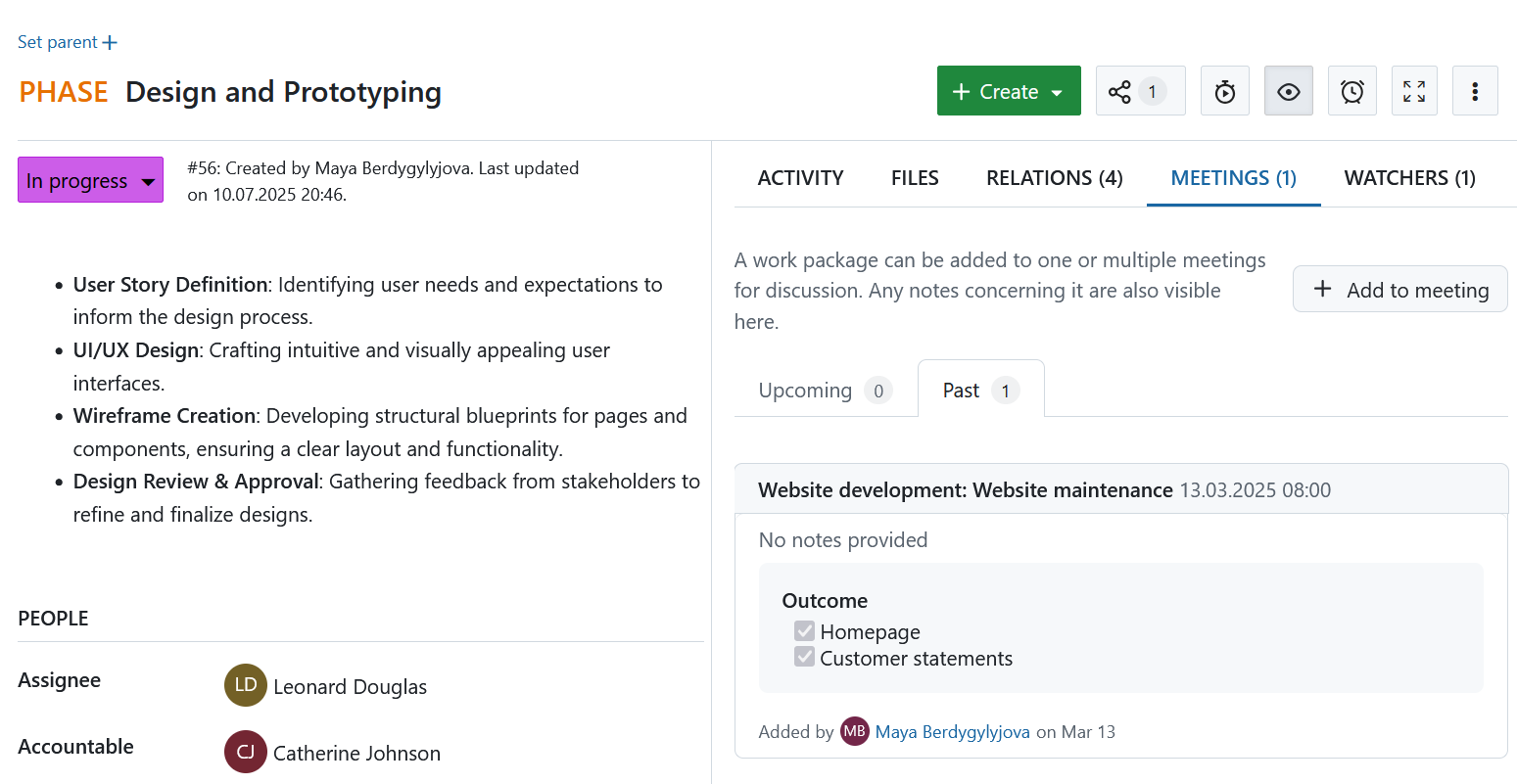
Die Ergebnisse werden auch auf der Registerkarte Besprechungen eines Arbeitspakets in einem schreibgeschützten Format angezeigt.
Besprechungs-Anhänge
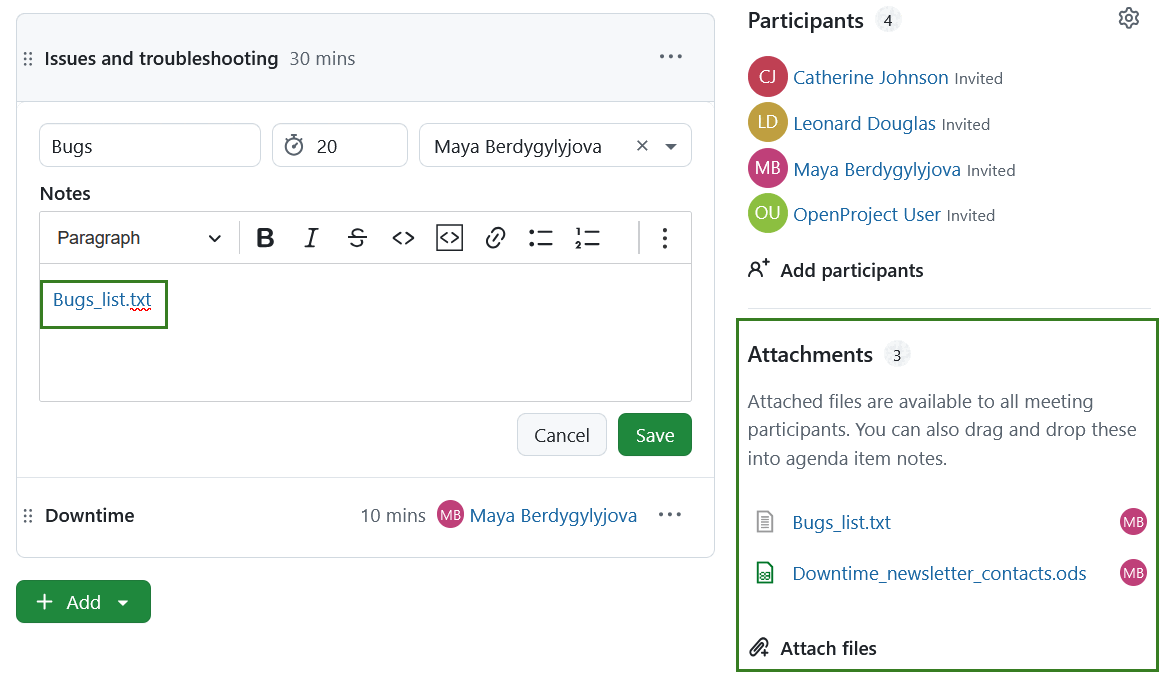
Sie können Anhänge in den Besprechungen im Bereich Anhänge in der rechten unteren Ecke finden. Sie können entweder den Link +Dateien anhängen verwenden, um Dateien von Ihrem Computer auszuwählen, oder sie per Drag & Drop verschieben.
Zusätzliche Anhänge können dem Abschnitt Notizen von Agendapaketen hinzugefügt werden, indem Sie sie aus dem Abschnitt Anhänge ziehen und ablegen.
Besprechungshistorie
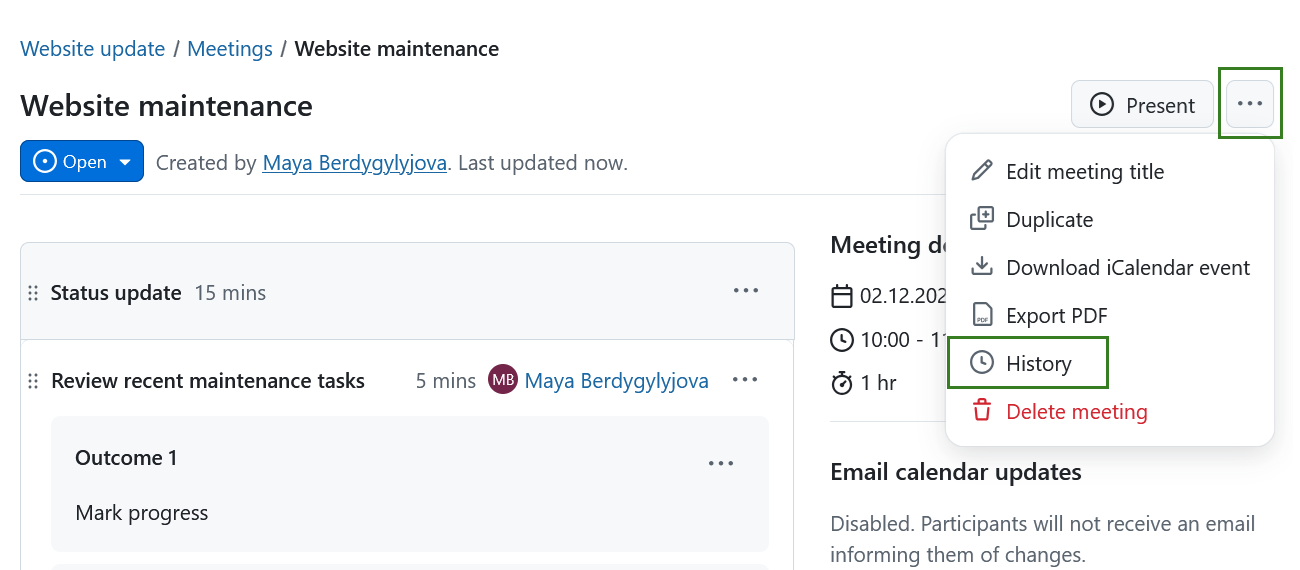
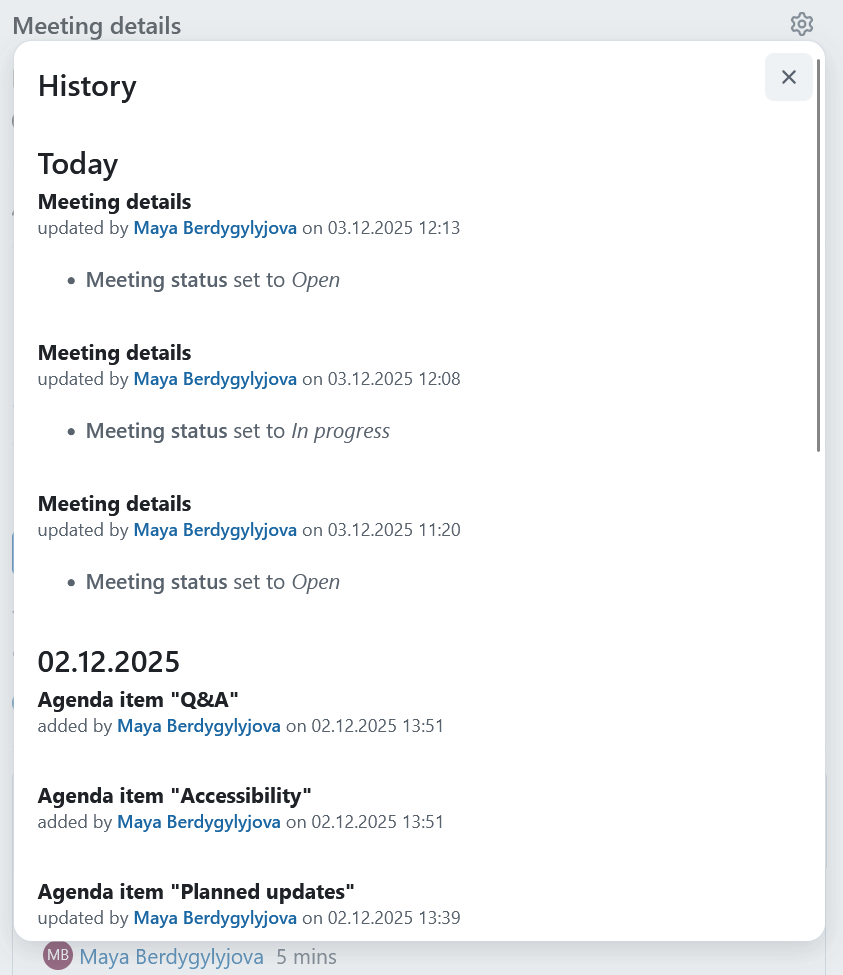
Sie können verfolgen, welche Änderungen an einer Besprechung vorgenommen wurden und von welchem Benutzer. Wählen Sie das Dropdown-Menü, indem Sie auf das Mehr (drei Punkte) in der oberen rechten Ecke klicken, und wählen Sie Besprechungshistorie.
Dadurch werden die Details der Besprechungshistorie angezeigt.
Eine Besprechung als iCalender-Termin herunterladen
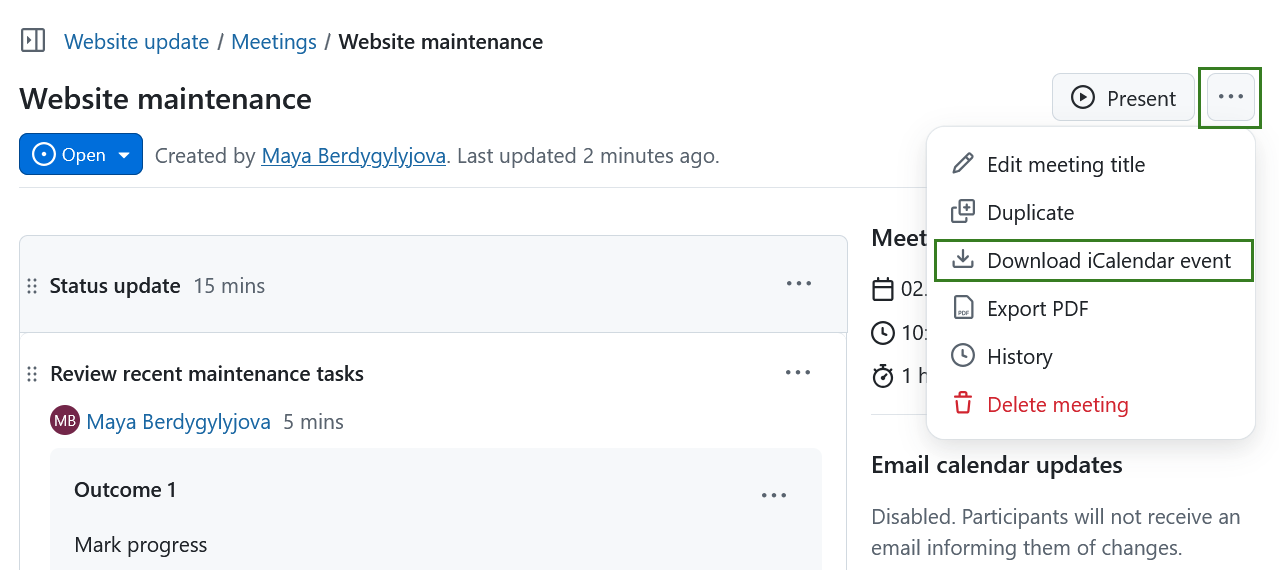
Sie können eine Besprechung als iCalendar-Termin herunterladen. Wählen Sie das Dropdown-Menü aus, indem Sie auf das Mehr (drei Punkte) in der oberen rechten Ecke klicken, und wählen Sie iCalendar-Termin herunterladen.
Lesen Sie mehr über das Abonnieren eines Kalenders.
Besprechungsstatus ändern
You can change the status of a meeting depending on whether you are preparing it, running it, or finalizing it.
Draft mode is used while preparing a meeting before it is opened. In this mode you can outline the agenda, add or adjust items, work on the content, and adjust participants without running the meeting yet. Draft mode is intended for internal preparation and does not represent the start of the meeting.
Once the preparation stage is finalized, meetings in OpenProject transition to an active phase and can have three different statuses: Open, In Progress, and Closed. Je nach Status der Besprechung stehen verschiedene Optionen zur Verfügung, wie z. B. die Bearbeitung der Tagesordnung, das Hinzufügen von Ergebnissen oder das Abschließen der Besprechung. Sie können zwischen diesen Status wechseln, indem Sie die Schaltfläche für den Besprechungsstatus mit einem Dropdown-Menü unter dem Besprechungsnamen oder im rechten Fensterbereich verwenden.
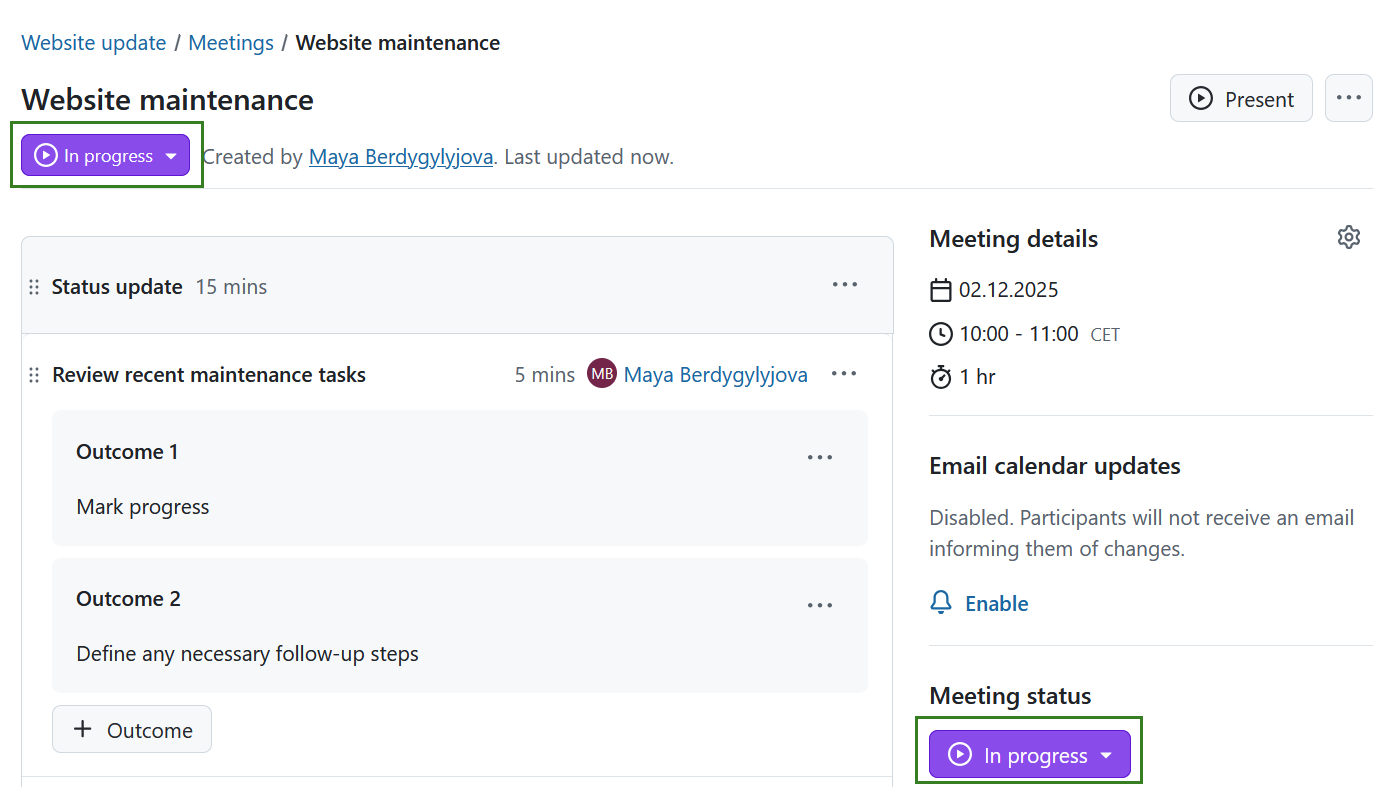
Wenn Sie auf diese Schaltfläche klicken, werden die folgenden Statusoptionen angezeigt:
Öffnen: versetzt die Besprechung in einen bearbeitbaren Zustand, die vorhandenen Ergebnisse bleiben jedoch schreibgeschützt.
In Durchführung: ermöglicht die Dokumentation der Ergebnisse für die Tagesordnungspunkte.
Geschlossen: sperrt die Besprechung und verhindert weitere Bearbeitungen.
Besprechungsstatus Offen
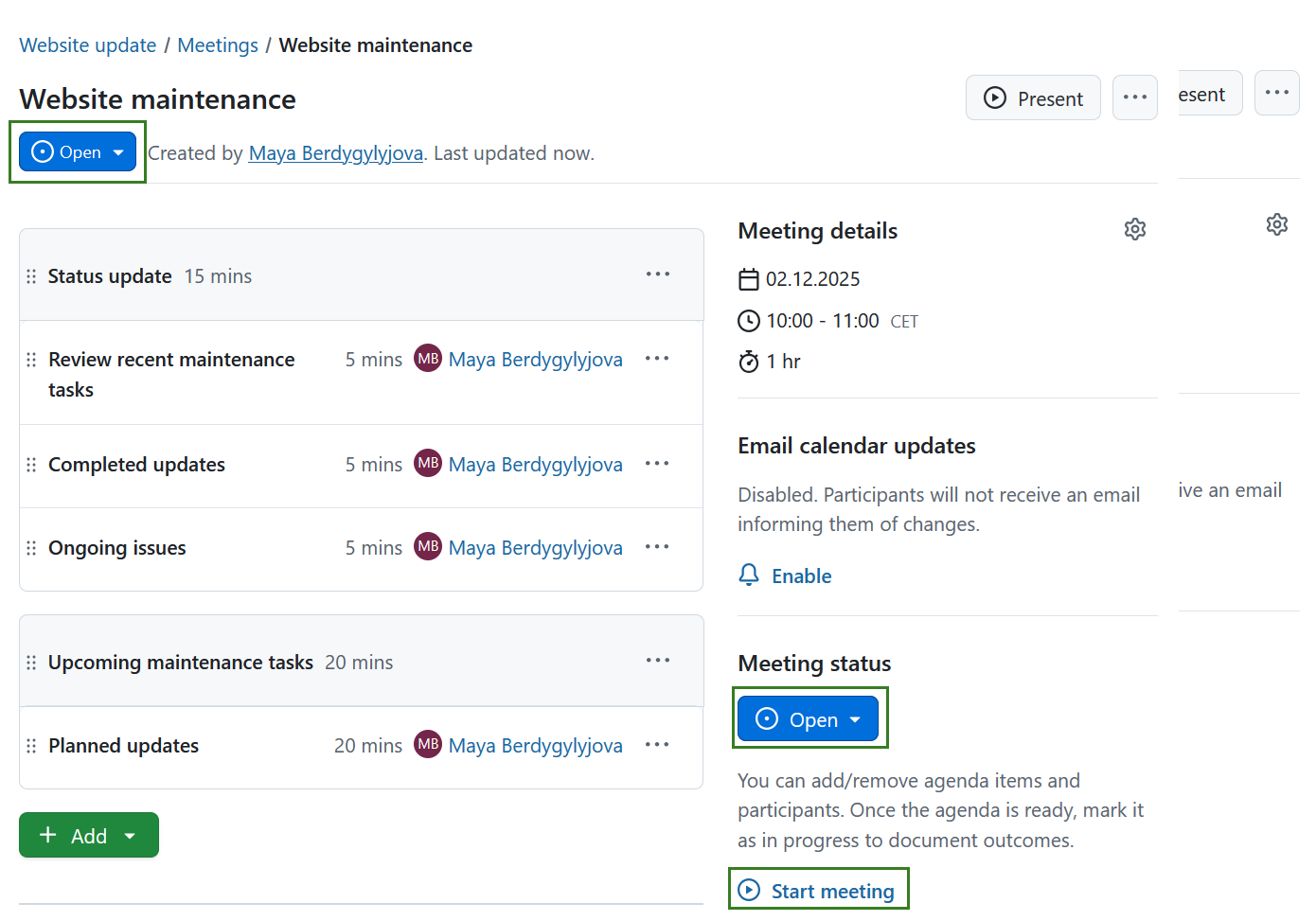
Wenn eine Besprechung Offen ist, können Sie die Tagesordnung vorbereiten, indem Sie Tagesordnungspunkte hinzufügen oder entfernen. Sobald die Tagesordnung fertig ist, kann die Besprechung gestartet werden.
Tipp
Bei einer offenen Besprechung sehen Sie zusätzlich zum Statusmenü direkt den Link Besprechung starten auf der rechten Seite.
Durchführung der Besprechung beginnen
Sobald die Tagesordnung fertig ist, kann die Besprechung gestartet werden. Um eine Besprechung als in Durchführung zu markieren, können Sie das Dropdown-Statusmenü verwenden und In Durchführung auswählen oder rechts auf Besprechung starten klicken.
Wenn Sie eine Besprechung auf In Durchführung setzen, können Sie mit den Schaltflächen + Ergebnisse Ergebnisse von Tagesordnungspunkten hinzufügen.
Sobald alle Ergebnisse dokumentiert sind, können Sie die Besprechung beenden. Verwenden Sie dazu das Dropdown-Statusmenü auf der rechten Seite oder unter dem Namen des Meetings.
Eine Besprechung schließen
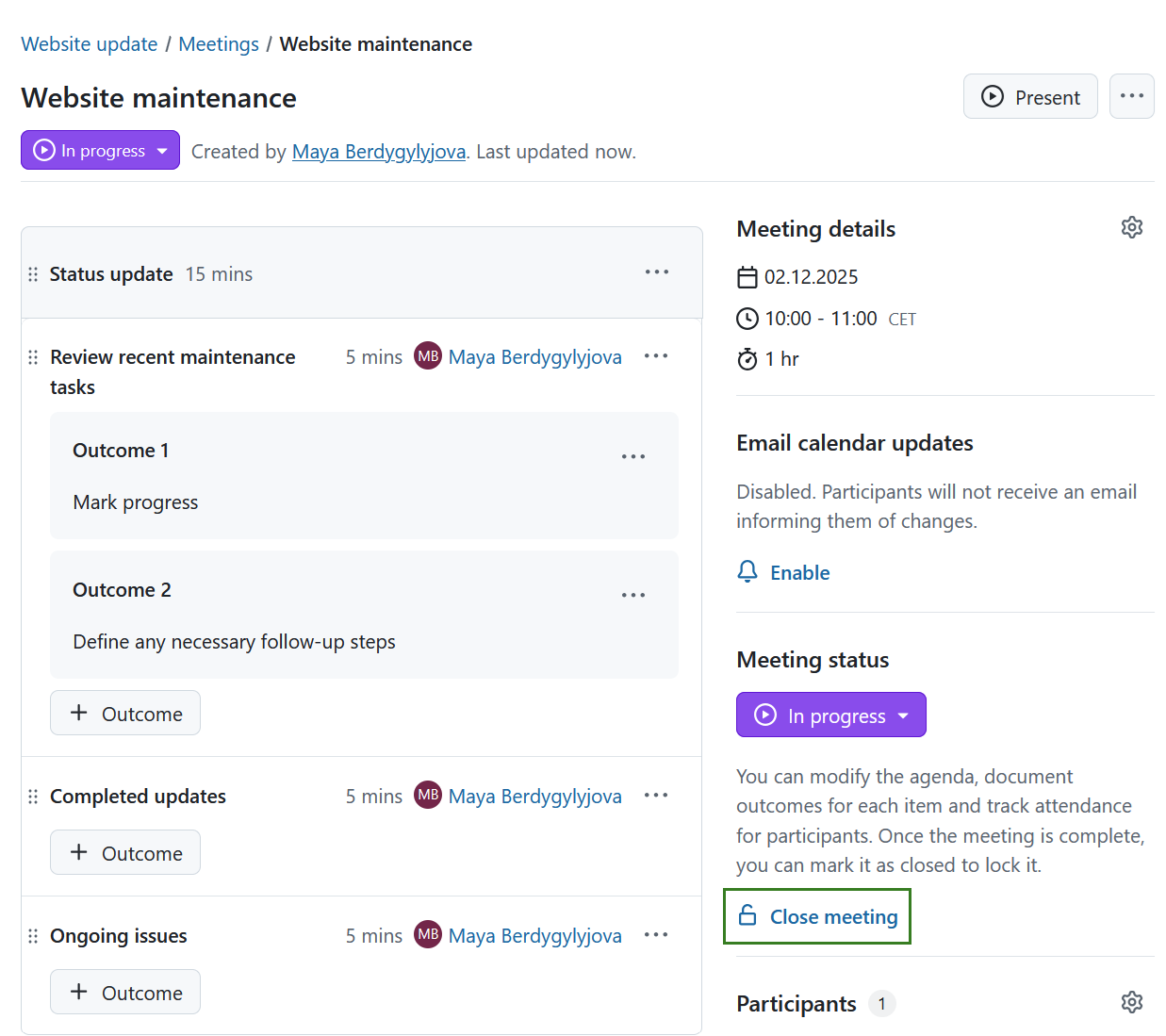
Sobald alle Ergebnisse dokumentiert sind, können Sie die Besprechung beenden. Verwenden Sie dazu das Dropdown-Statusmenü auf der rechten Seite oder unter dem Namen des Meetings.
Tipp
In einer Besprechung, die als In Durchführung gekennzeichnet ist, sehen Sie zusätzlich zum Statusmenü direkt den Link Besprechung schließen auf der rechten Seite.
Das Schließen einer Besprechung sperrt den aktuellen Status und macht ihn schreibgeschützt.
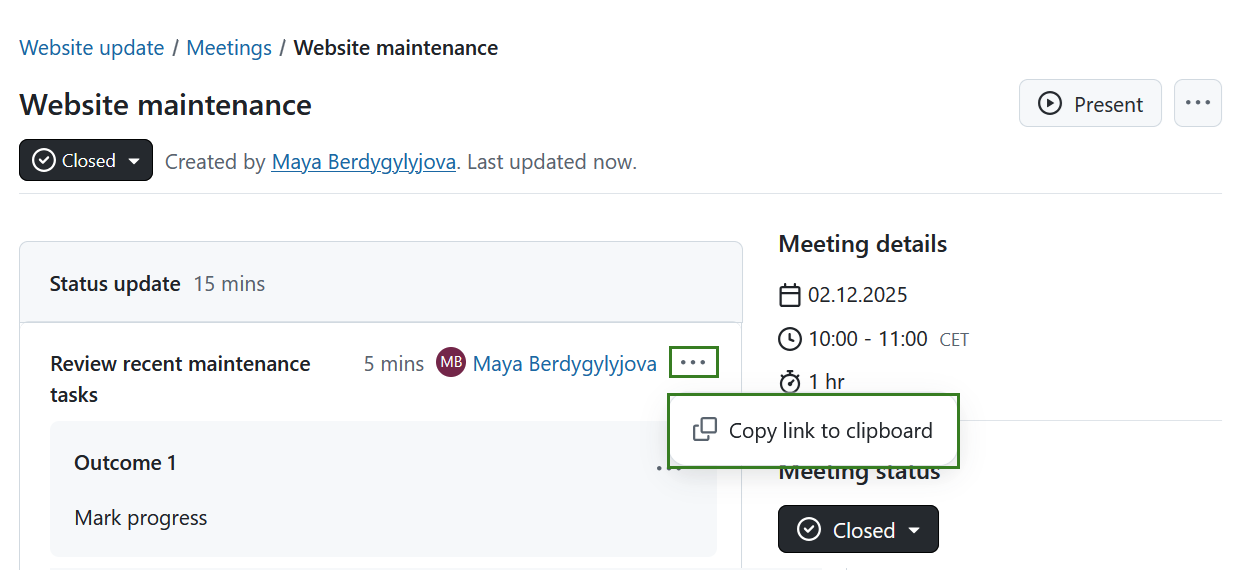
Wenn ein Meeting geschlossen wird, können Sie trotzdem einen Link zu einem bestimmten Tagesordnungspunkt oder Ergebnis kopieren. Klicken Sie auf das Symbol Mehr (drei Punkte) auf der rechten Seite und wählen Sie In Zwischenablage kopieren.
Besprechung wiedereröffnen
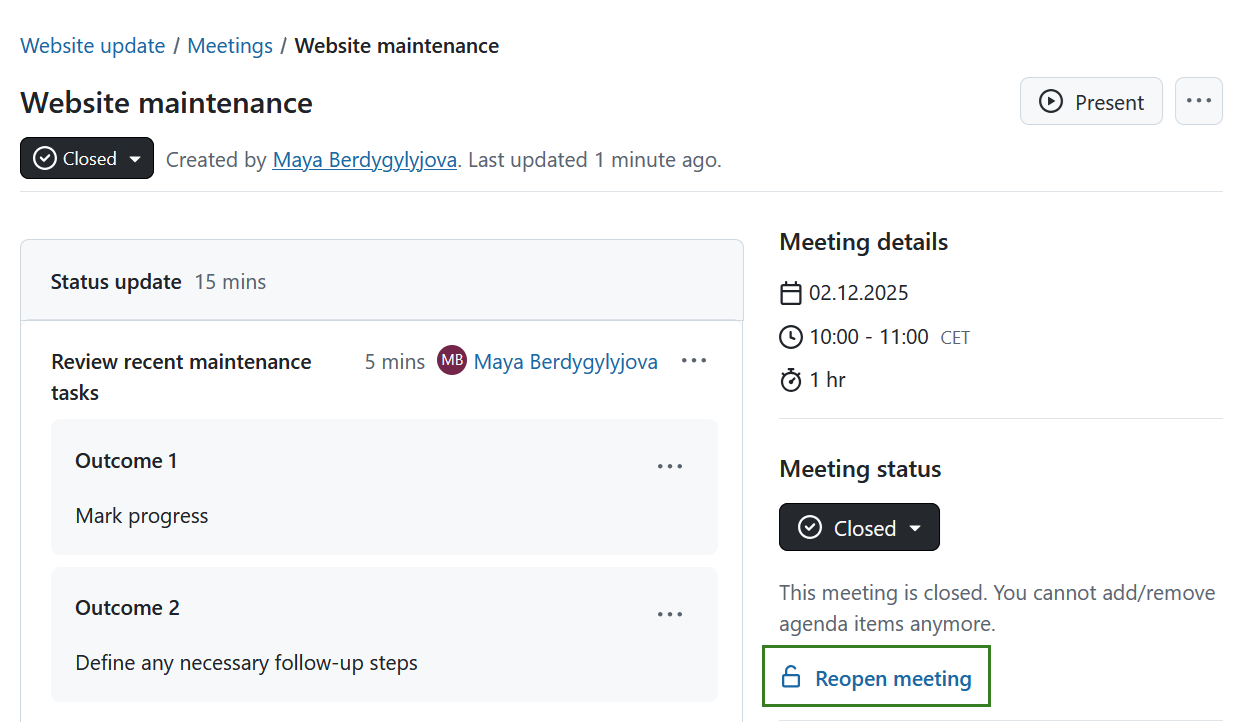
Sobald eine Besprechung geschlossen wurde, kann sie nicht mehr bearbeitet werden. Projektmitglieder mit der Berechtigung, Besprechungen zu bearbeiten und zu schließen, sehen jedoch die Option Besprechung wiedereröffnen. Wenn Sie darauf klicken, wird eine Besprechung erneut geöffnet und kann weiter bearbeitet werden.
Present a meeting
Presentation mode is available when you want to show the meeting content in a clean, non-editable view. This mode is intended for presenting the agenda or meeting material to participants during or before the meeting without distractions. However, agenda items can be edited in presentation mode if needed.
Presentation mode can be used regardless of the meeting status (open, in progress or closed). However, a presentation mode is not available in a draft mode or for a meeting template (recurring meetings).
Tipp
Presentation mode generally does not change the meeting status, with one exception. If a meeting has the status Open, clicking the Present button will automatically change the meeting status to In progress.
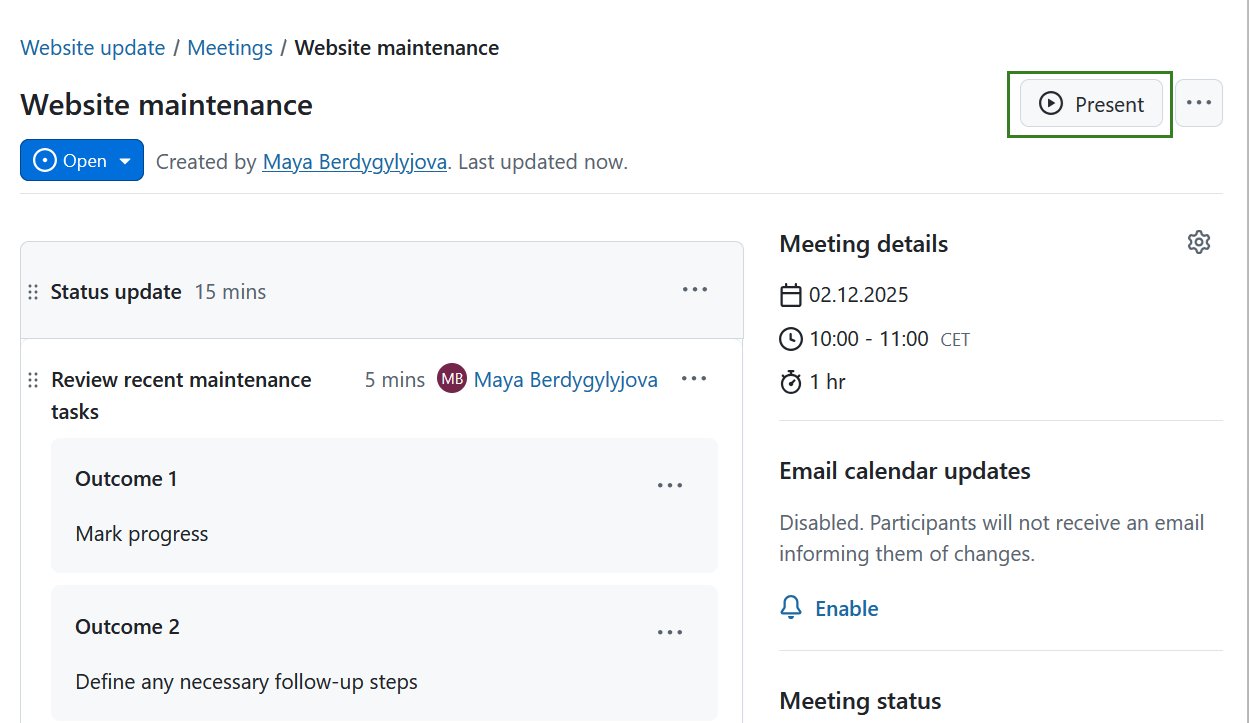
To initiate a presentation mode click the present button in the top right corner.
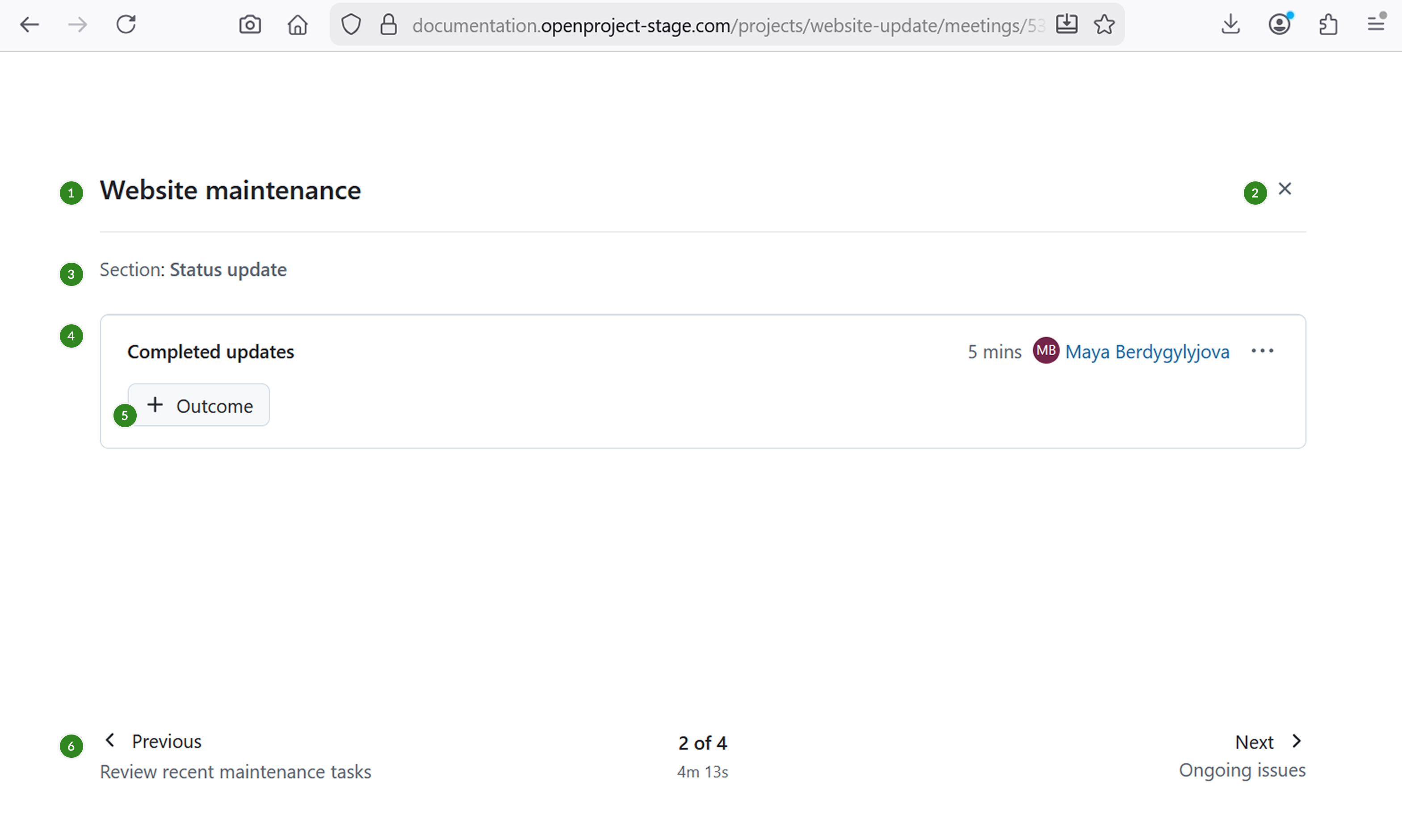
Presentation mode will be activated. It will show the following:
- The meeting title
- Exit presentation button
- Current section (if any)
- Current item of the selected section
- Button to add outcomes directly during the presentation
- Footer with agenda progress, a running timer, and Previous / Next navigation buttons showing item titles and section titles when applicable
You can navigate through the meeting presentation by either clicking the Previous/Next navigation buttons, or by using arrow keys of your keyboard.
Meeting changes made during the presentation are updated automatically unless an item is actively being edited.
To exit the presentation mode click the Exit presentation button in the header.
Hinweis
Some browsers may block automatic full-screen mode. In this case you can manually enable full-screen using the browser controls.
Besprechung exportieren
Sie können eine Besprechung in OpenProject im PDF-Format exportieren. Eine Besprechung kann unabhängig vom Besprechungsstatus (offen, in Bearbeitung oder geschlossen) exportiert werden.
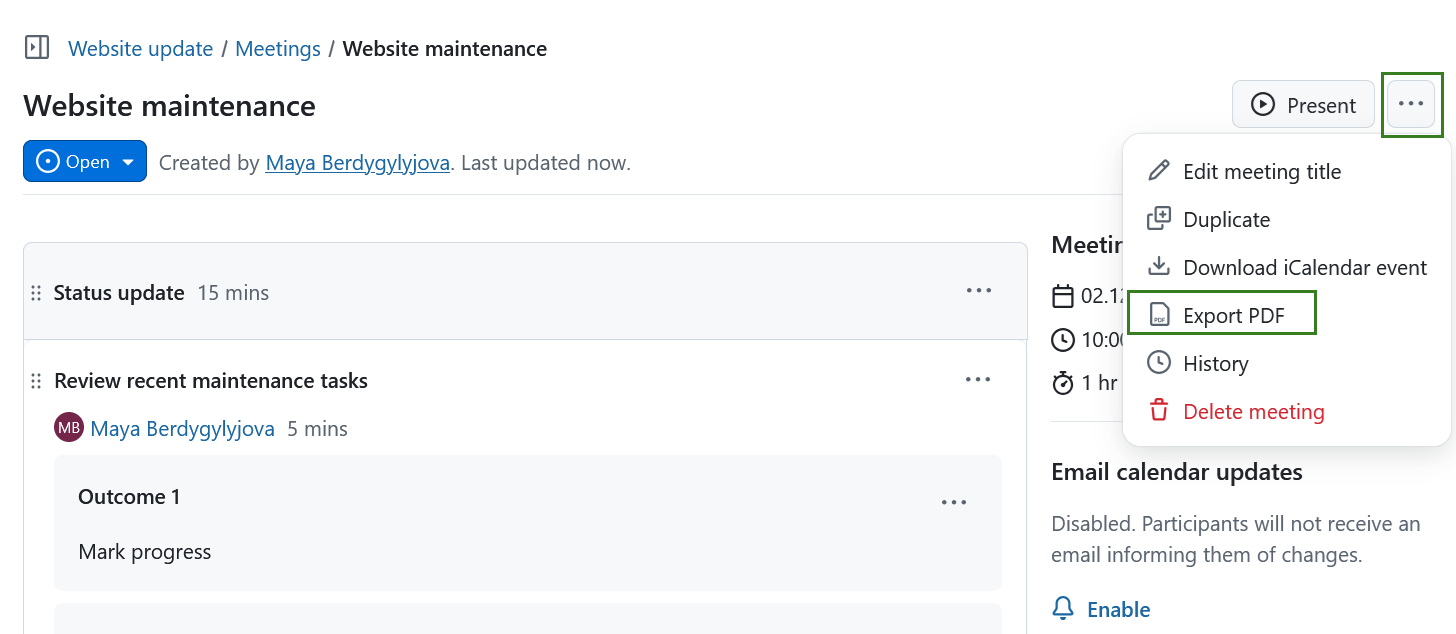
Um eine Besprechung zu exportieren, klicken Sie auf das Symbol Mehr* (drei Punkte) in der oberen rechten Ecke und wählen Sie PDF exportieren.
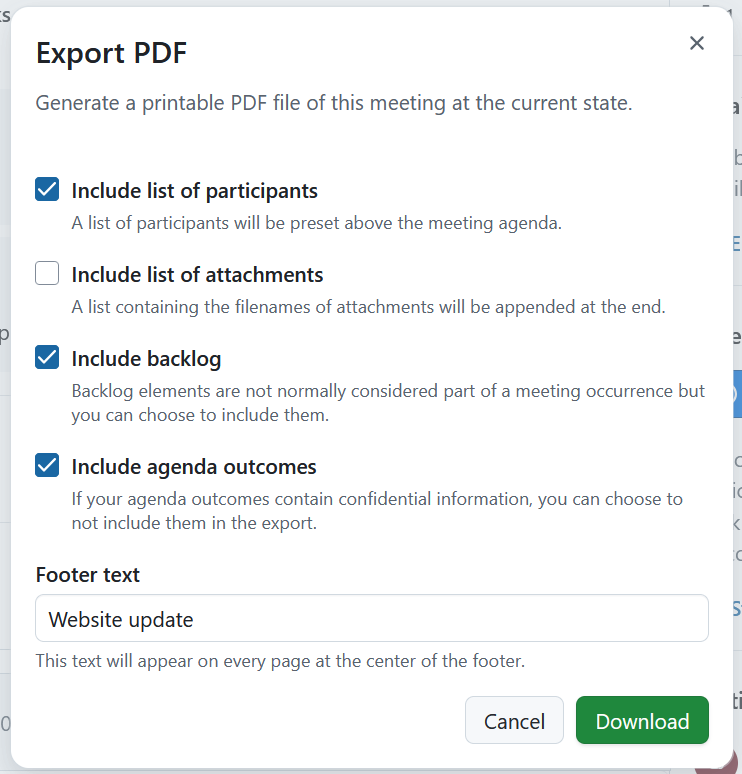
Das Dialogfeld PDF exportieren wird geöffnet. Hier können Sie festlegen, welche Elemente in die PDF-Datei aufgenommen werden sollen, und den Fußzeilentext festlegen. Folgende Optionen stehen zur Verfügung:
- Liste der Teilnehmer einfügen: Eine Liste der Teilnehmenden wird über der Tagesordnung angezeigt (diese Option ist standardmäßig ausgewählt).
- Liste der Anhänge einfügen: Eine Liste mit den Dateinamen der Anhänge wird am Ende angehängt.
- Backlog einfügen: Fügt eine Liste der Backlog-Elemente ein.
- Ergebnisse einfügen: Fügt die Ergebnisse der Tagesordnung ein (wenn Ihre Tagesordnung vertrauliche Informationen enthält, können Sie diese vom Export ausschließen).
Sie können auch den Fußzeilentext festlegen, der am unteren Rand jeder Seite angezeigt wird. Standardmäßig wird als Fußzeilentext für den PDF-Export der Projektname verwendet.
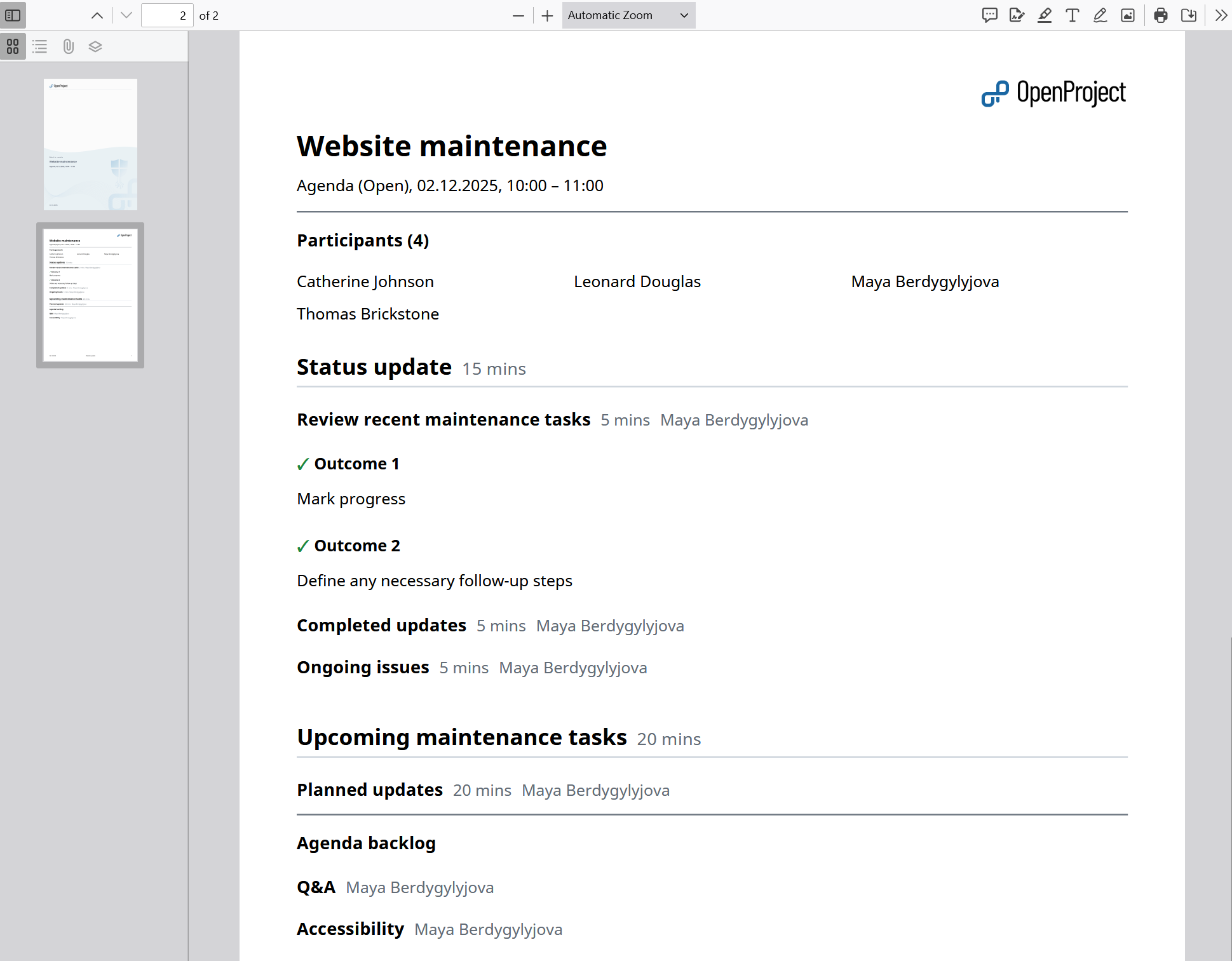
Klicken Sie auf die Schaltfläche Download, um eine PDF-Datei zu erstellen. Die erste Seite der PDF-Datei ist die Titelseite. Die erstellte PDF-Datei enthält alle Besprechungsdetails und die Tagesordnung. Teilnehmende, Ergebnisse der Tagesordnung, eine Liste der Anhänge und Backlog-Elemente werden nur aufgenommen, sofern sie für den Export ausgewählt wurden.
Hinweis
Makros aus dem Dropdown-Menü „Makros“ des Editors werden in der PDF-Datei nicht unterstützt.
Eine Besprechung kopieren
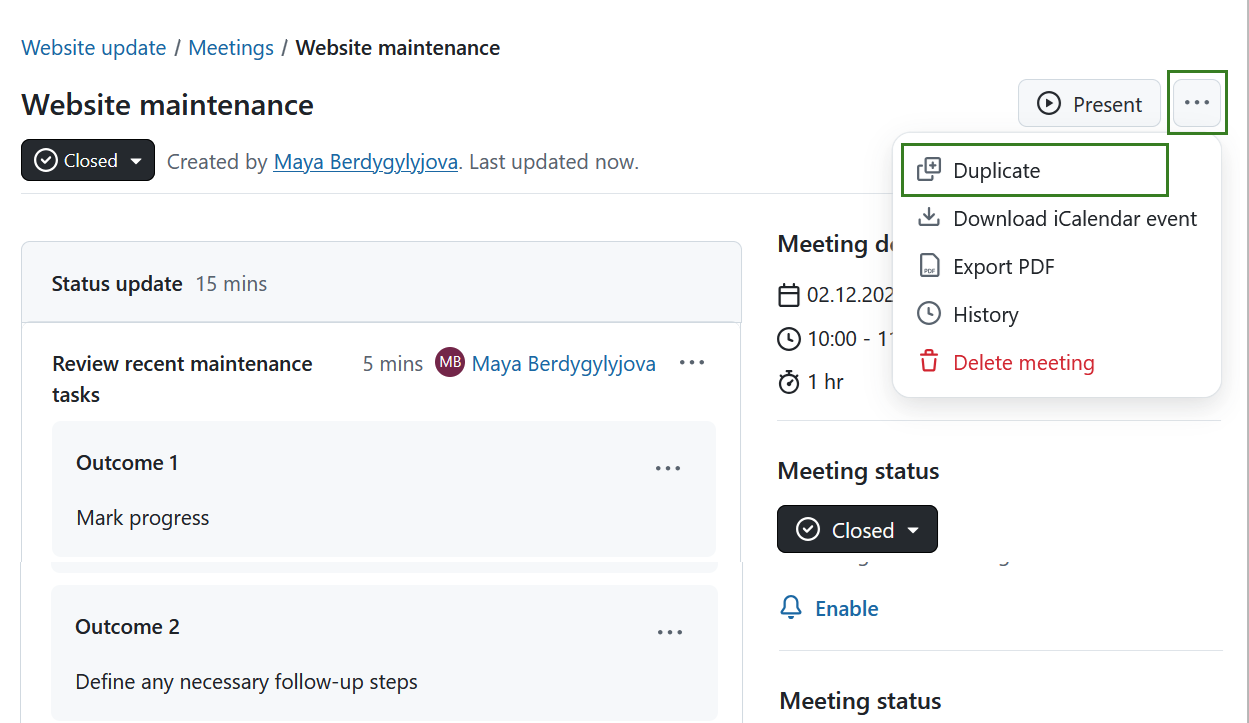
Sie können eine bestehende Besprechung kopieren. Dies ist nützlich, wenn Sie wiederkehrende Besprechungen haben. To copy a meeting, click on the three dots in the top right corner and select Duplicate.
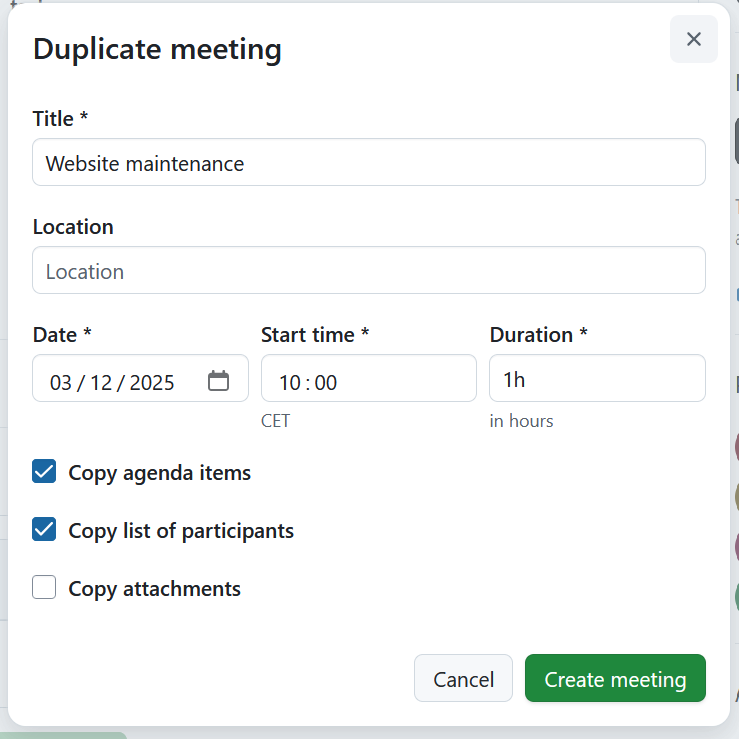
Es öffnet sich ein Modal, in dem Sie den Namen, die Uhrzeit, den Ort und weitere Details der kopierten Besprechung anpassen können. Das Datum für die kopierte Besprechung wird standardmäßig auf den nächsten Tag festgelegt. Sie haben auch die Möglichkeit, die Tagesordnung, Anhänge und die Teilnehmerliste zu kopieren.
Wenn Sie eine geschlossene Besprechung kopieren, wird der neue Besprechungsstatus automatisch auf offen gesetzt. Vergessen Sie nicht, die kopierte Besprechung zu speichern, indem Sie auf die Schaltfläche Besprechung erstellen klicken.
Eine Besprechung löschen
Sie können eine Besprechung löschen. Um dies zu tun, klicken Sie auf die drei Punkte in der oberen rechten Ecke, wählen Sie Besprechung löschen und bestätigen Sie Ihre Wahl.