Gestion des réunions récurrentes
Avec OpenProject 15.3, les réunions ont été améliorées en introduisant une distinction claire entre les réunions ponctuelles et les réunions récurrentes. Cette page présente les caractéristiques et les fonctionnalités des réunions récurrentes. Pour en savoir plus sur les réunions ponctuelles, veuillez consulter cette page.
Les réunions récurrentes sont utiles pour planifier et organiser des réunions qui ont lieu régulièrement et qui ont la même structure. Elles consistent en des événements individuels qui se répètent à une fréquence et à un intervalle définis, et sont toutes basées sur un modèle de réunion composé de sections, de points d’ordre du jour et de participants prédéfinis.
Remarque
Vous devez activer le module Réunions dans les Paramètres du projet pour pouvoir créer et modifier des réunions.
| Sujet | Contenu |
|---|---|
| Créer et modifier des réunions récurrentes | Comment créer et modifier des réunions récurrentes dans OpenProject. |
| Modifier le modèle des réunions récurrentes | Comment modifier un modèle de série de réunions récurrentes. |
| Modifier les séries de réunions récurrentes | Comment modifier des séries de réunions récurrentes dans OpenProject. |
| Modifier une occurrence de réunion récurrente | Comment modifier une réunion unique dans une série de réunions récurrentes. |
Créer et modifier des réunions récurrentes
Vous pouvez créer une réunion récurrente à partir d’un projet ou du module global Réunions. Pour savoir comment organiser des réunions ponctuelles, veuillez consulter cette page.
Pour créer une nouvelle réunion récurrente, cliquez sur le bouton vert + Réunion dans le coin supérieur droit et sélectionnez Récurrente.

Saisissez le titre de votre réunion, le lieu, la date et l’heure de début et de fin, la durée, la fréquence et l’intervalle. Notez que si vous créez une réunion à partir d’un module global, vous devez d’abord sélectionner un projet auquel la réunion appartient.

Conseil
La durée peut être saisie en heures et en minutes. Par exemple, pour une réunion qui doit durer une heure et demie, vous pouvez saisir :
- 1.5 h
- 90 min
- 90 minutes
- 1:30
Fréquence offre les options suivantes :
- Tous les jours
- Chaque jour ouvrable
- Toutes les semaines
L’intervalle est un champ entier obligatoire qui définit le modèle de récurrence d’une série de réunions. Il précise la fréquence à laquelle la réunion doit se répéter dans le cadre du schéma de récurrence sélectionné. Par exemple :
- Quotidien, Intervalle = 2 → La réunion a lieu tous les deux jours.
- Hebdomadaire, Intervalle = 4 → La réunion a lieu toutes les quatre semaines.
Conseil
Pour la récurrence basée sur les jours ouvrables, le champ Intervalle est caché et a toujours la valeur 1, ce qui signifie que la réunion a lieu tous les jours ouvrables sans personnalisation.
Le champ Fin de la série de réunions est une liste déroulante de sélection qui définit à quel moment une série de réunions récurrentes doit se terminer. Les options suivantes sont possibles :
- Jamais : la série de réunions se poursuit indéfiniment
- Après une date spécifique : cette option vous permet de spécifier une date de fin (la réunion peut se terminer avant ou à cette date, en fonction de la date de début et de la fréquence initiales).
- Après un certain nombre d’occurrences : cette option vous permet de spécifier le nombre d’occurrences individuelles après lesquelles la série se terminera
Cliquez sur le bouton Créer une série de réunions pour enregistrer vos modifications. Cela créera la série de réunions récurrentes et vous redirigera vers la page du modèle de réunion.
Modifier le modèle de réunions récurrentes
After creating a meeting series, you are redirected to the recurring meeting template, which will open in the draft mode by default. À ce stade, aucune réunion n’a encore été organisée dans le cadre de la série de réunions récurrentes. Vous devez d’abord définir un modèle qui servira de base à toutes les réunions à venir. En d’autres termes, toutes les nouvelles itérations de réunions de la série seront une copie de ce modèle.

Vous pouvez définir le modèle de la même manière que vous le feriez pour une réunion ponctuelle : vous pouvez ajouter des sections, des points à l’ordre du jour, des lots de travaux et même un ensemble de participants. Gardez à l’esprit que chaque nouvelle occurrence d’une réunion dans la série utilisera ce modèle. Une fois que vous avez fini de modifier le modèle de réunion, vous pouvez créer la première réunion en cliquant sur le bouton Ouvrir la première réunion, qui vous dirigera vers la première occurrence de réunion ouverte dans la nouvelle série.
Important
Once you leave the draft mode, you can no longer return, i.e. you can still edit your template, but the changes may be visible (depending on the e-mail notification status).
You will be asked to decide whether or not meeting series participants should receive calendar invites and updates. Depending on your choice, a corresponding banner will inform you of the consequent actions.

Vous pouvez toujours ajuster le modèle ultérieurement en sélectionnant la série de réunions dans le menu de gauche et en cliquant sur Modifier le modèle sur la page d’index de la série de réunions. Ces changements n’affecteront pas les réunions passées ou déjà créées (ouvertes).

Modifier les réunions récurrentes
Modifier les séries de réunions récurrentes
Le menu de gauche affiche toutes les séries de réunions existantes. En cliquant sur l’une d’entre elles, vous ouvrez la page d’index de cette série particulière, en affichant toutes les réunions prévues dans le cadre de cette série, qui sont regroupées par catégories :
- Ouvertes : liste toutes les réunions de la série qui ont été ouvertes et qui peuvent être modifiées. Toutes les réunions publiques seront également affichées dans la section Mes réunions.
- Planifiées : liste toutes les réunions de la série de réunions sélectionnée qui sont planifiées, mais pas encore ouvertes. Chaque fois qu’une réunion planifiée commence, la suivante s’ouvre automatiquement. Vous pouvez également ouvrir manuellement l’une des réunions planifiées pour importer le modèle et commencer à modifier l’ordre du jour.
Conseil
Une fois qu’une réunion est ouverte, les modifications apportées au modèle ne l’affectent pas.
Pour modifier la série de réunions, sélectionnez l’icône Plus (trois points) à l’extrême droite du nom de la série de réunions et sélectionnez Modifier la série de réunions.

Dans le même menu, vous disposez également des options suivantes :
-
Télécharger la série de réunions en tant qu’événement iCalendar
-
Envoyer un e-mail à tous les participants
-
End meeting series (this option is only displayed if the series has not been ended before)
-
Delete meeting series
Edit a recurring meeting occurrence
To edit a single meeting within recurring meeting series you have to open it first by clicking the Open button next to the meeting. It will then be displayed under Agenda opened section on the recurring meeting index page, where you can click the meeting date and time.

This will open the specific meeting page. You can then edit the meeting by using same functions as for editing one-time meetings, including adding sections and agenda points, documenting agenda item outcomes, inviting participants and adding attachments.
Additionally you can copy a specific meeting series occurrence as a one-time meeting. To do that click the More (three dots) icon and select Duplicate as one-time meeting.

Dans le même menu, vous disposez également des options suivantes :
- Download iCalendar event
- Send email invite to participants
- Export PDF
- History
- Annuler cette occurrence
Déplacer un point de l’ordre du jour à la réunion suivante
In addition to all the options available when clicking on the three-dot More (⋯) menu for an agenda item in when editing one-time meetings, you will see one additional option to move the agenda item to the next meeting occurrence in the series.

Backlogs des réunions pour les réunions récurrentes
Backlogs de la série
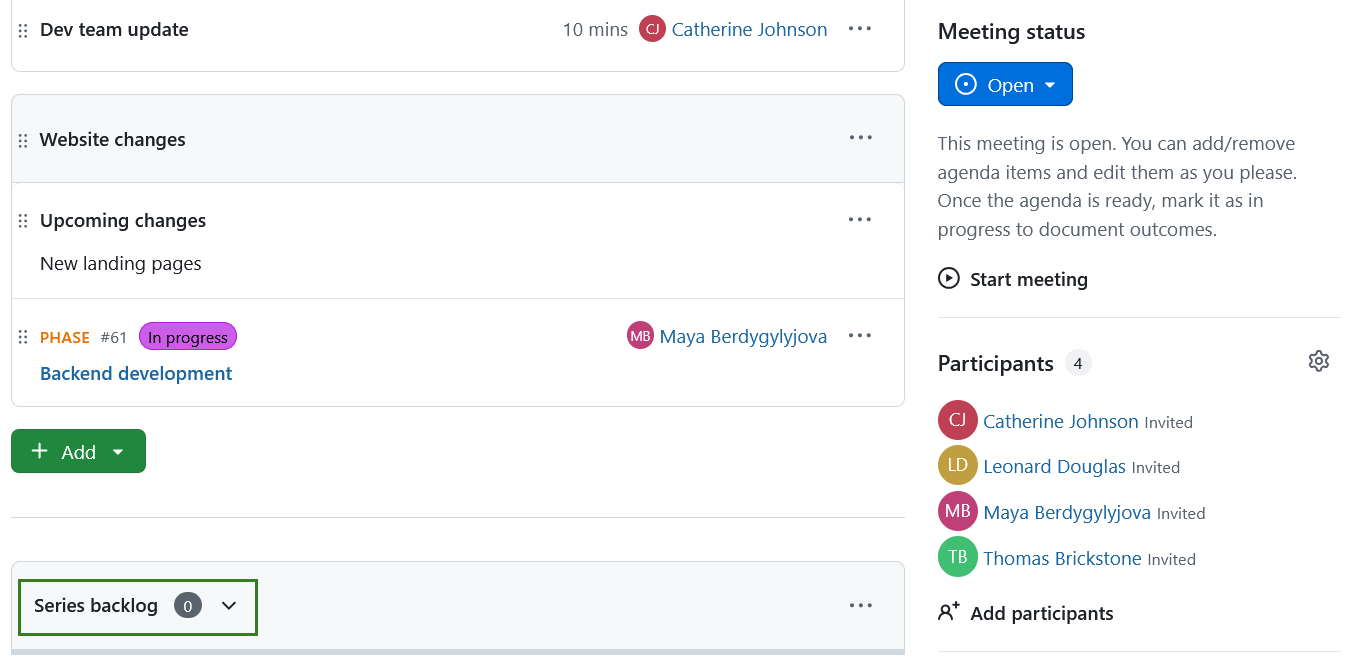
Un backlog de série est une section spéciale préexistante, située sous les points de l’ordre du jour de la réunion en cours, dans laquelle d’autres sujets peuvent être listés pour examen. Ces éléments peuvent ensuite être ajoutés à une réunion spécifique par l’organisateur, avant ou pendant la réunion.
Le backlog peut être réduit ou développé en cliquant sur le titre. Le backlog de l’ordre du jour pour les réunions récurrentes sera visible dans toutes les réunions de la série.
Conseil
Par défaut, le backlog est étendu lorsque le statut de la réunion est ouverte, réduit si le statut de la réunion est en cours, et masqué si la réunion est fermée.
Ajouter et modifier des éléments aux backlogs de séries
You can add agenda items and link work packages in the same way as you would within the meeting agenda: either by dragging and dropping via the handle on the left or by using the Add button.

The dropdown More (three dots) icon on the right opens a menu allowing editing, reordering or deleting an item in the series backlog. Here you can also add notes and move a backlog item to a current meeting. If there are multiple sections in the current meeting, you will be asked to select a section first.

Effacer les backlogs de l’ordre du jour
Vous pouvez soit supprimer des éléments d’un backlog de série, soit effacer un backlog entier en cliquant sur l’option Effacer les backlogs dans le menu Plus (trois points), à côté du nom du backlog. Utilisez cette option avec prudence, car l’action ne peut pas être annulée.