SharePoint integration (Enterprise add-on)
You can use OneDrive as an integrated file storage in OpenProject.
Remarque
SharePoint integration is an Enterprise add-on and can only be used with Enterprise cloud or Enterprise on-premises. Une mise à niveau à partir de l’édition gratuite Community est facile et aide à soutenir OpenProject.
Cette intégration vous permet de :
- Link files and folders stored in OneDrive with work packages in SharePoint
- Visualiser, ouvrir et télécharger les fichiers et dossiers liés à un lot de travaux via l’onglet Fichiers.
Important
To be able to use OneDrive as a file storage in your project, the administrator of your instance should first have completed the OneDrive integration setup. Ensuite, un administrateur de projet peut activer le stockage intégré via la rubrique Stockages de fichiers dans les paramètres du projet.
| Sujet | Description |
|---|---|
| Connect OpenProject to OneDrive | How to connect your OpenProject project and OneDrive |
| Associer des fichiers et des dossiers à des lots de travaux | Comment lier vos fichiers et dossiers à des lots de travaux dans OpenProject |
| Téléverser des fichiers depuis OpenProject | How to upload files to OneDrive from OpenProject |
| Télécharger, ouvrir des dossiers et supprimer des liens | Comment télécharger et ouvrir des fichiers et des dossiers et supprimer des liens |
| Autorisations et contrôle d’accès | Permissions and access control in OneDrive file storage |
| Dépannage | Common errors in OneDrive integration and how to troubleshoot them |
Connect your OpenProject and OneDrive accounts
Pour commencer à utiliser cette intégration, vous devrez d’abord connecter vos comptes OpenProject et Microsoft. To do this, open any work package in a project where a OneDrive file storage has been added and enabled by an administrator and follow these steps:
-
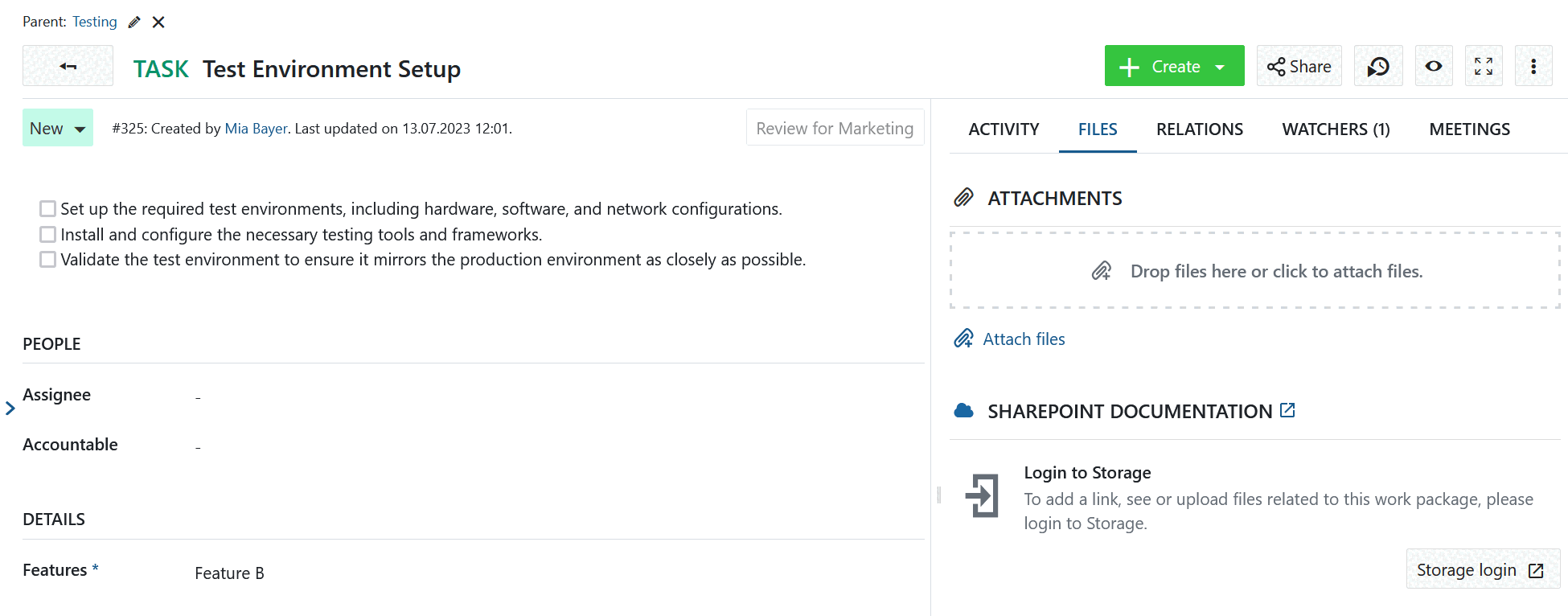
Sélectionnez n’importe quel lot de travaux. Allez à l’onglet Fichiers et, sous en-tête de votre espace de stockage OneDrive/Sharepoint, cliquez sur le bouton Connexion de stockage.
-
Vous verrez une invite de connexion Microsoft vous demandant de vous connecter. Saisissez vos identifiants et connectez-vous.
-
Une fois que vous êtes connecté, vous retournerez automatiquement au lot de travaux d’OpenProject et vous verrez que vous pouvez maintenant commencer à téléverser et à lier des fichiers.
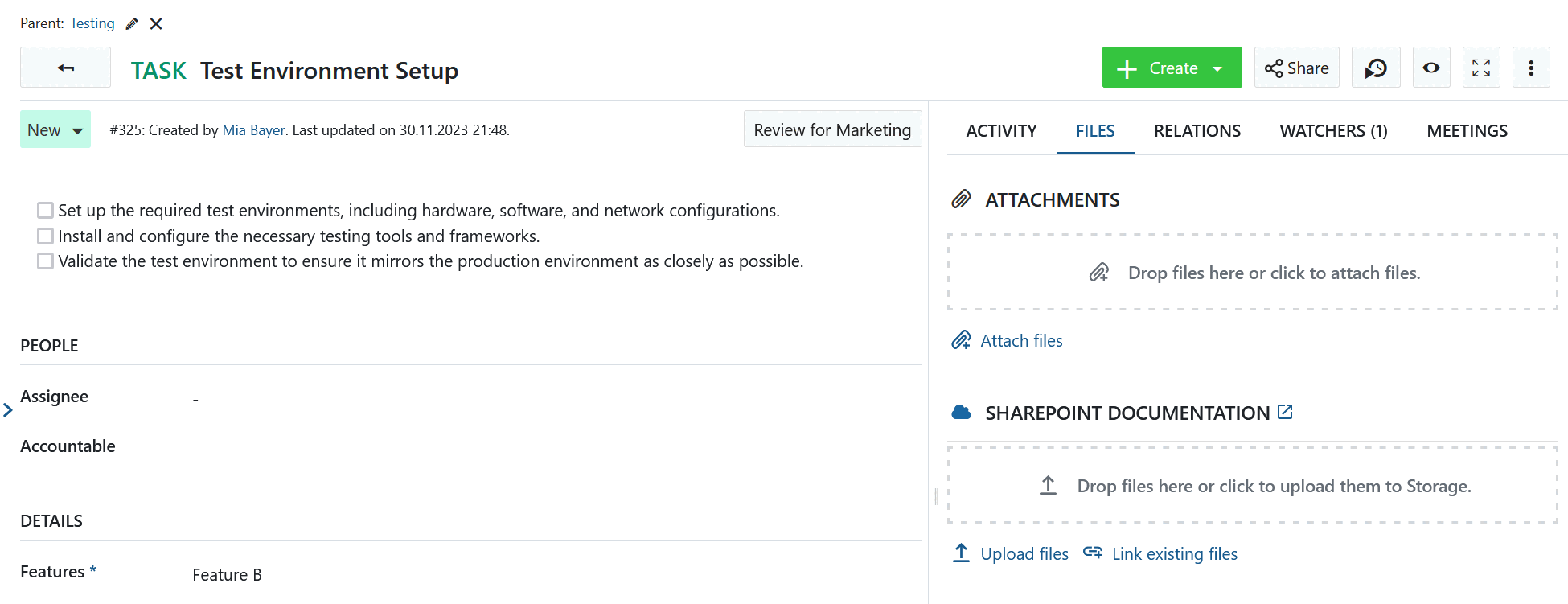
Associer des fichiers et des dossiers à des lots de travaux
In addition to listing files directly attached to a work package, the Files tab shows the OneDrive files that are linked to the current work package. Passer sur n’importe quel fichier lié avec votre souris vous donnera des options pour ouvrir ou télécharger le fichier, afficher le dossier contenant dans SharePoint ou supprimer le lien.
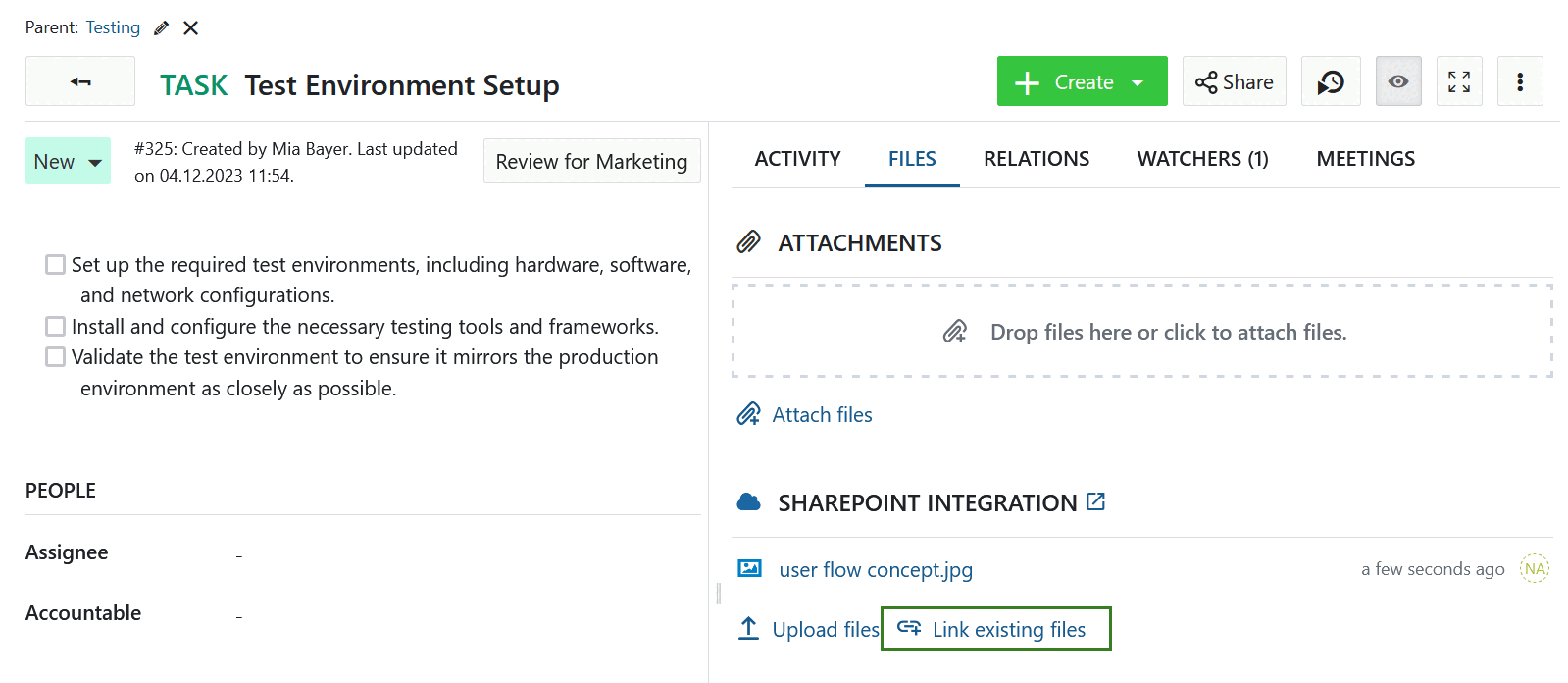
Pour lier un fichier SharePoint au lot de travaux en cours, vous pouvez soit :
- select a local file, which will be uploaded to OneDrive storage and linked to this work package
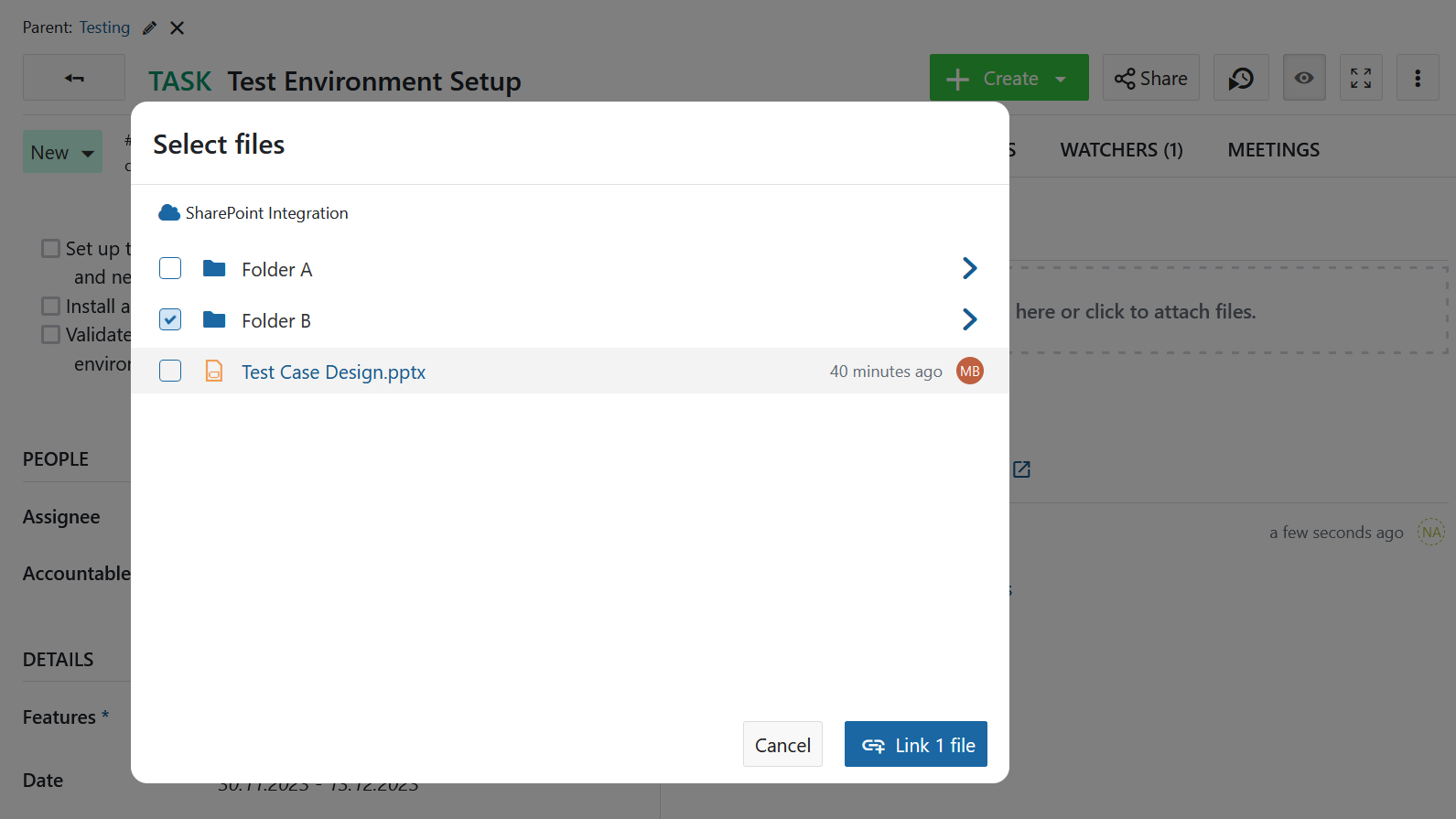
- select an existing file in OneDrive to link to
Remarque
The default location that opens in the file picker is the file root of the configured OneDrive drive.
Téléverser des fichiers depuis OpenProject
Si le fichier que vous voulez lier n’a pas encore été téléversé sur SharePoint, vous pouvez le faire en cliquant sur le lien Téléverser des fichiers.
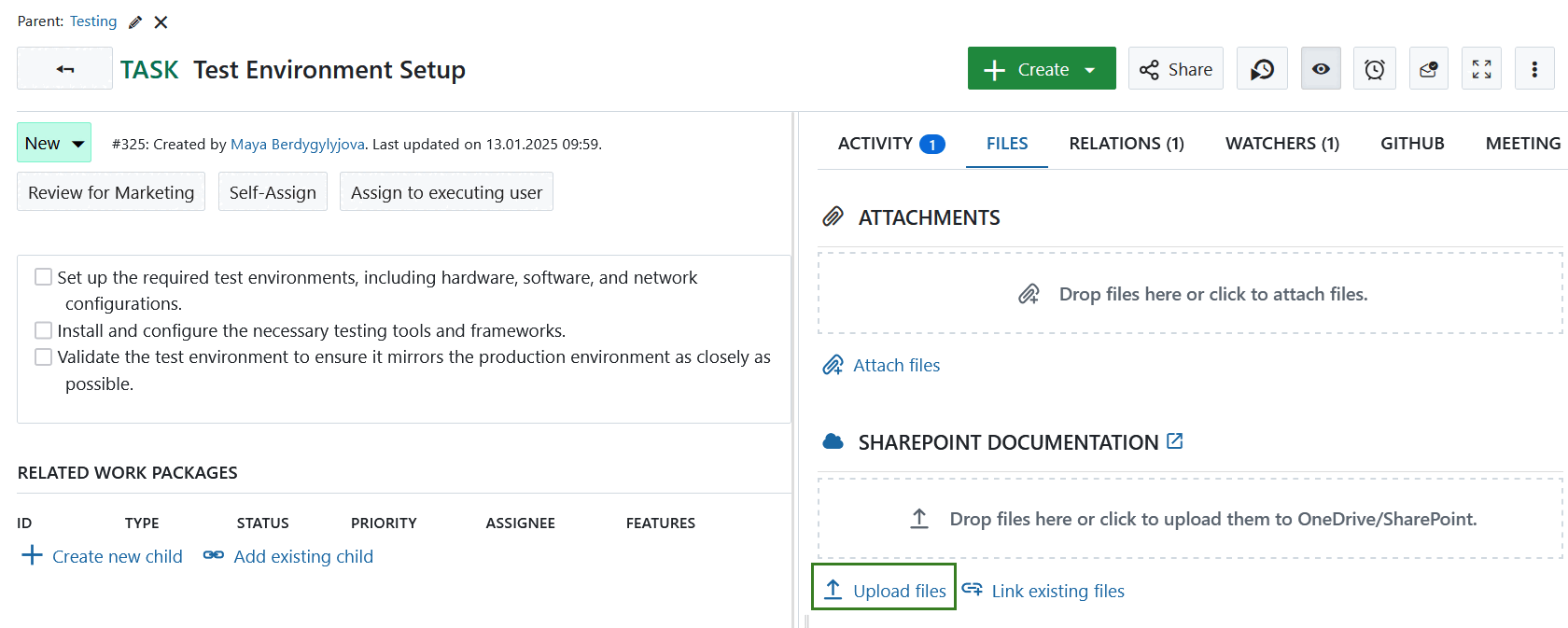
You will then be prompted to select a file (or multiple files) on your computer that you want to upload to OneDrive.
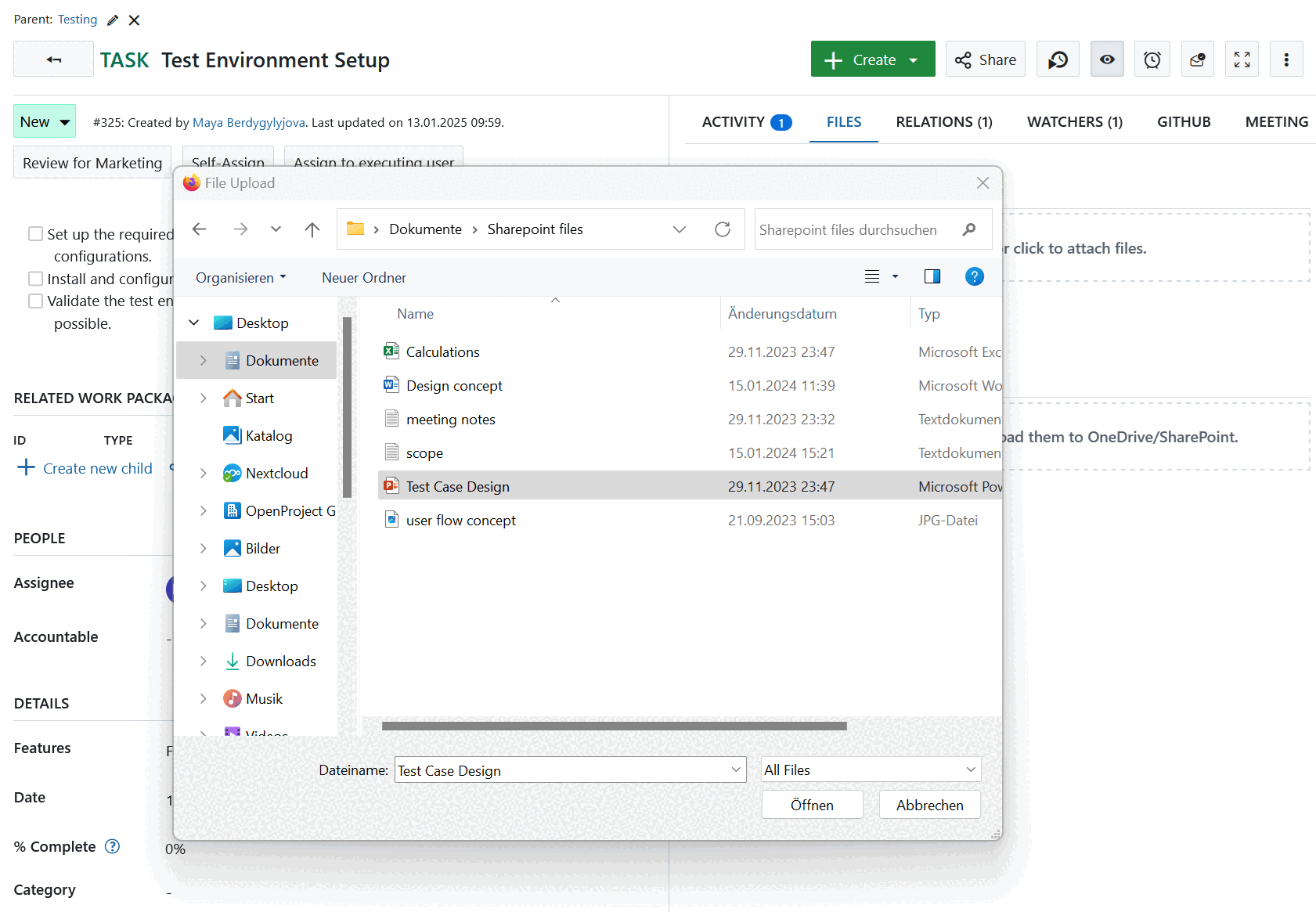
Alternatively, you can also simply drag a file or folder from your computer to the drag zone that will appear under the name of your OneDrive file storage.
Once you have selected or dropped the files you would like to upload, you will need to select the location on OneDrive to which they should be stored.
Remarque
The default location that opens in the file picker is the file root of the configured OneDrive drive.
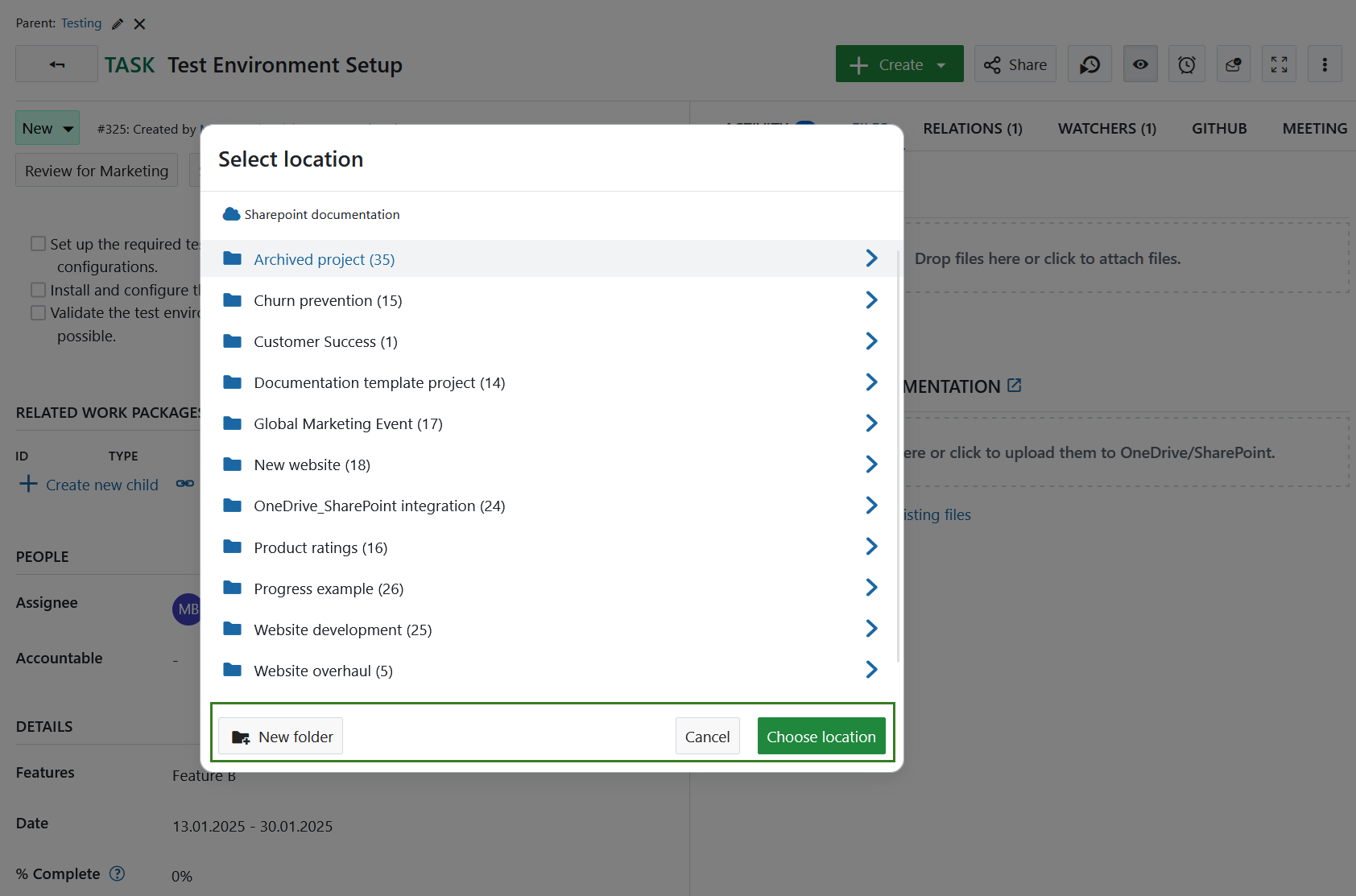
Vous pouvez cliquer sur les dossiers que vous voyez pour y accéder. Un fil d’Ariane vous indique où vous êtes dans la hiérarchie des dossiers.
Pour naviguer d’un niveau vers le haut ou pour revenir au début, cliquez simplement sur le parent concerné dans le fil d’Ariane.
Conseil
Si vous avez navigué particulièrement en profondeur (plus de 4 niveaux), les niveaux intermédiaires peuvent être masqués afin d’économiser de l’espace. Vous serez néanmoins toujours en mesure de revenir au parent immédiat pour revenir en arrière.
Vous pouvez également créer directement un nouveau dossier dans votre structure de dossiers SharePoint à ce stade en utilisant le bouton Nouveau dossier.
Pour enregistrer les fichiers que vous avez téléversés dans le dossier actuellement ouvert, cliquez sur le bouton Choisir l’emplacement.
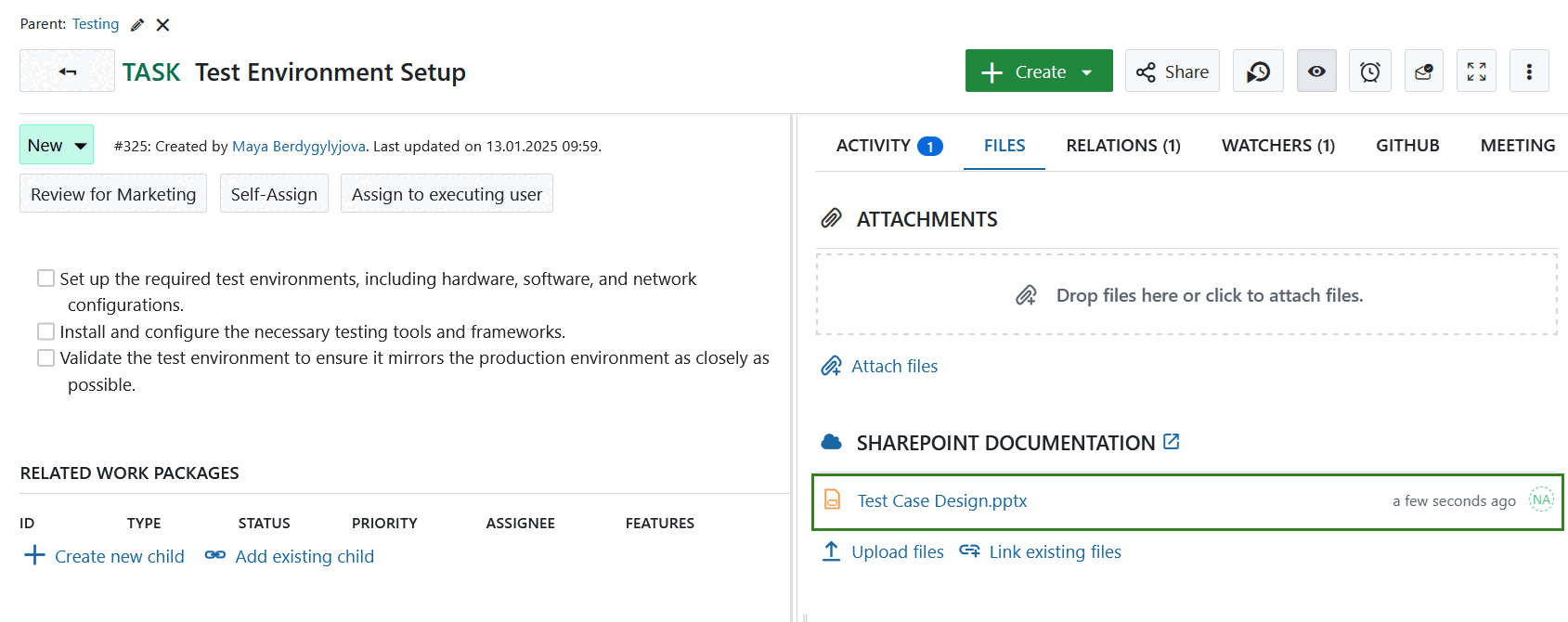
The selected file is uploaded to your OneDrive instance and linked to the current work package. Il apparaît sous le nom du stockage de fichiers.
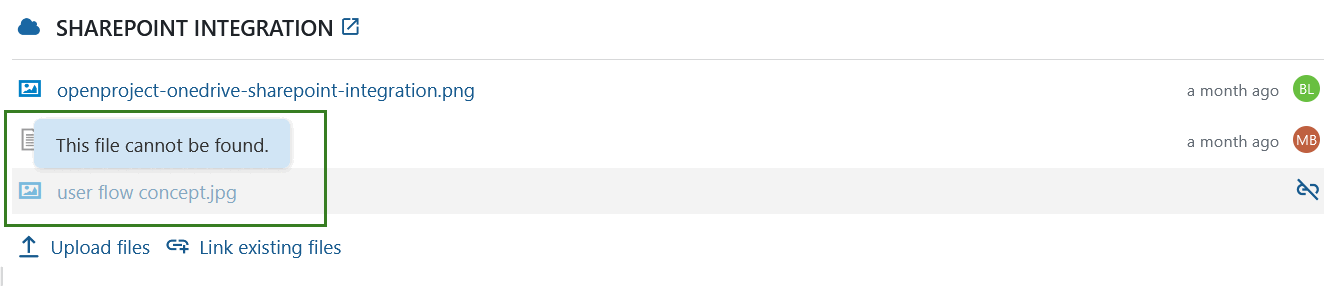
If a file has been deleted on the OneDrive file storage it will still be displayed under the Files tab. Cependant, il ne sera pas sélectionnable. Si vous survolez un fichier supprimé, vous verrez apparaître un message indiquant que le fichier n’a pas pu être trouvé.
Télécharger, ouvrir des dossiers et supprimer des liens
Si vous souhaitez dissocier un fichier ou un dossier lié, survolez-le dans la liste des fichiers liés et cliquez sur l’icône Dissocier.
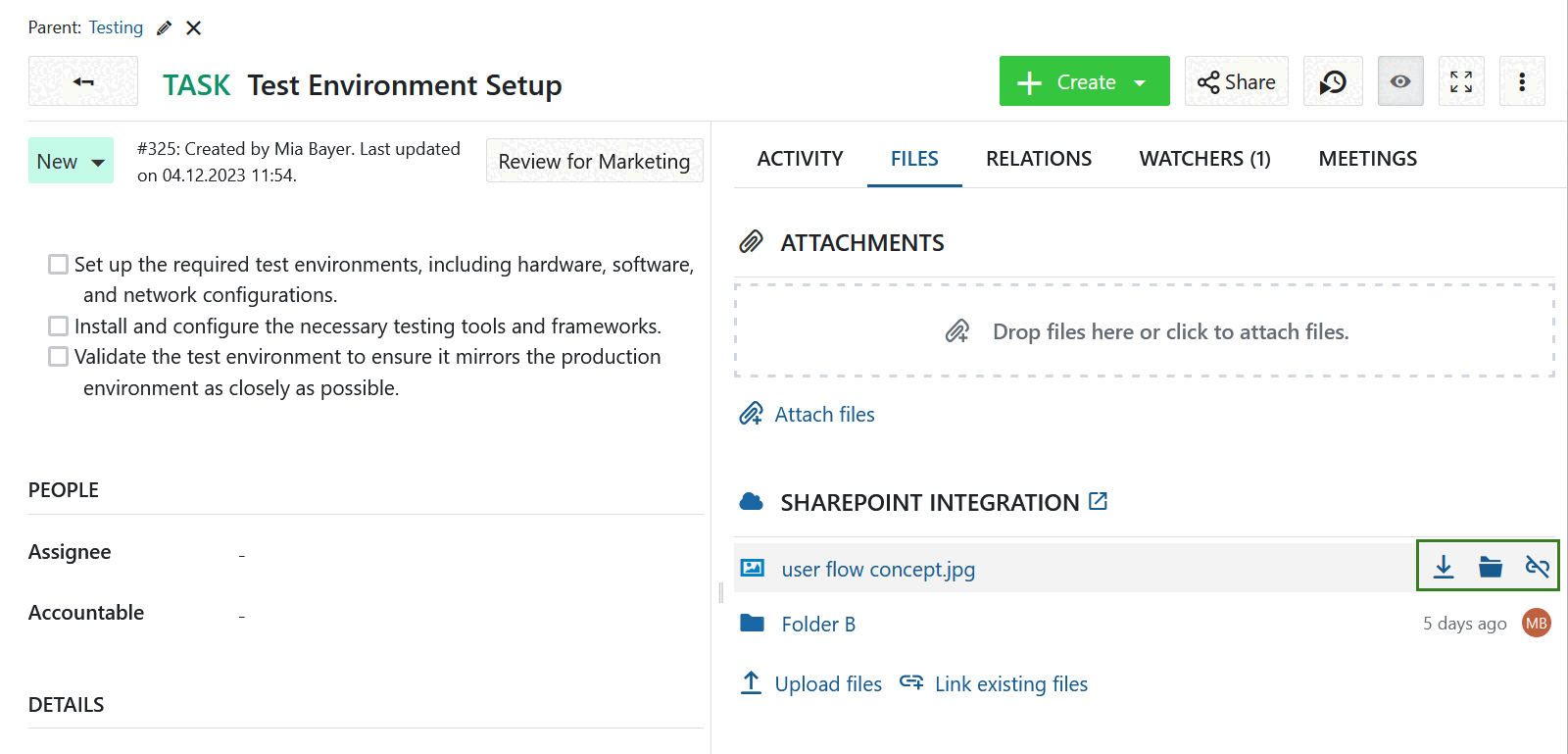
De la même manière, pour télécharger un fichier, cliquez sur l’icône Télécharger dans le menu contextuel du lien du fichier dans la liste des fichiers liés.
If you click the Folder icon, the OneDrive folder containing this file will open in a separate tab.
Autorisations et contrôle d’accès
When a file or folder from OneDrive is linked to a work package, an OpenProject user who has access to that work package will be able to:
- Voir le nom du fichier ou du dossier associé
- Voir quand il a été modifié pour la dernière fois (ou créé, s’il n’a pas encore été modifié)
- Voir qui l’a modifié en dernier (ou qui l’a créé, s’il n’a pas encore été modifié)
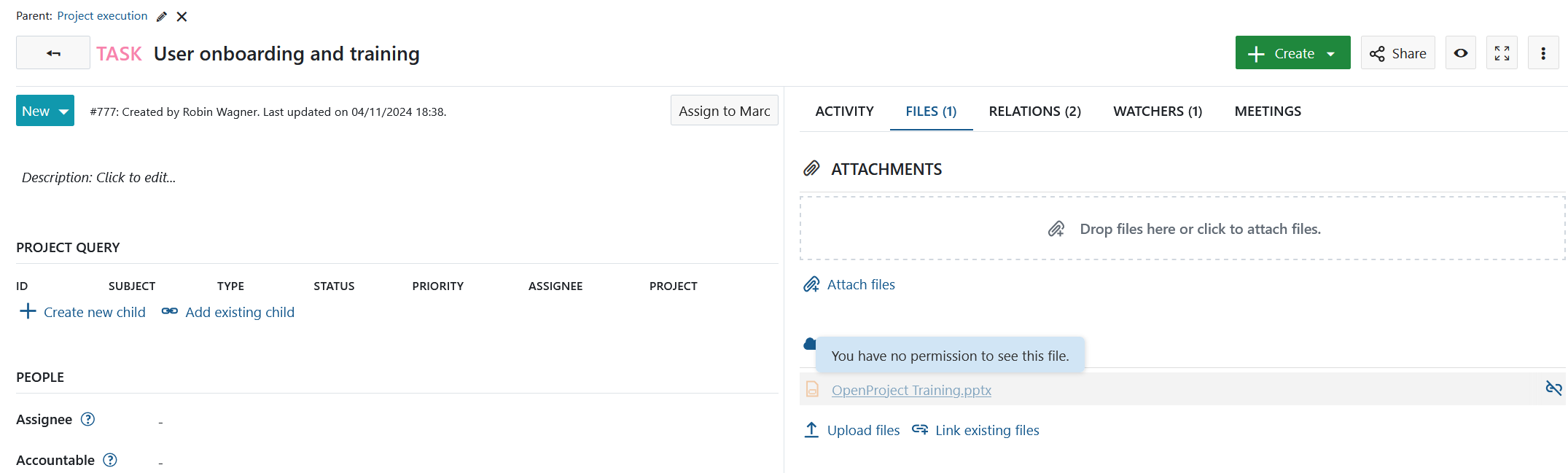
However, all available actions depend on permissions the OpenProject user (or more precisely, the OneDrive account tied to that user) has in OneDrive. In other words, a user who does not have the permission to access the file in OneDrive will also not be able to open, download, or modify the file in OpenProject.
Veuillez noter que pour les dossiers de projet gérés automatiquement, ces permissions sont définies par OpenProject sur la base des permissions de l’utilisateur dans OpenProject.
Dépannage
Pas d’autorisation pour consulter ce fichier
If you are unable to see the details of a file or are unable to open some of the files linked to a work package, it could be related to your OneDrive account not having the necessary permissions. Dans ce cas, vous pourrez voir le nom du fichier, l’heure de la dernière modification et le nom du modificateur, mais vous ne pourrez pas effectuer d’autres actions. To open or access these files, please contact your OneDrive administrator or the creator of the file so that they can grant you the necessary permissions.